windows如何添加打印机

 时间:2026-02-14 09:09:39

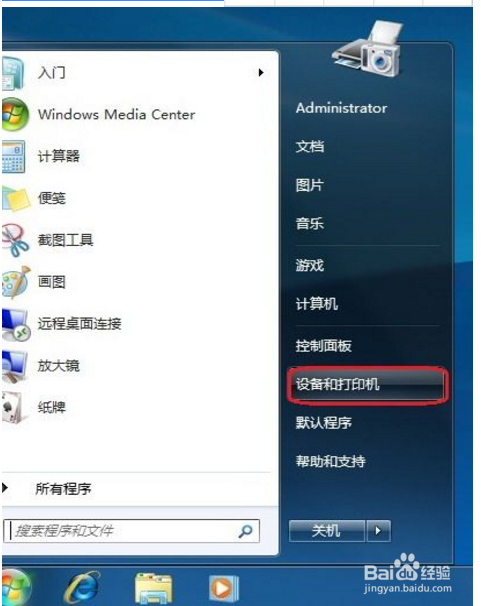
1、        点击Windows键,选择“设备和打印机”,如图所示。
windows如何添加打印机

2、        在“设备和打印机”,点击“添加打印机”,如图所示。

windows如何添加打印机

3、        选择“添加本地打印机”,会进入到选择打印机端口界面,选择本地打印机端口,点击“下一步”。

windows如何添加打印机

4、        选择打印机的“厂商”和“打印机类型”来加载驱动,完成后点击“下一步”。

windows如何添加打印机

5、        系统会显示出您所选择的打印机名称,确认后,点击“下一步”进行驱动安装

windows如何添加打印机

6、        打印机驱动加载完成,系统会出现是否共享打印机的界面,选择“不共享这台打印机”或“共享此打印机以便网络中的其它用户可以找到并使用它”。如果选择共享此打印机,需要设置共享打印机名称,这个就是局域网共享。

windows如何添加打印机

7、       下一步,添加打印机完成,设备显示添加的打印机。打印测试页看看设备是否可以正常使用。

windows如何添加打印机

8、      如果需要添加两台打印机,在第二台打印机添加完成页面,系统会提示是否“设置为默认打印机”,或者在打印机设备上“右键”选择“设置为默认打印机”。

windows如何添加打印机

  • ae如何制作故障风视频画面效果
  • AE 如何制作做蒙版动画
  • Premiere(PR)怎么设置视频素材的标识帧?
  • AE怎么制作卡拉OK歌词动画效果?
  • AE怎么制作文字由倾斜逐个摆正的动画效果
  • 热门搜索
    骑自行车旅游 路由器怎么连接电视 山西晋城旅游 小米路由器青春版 石家庄医学高等专科学校怎么样 温州周边旅游景点大全 增值电信业务经营许可证怎么办理 汉口学院怎么样 迅捷路由器怎么设置 如何打蝴蝶结