1、首先打开PS软件,点击菜单栏“文件”---“新建”,设置好宽度高度,创建空白文件

2、拖入两张素材图片,移到相对应位置

3、选中两个图片图层,鼠标右键选择“合并图层”

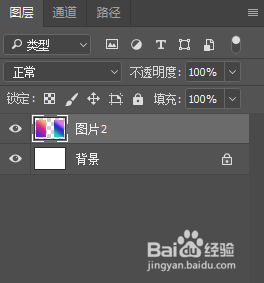
4、再拖入一张素材图片,移到底层

5、按住Alt键不放,用鼠标移到两个图层中间位置出现剪贴蒙版标志时,鼠标点击左键即可


6、这样就成功将两张图片同时贴入一张图片里面

时间:2026-04-29 01:54:06
1、首先打开PS软件,点击菜单栏“文件”---“新建”,设置好宽度高度,创建空白文件
2、拖入两张素材图片,移到相对应位置
3、选中两个图片图层,鼠标右键选择“合并图层”
4、再拖入一张素材图片,移到底层
5、按住Alt键不放,用鼠标移到两个图层中间位置出现剪贴蒙版标志时,鼠标点击左键即可
6、这样就成功将两张图片同时贴入一张图片里面
