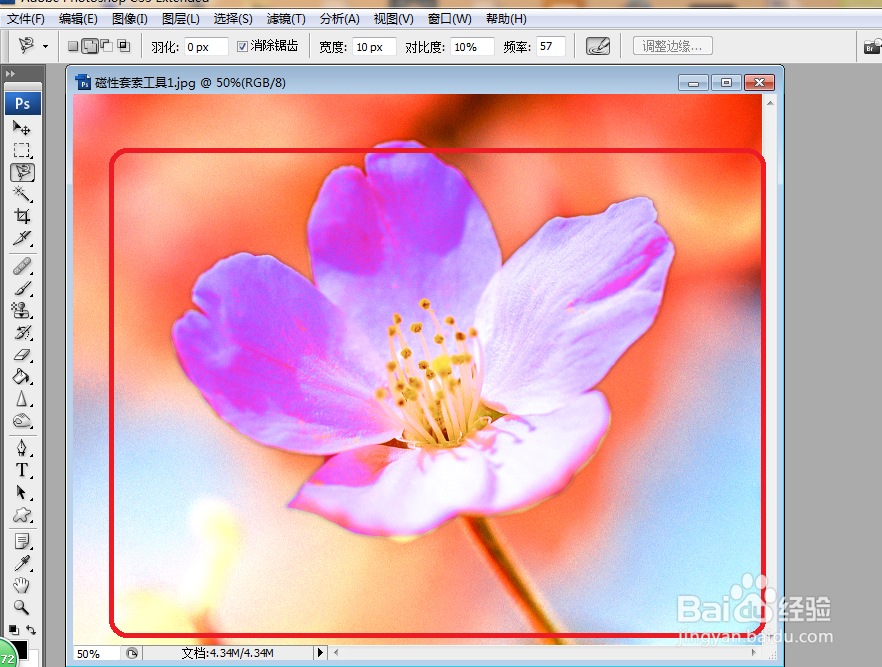
1、如下图是有背景和一朵花,要把这一朵花拿出来。
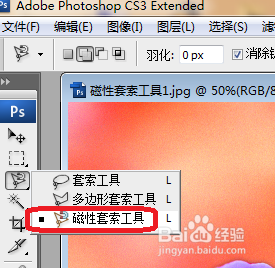
2、单击左边的工具栏,磁性套索工具。
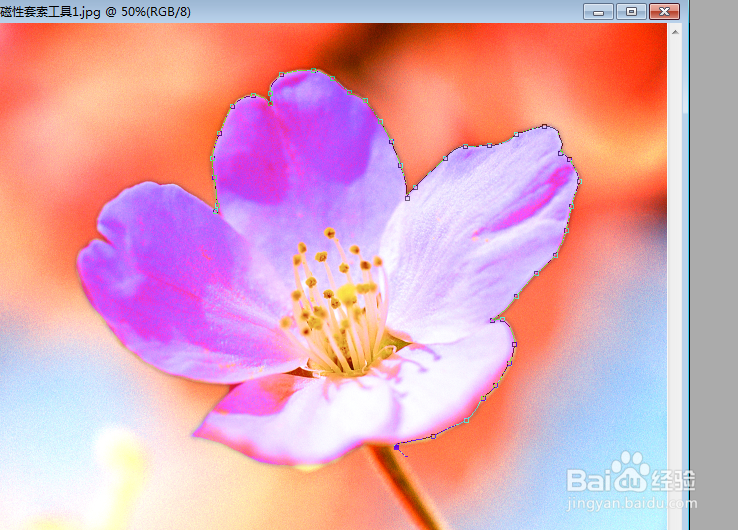
3、在用磁性套索工具沿着花边画去。
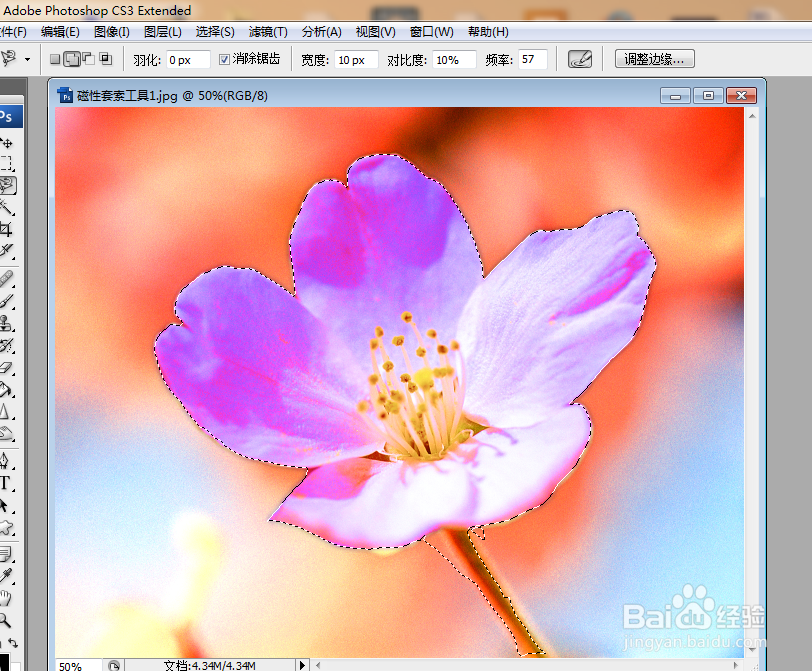
4、如下图画完了。
5、在单击选择-修改-羽化或者快捷方式alt+ctrl+d。
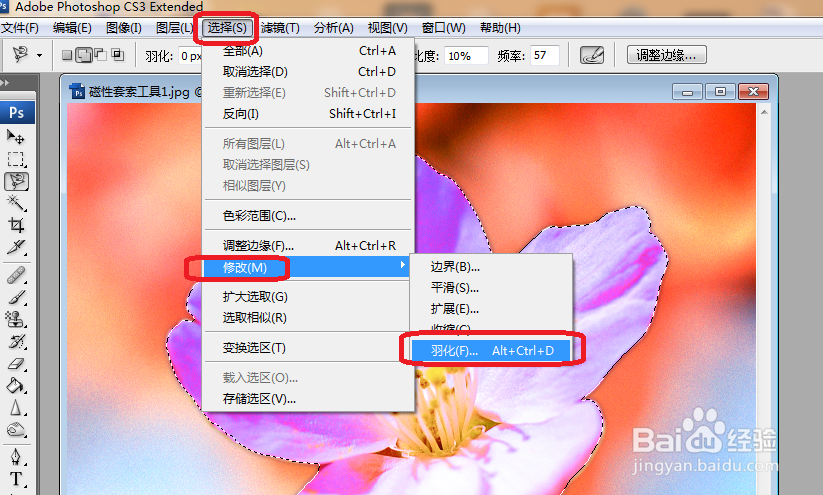
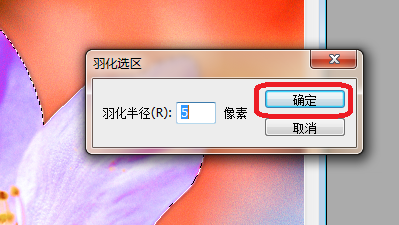
6、如下图在羽化半径输入5,单击确定。
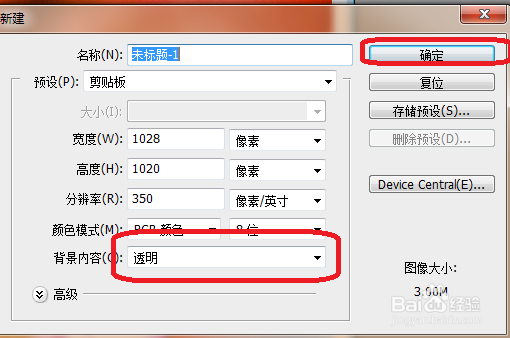
7、在新建透明的图像,或者按快捷键ctrl+N。
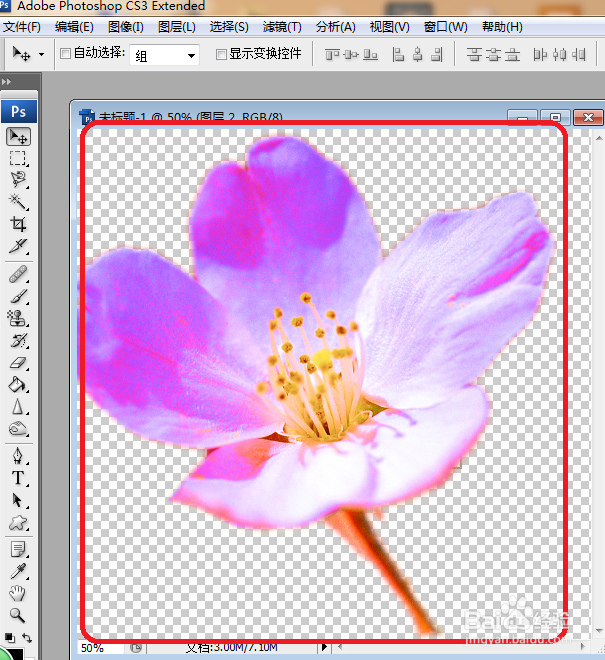
8、在单击编辑粘贴到里面去,按快捷键是ctrl+v。这就完成了磁性套索工具。
时间:2026-04-24 02:41:17
1、如下图是有背景和一朵花,要把这一朵花拿出来。
2、单击左边的工具栏,磁性套索工具。
3、在用磁性套索工具沿着花边画去。
4、如下图画完了。
5、在单击选择-修改-羽化或者快捷方式alt+ctrl+d。
6、如下图在羽化半径输入5,单击确定。
7、在新建透明的图像,或者按快捷键ctrl+N。
8、在单击编辑粘贴到里面去,按快捷键是ctrl+v。这就完成了磁性套索工具。
