word2019如何快速删除一部分备注?

 时间:2026-02-17 02:21:23

1、首先,如下图所示,我们需要打开我们需要进行批注删除的word文件,红色为批注部分。

word2019如何快速删除一部分备注?

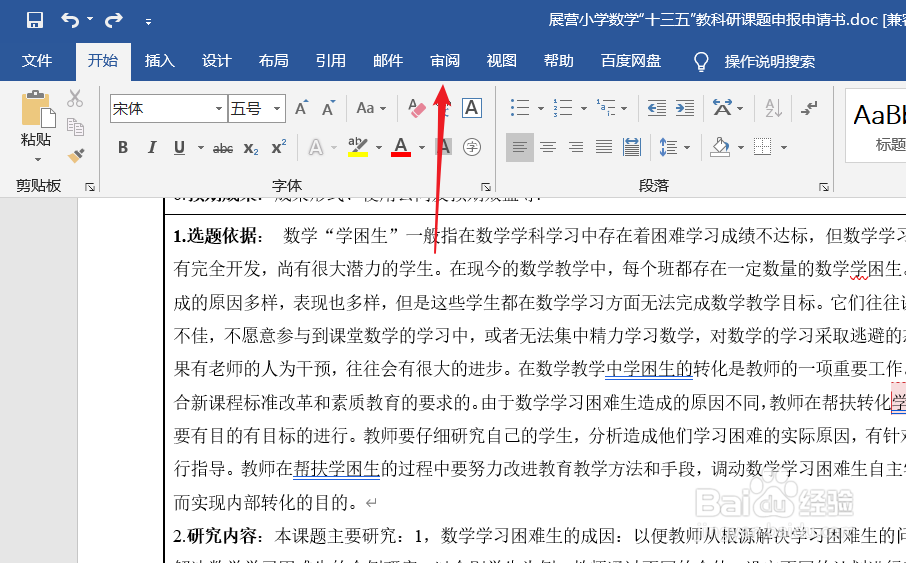
2、打开word文件后,我们如下图所示,点击红色箭头所指的“审阅”,打开审阅工具栏。
word2019如何快速删除一部分备注?

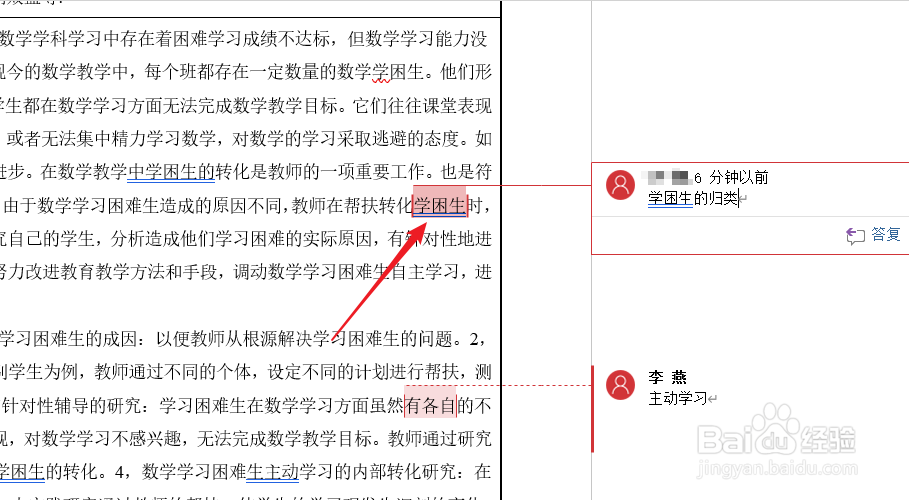
3、此时,我们点击工具栏下的“显示批注”,使所有的批注内容展示出来,以便我们选择性的删除。
word2019如何快速删除一部分备注?

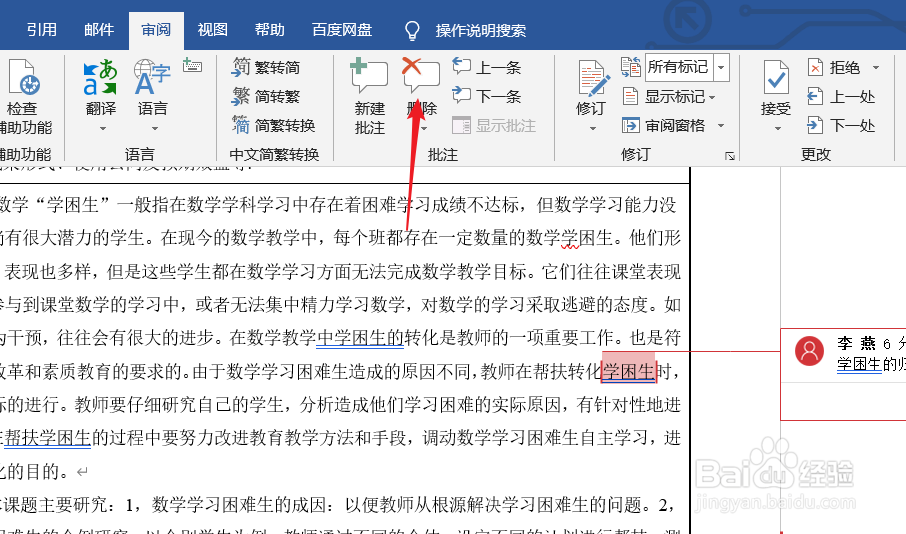
4、我们使用鼠标点击第一个需要删除的批注,然后点击工具栏中红色箭头所指的“删除”。
word2019如何快速删除一部分备注?

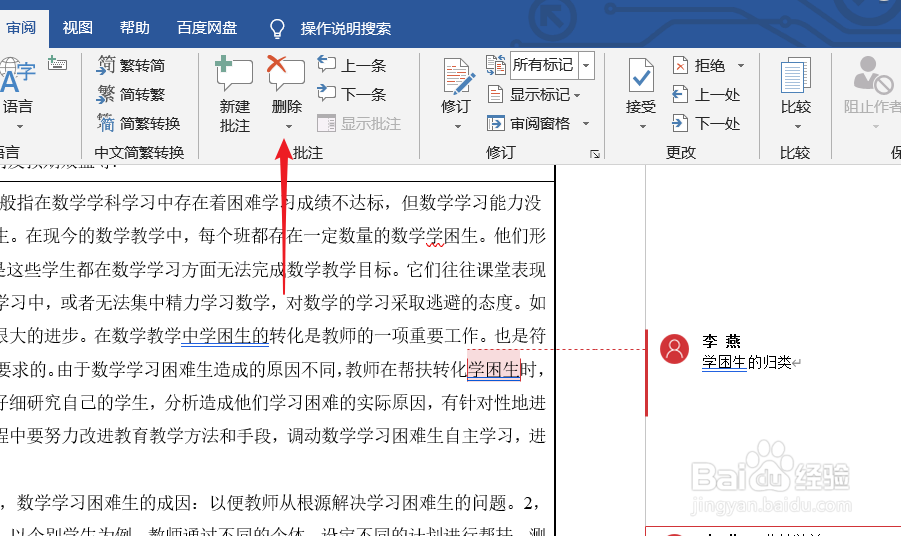
5、此时第一个批注删除完成,我们点击“删除”按钮后的“下一条”,然后,跳转到需要删除的下一个批注。

word2019如何快速删除一部分备注?

6、等跳转到我们需要删除的下一条批注时,再次点击删除按钮,删除该条批注,这样速度是相当可观的。
word2019如何快速删除一部分备注?

  • 怎样去掉word里段落标记符号
  • 如何在word文档中添加画布?
  • word怎么统一字体格式
  • 为什么word字下面有红色波浪线
  • word里面如何添加目录,可以更新的
  • 热门搜索
    惠达马桶怎么样 全国旅游景点 lol怎么走a 华东五市旅游线路 寒山寺旅游攻略 信怎么写格式 世界旅游 安徽旅游攻略 浙江旅游必去十大景点 猪腰子怎么去腥