如何用ps快速祛斑?

 时间:2026-04-26 13:46:06

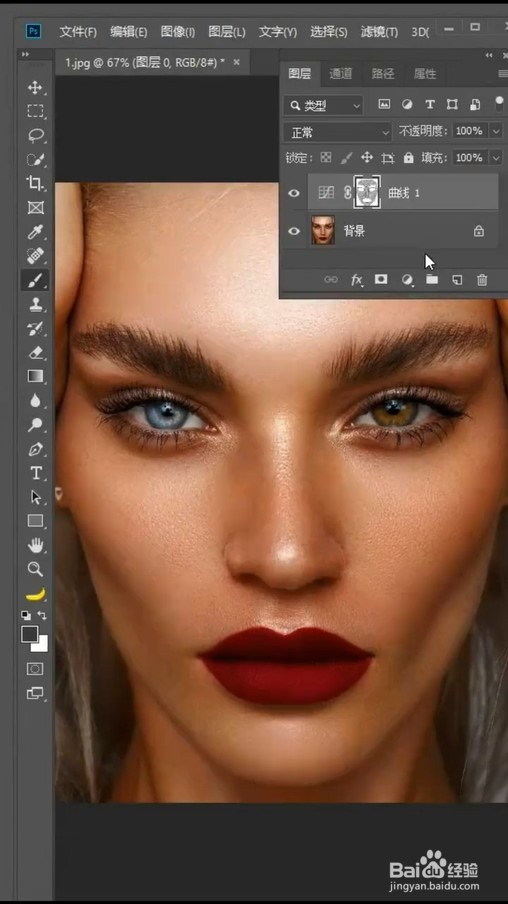
1、首先打开需要修复的人物图像,然后点开通道,选择与图片反差较大的通道,然后复制,这里选择将蓝色通道复制一层。

如何用ps快速祛斑?

如何用ps快速祛斑?

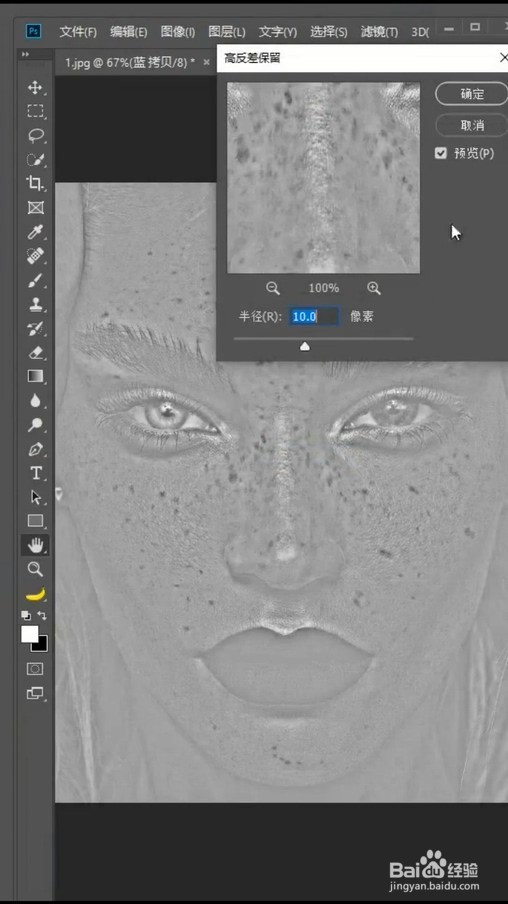
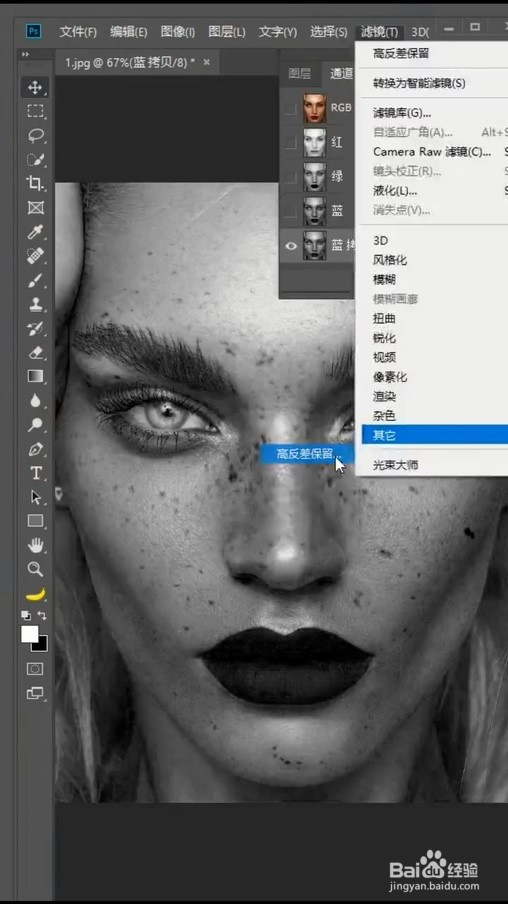
2、然后在“蓝 拷贝”通道中执行,“滤镜-其他-高反差保留”,数值设置在10左右。
如何用ps快速祛斑?

如何用ps快速祛斑?

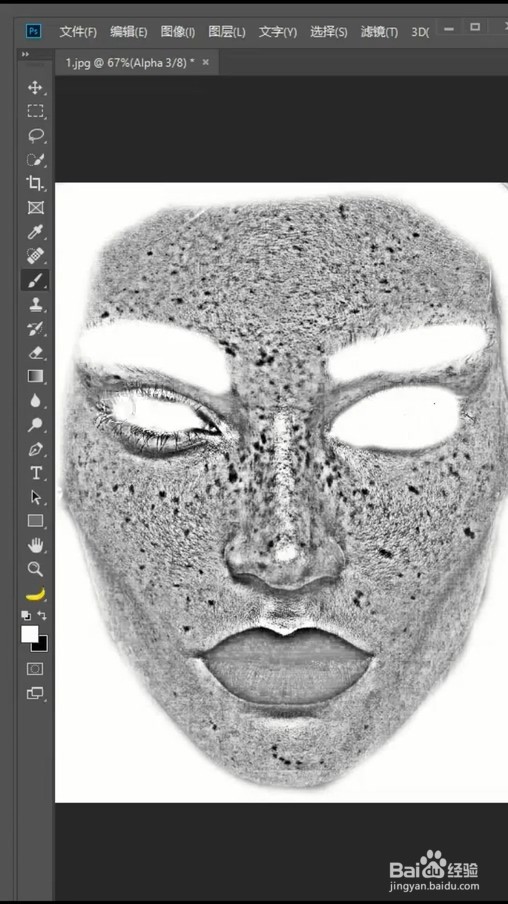
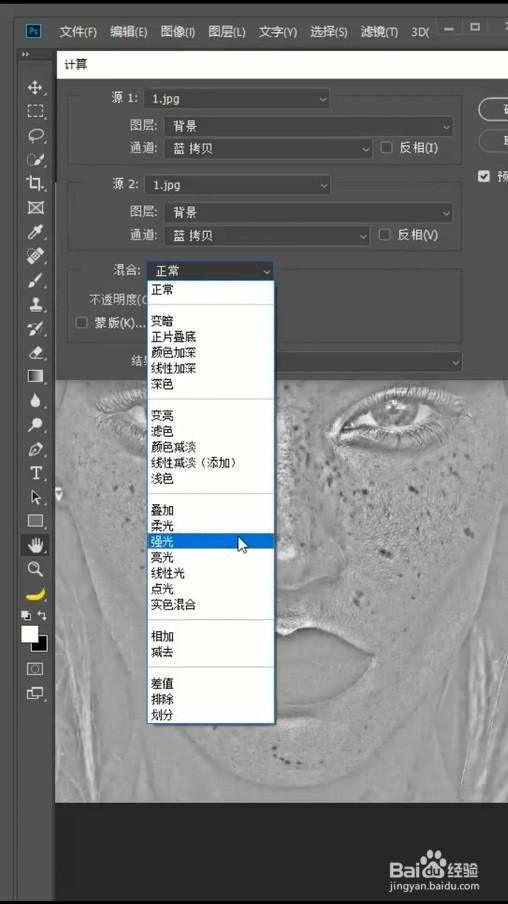
3、点击“图像-计算”将“计算弹窗中的”混合“改为“强光”,将此操作重复2-3次。
如何用ps快速祛斑?

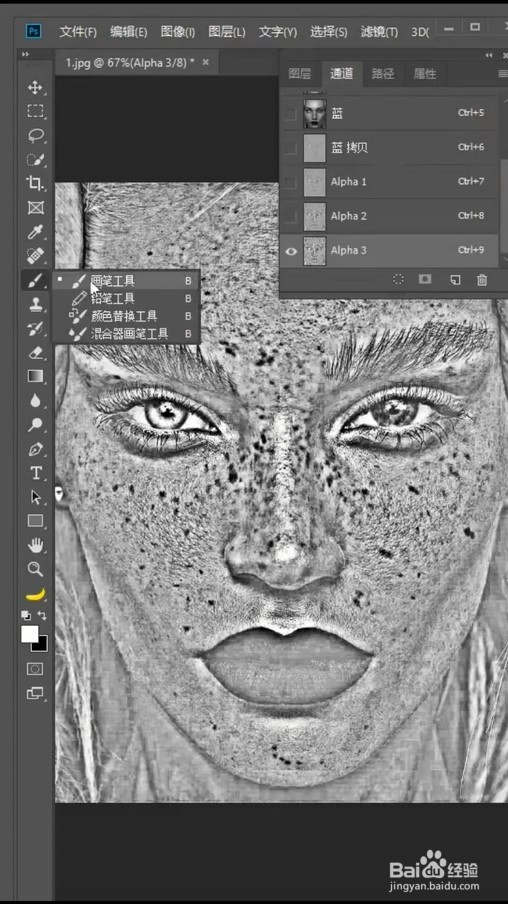
4、其次,用画笔工具,仔细地将除了皮肤以外的地方全部涂白,头发、眼睛、眉毛、鼻子、嘴巴等。
如何用ps快速祛斑?

如何用ps快速祛斑?

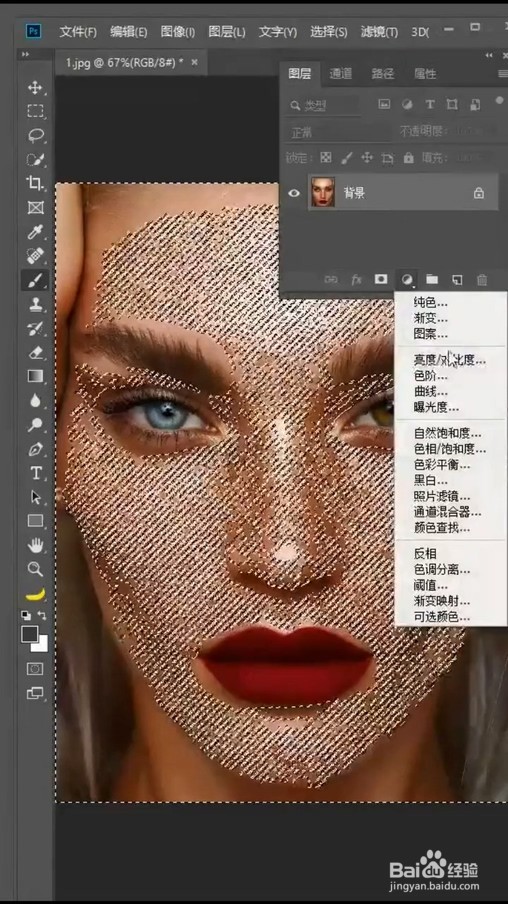
5、在通道中点击“将通道作为选区载入”的小圆圈,接着回到原图RGB色域状态下。

如何用ps快速祛斑?

如何用ps快速祛斑?

6、在图层状态下,点击“创建新的填充或调整图层”点击“曲线”打开色阶。

如何用ps快速祛斑?

如何用ps快速祛斑?

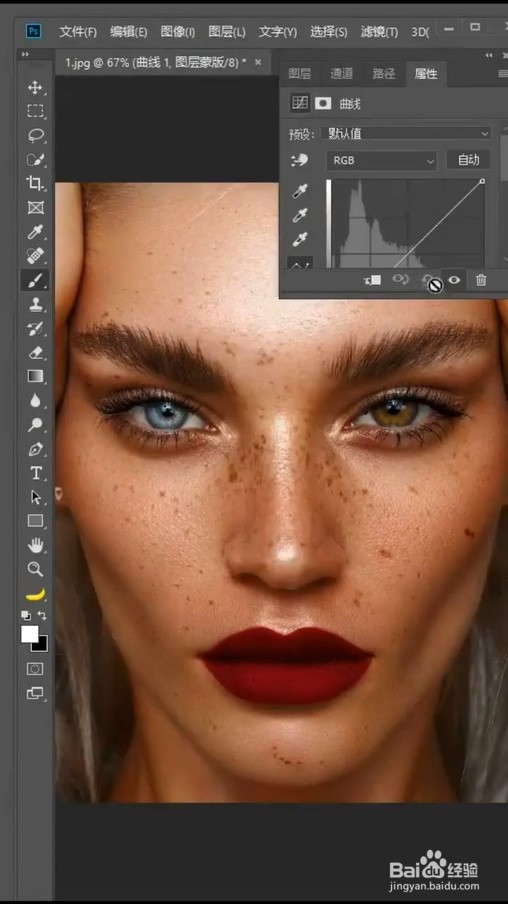
7、将曲线进行调整,这时再看调整好的图片,斑点已经全部去掉了。

如何用ps快速祛斑?

如何用ps快速祛斑?

  • Photoshop如何给人物祛斑
  • 如何认识和使用PS的抓手工具?
  • PS如何利用图形渐变制作光盘
  • 如何用PS设计国潮风格装饰画?
  • ps手拿老照片效果制作
  • 热门搜索
    雪肌精怎么样 无性婚姻怎么办 苹果手机丢了怎么找 空间说说怎么置顶 朋友的英文怎么写 电烤箱怎么用 子宫小怎么办 手抓饼的面饼怎么做 qq空间怎么发视频 方案怎么写范文