怎么在Word文档里面插入百分号

 时间:2024-10-12 04:50:32

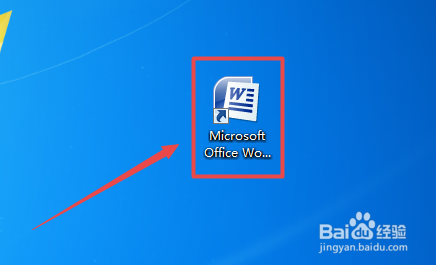
1、首先,打开这个我们需要插入百分号%的Word文档;
怎么在Word文档里面插入百分号

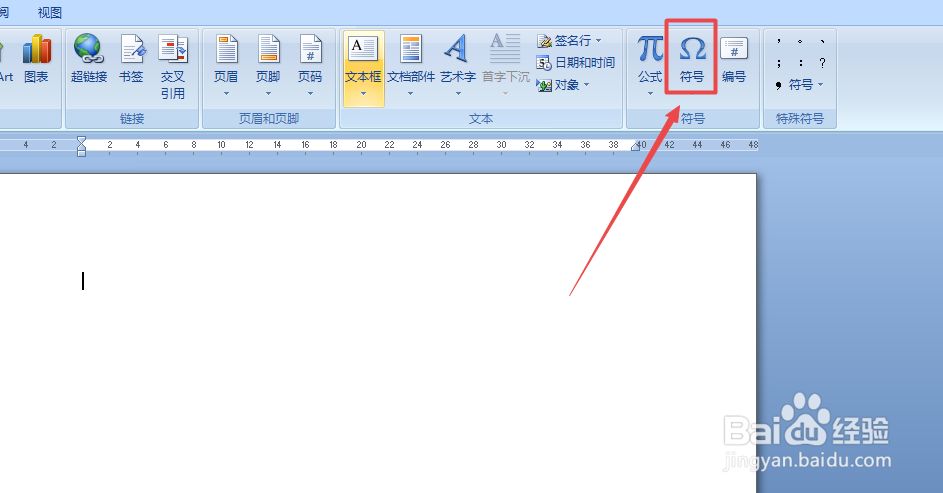
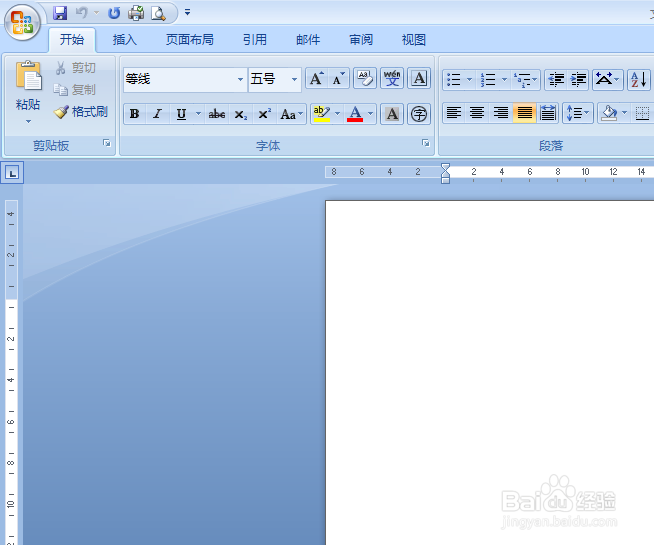
2、接着,在开始选项那一行点击表标题栏的“插入”按钮,会在插入栏目下面显示多种选项;
怎么在Word文档里面插入百分号怎么在Word文档里面插入百分号

3、然后,我们需要选择插入选项下面的“符号”按钮;

怎么在Word文档里面插入百分号

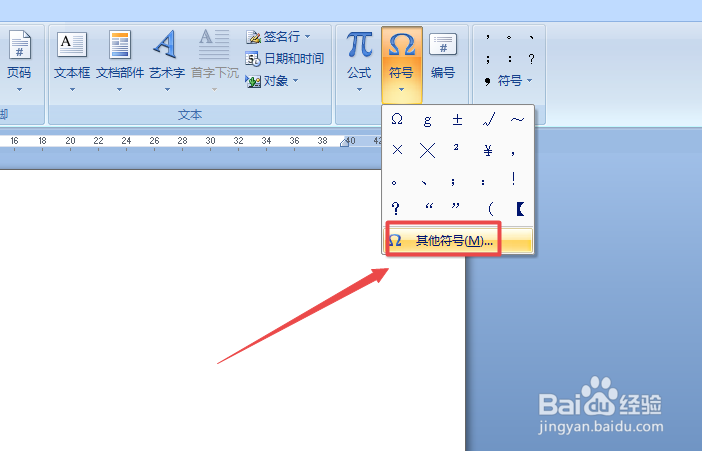
4、接下,如果在弹出下拉的选项里面有我们需要的符号,我们可以直接选择,否则,我们选择“其他符号”选项;
怎么在Word文档里面插入百分号

5、接着,通过单击“其他符号”按钮,会弹出一个单独的对话框,我们选择第一个选项卡上的“符号”按钮;

怎么在Word文档里面插入百分号

6、接着,在弹出的选项卡里面选择“符号”选项卡后,需要我们下拉找到里面百分号符号,单击选中;

怎么在Word文档里面插入百分号

7、然后,点击选项卡上的“插入”按钮,这时“取消”两个字变成了“关闭”,接着,选择“关闭”插入符号项;

怎么在Word文档里面插入百分号

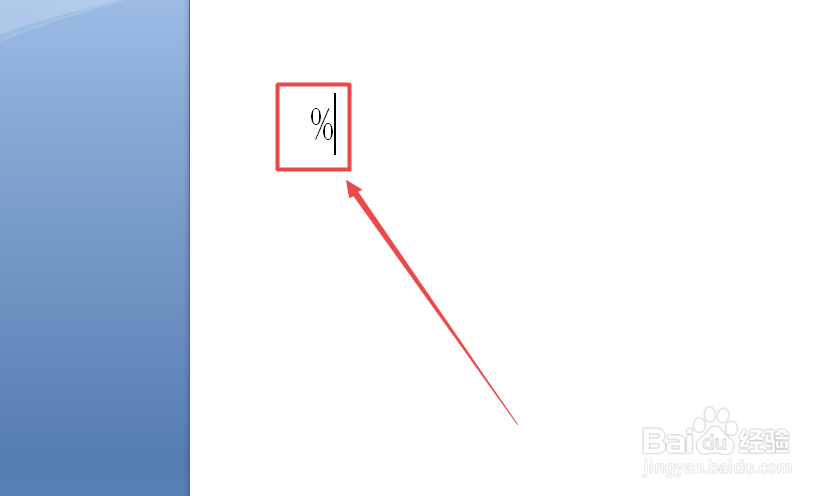
8、最后,返回文档里面,可以看到单元格里面就出现百分号符号了。

怎么在Word文档里面插入百分号
  • word中怎么输入平方
  • word怎么插入公式
  • WORD怎么输入分数公式
  • word公式怎么输入
  • word数学公式怎么输入
  • 热门搜索
    电脑如何设置wifi 如何修改ppt母版 自动存款机吞钱怎么办 企业如何合理避税 怎么找话题和喜欢的人聊天 奢望是什么意思 鱼的生活习性 岁月静好是什么意思 我们的生活充满阳光伴奏 鸭架汤怎么做好吃