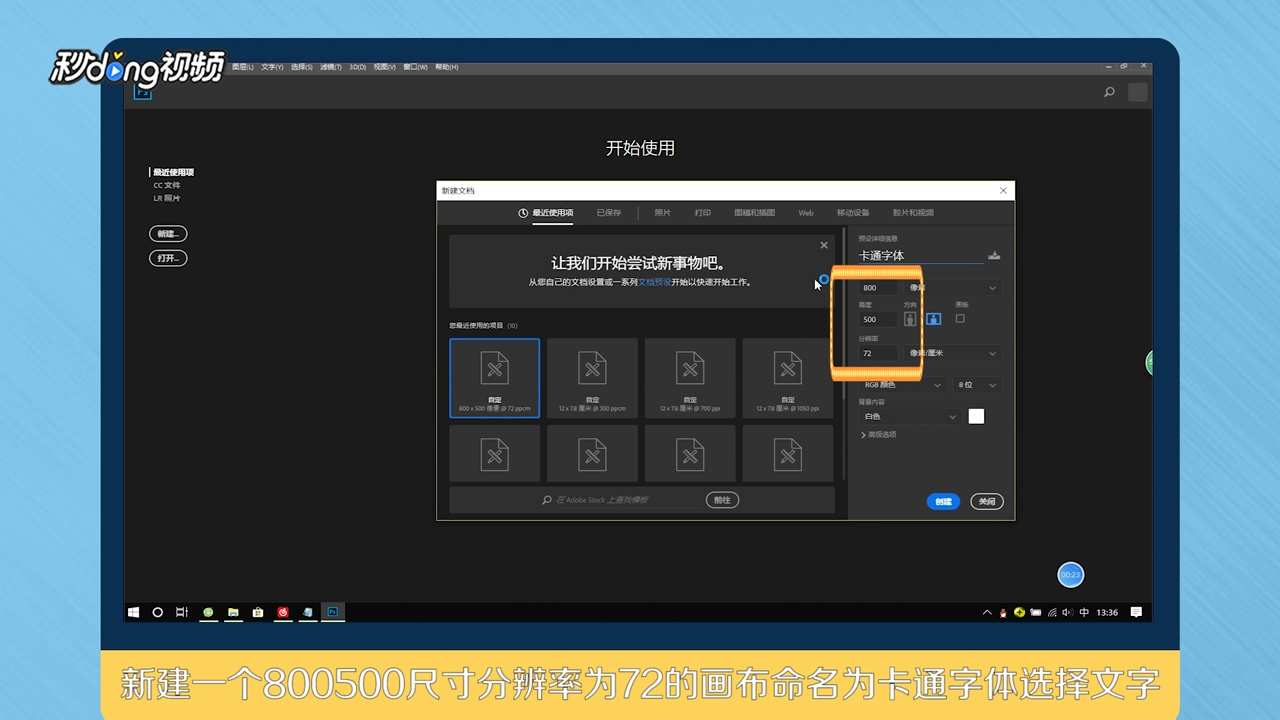
1、新建一个“800*500”尺寸,分辨率为72的画布,命名为“卡通字体”。
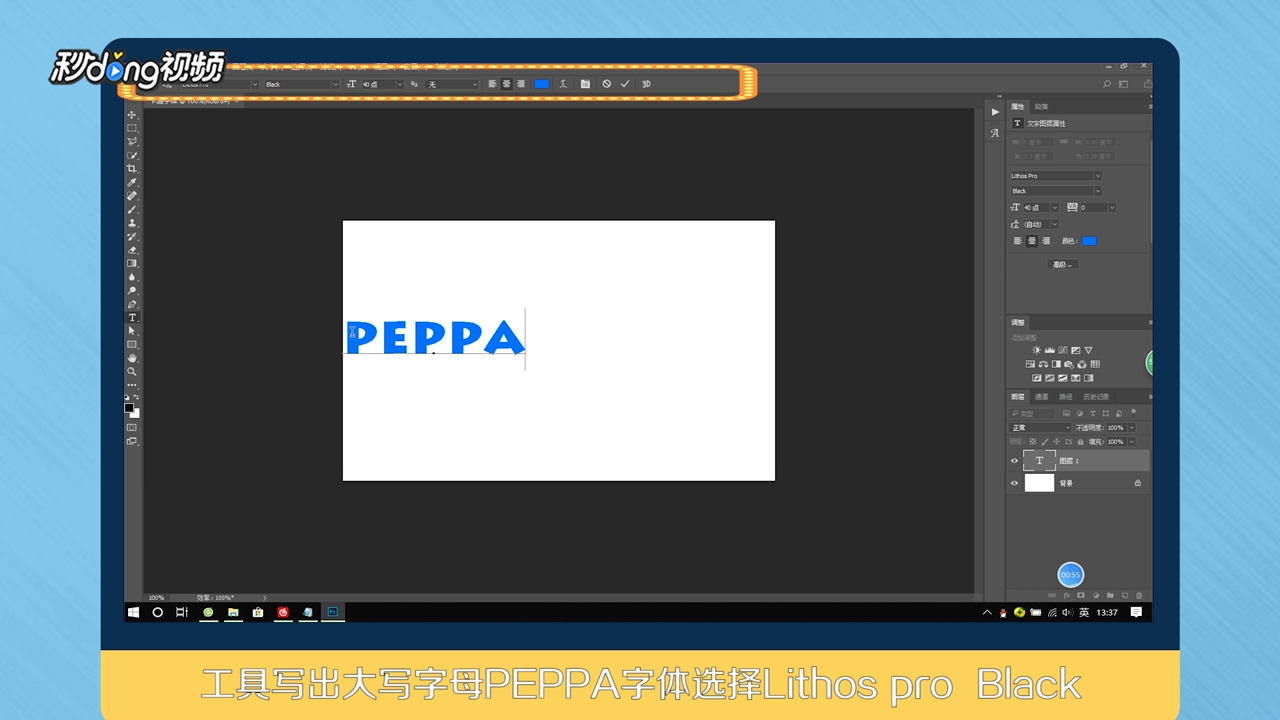
2、使用“文字工具”写出大写字母“PEPPA”,字体选择“Lithos pro Black”。
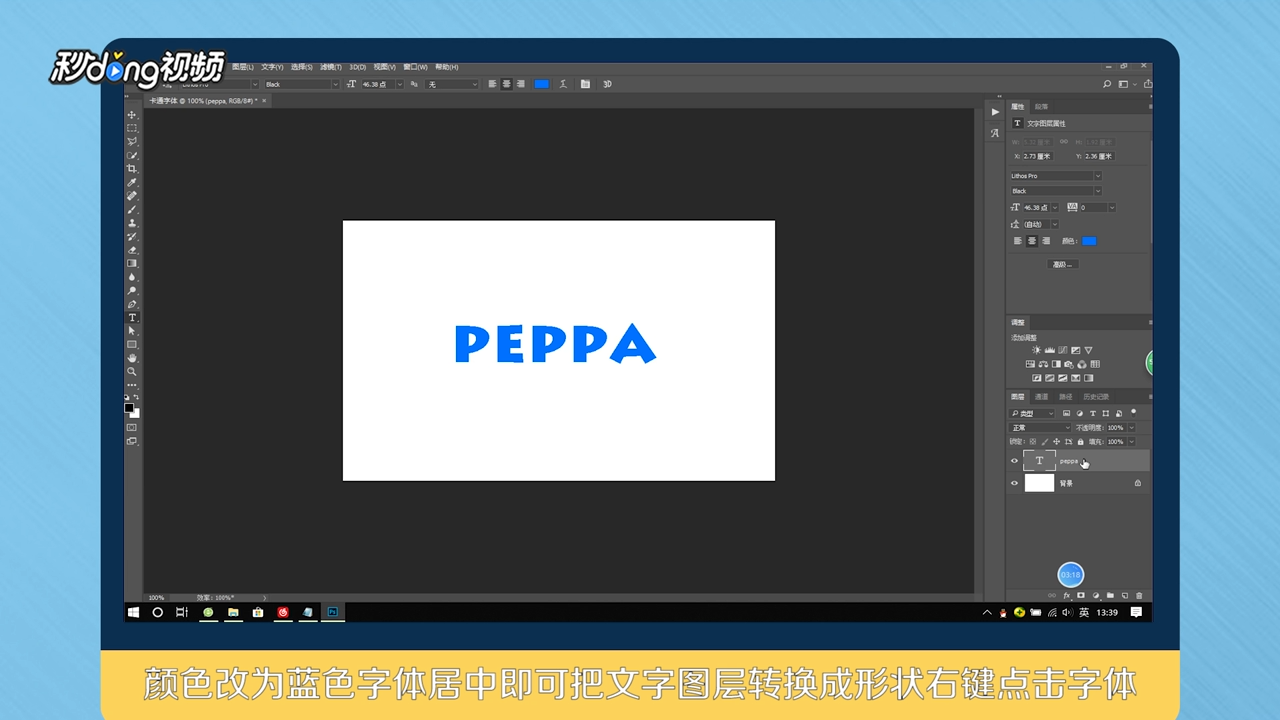
3、颜色改为蓝色,字体居中即可把文字图层转换成形状。
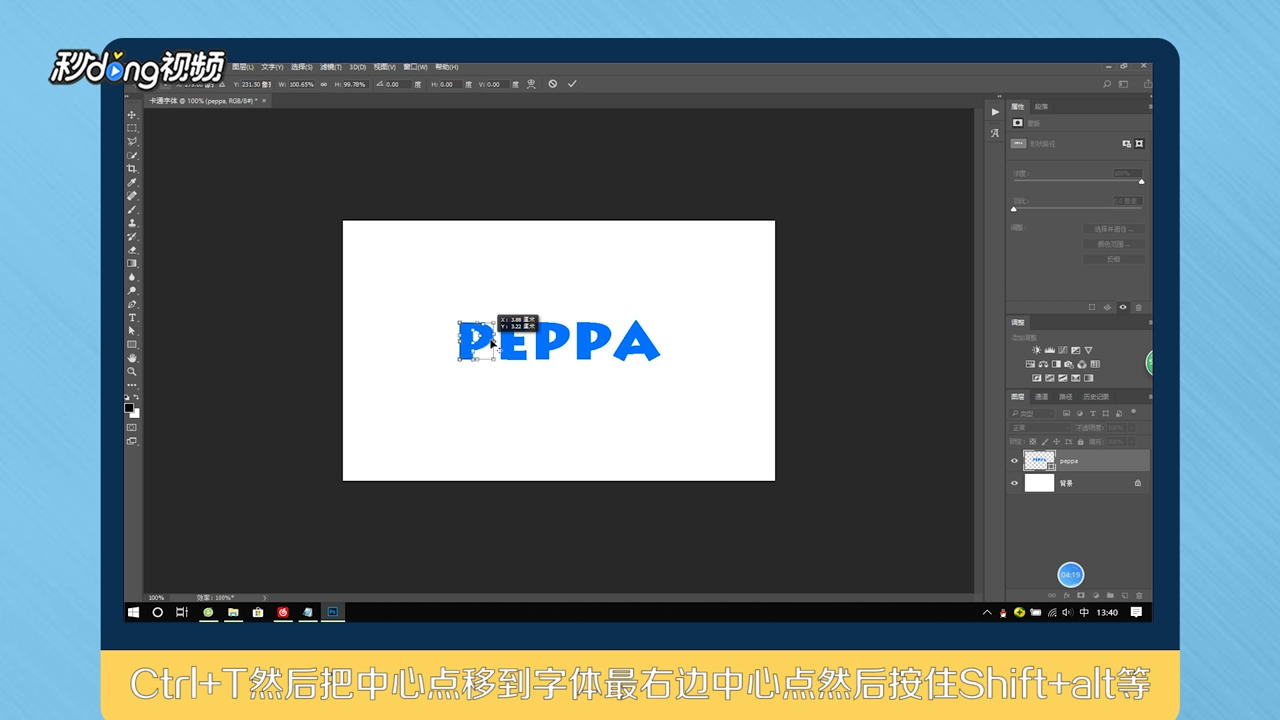
4、“Ctrl+T”,把中心点移到字体最右边中心点,按住“shift+alt”等比例放大字体,逐个调整字体。
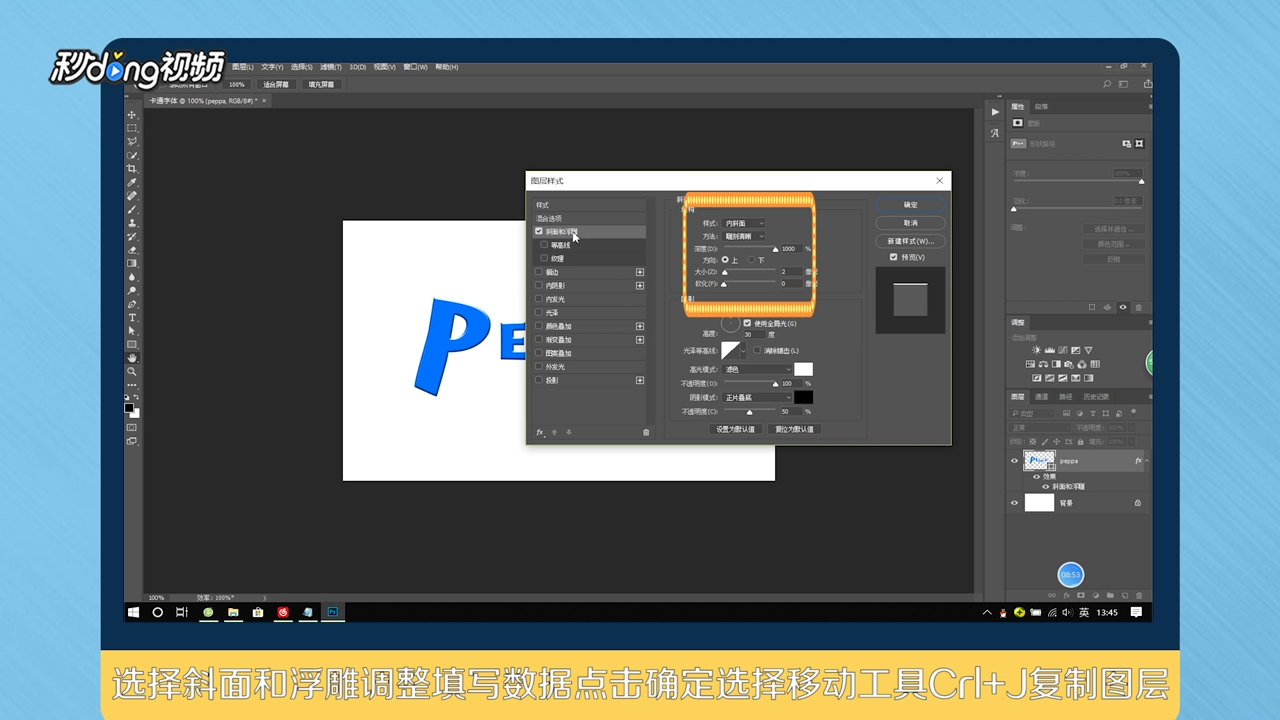
5、双击图层,选择“斜面和浮雕”,调整填写数据,点击“确定”。
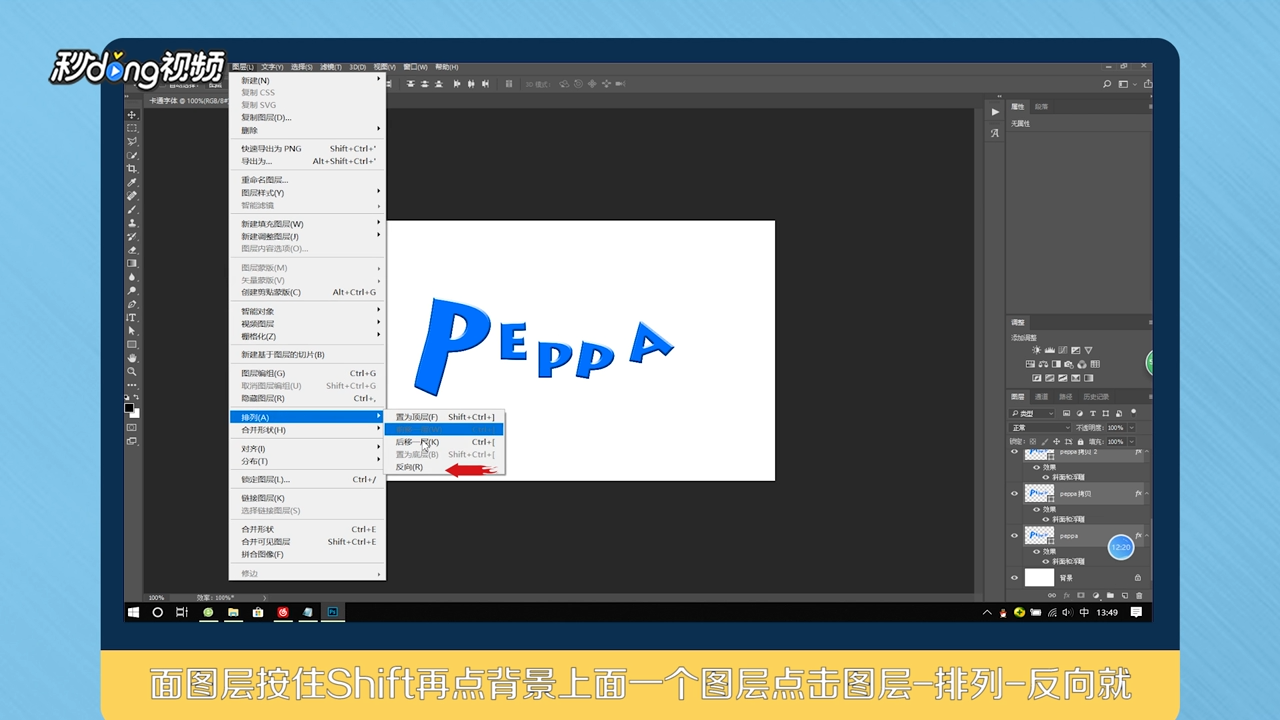
6、选择“移动工具”,“Ctrl+J”复制图层,移动图层,再复制图层,然后框选画布,点击“图层”,“排列”,“反向”。
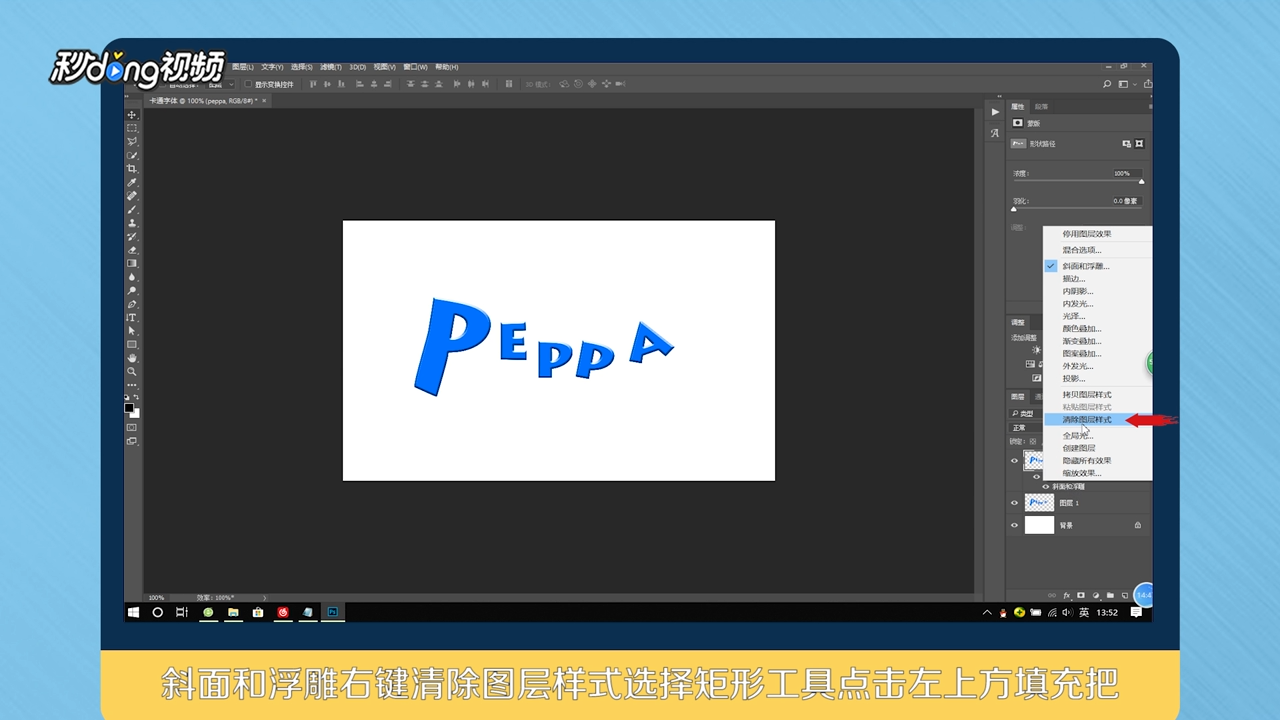
7、新建图层,合并图层,点击“斜面和浮雕”,右键“清除图层样式”,然后选择字体形状,填充颜色。
8、选择图层1,点击右下方“fx”,选择“颜色叠加”,图层混合模式改为“正片叠底”。
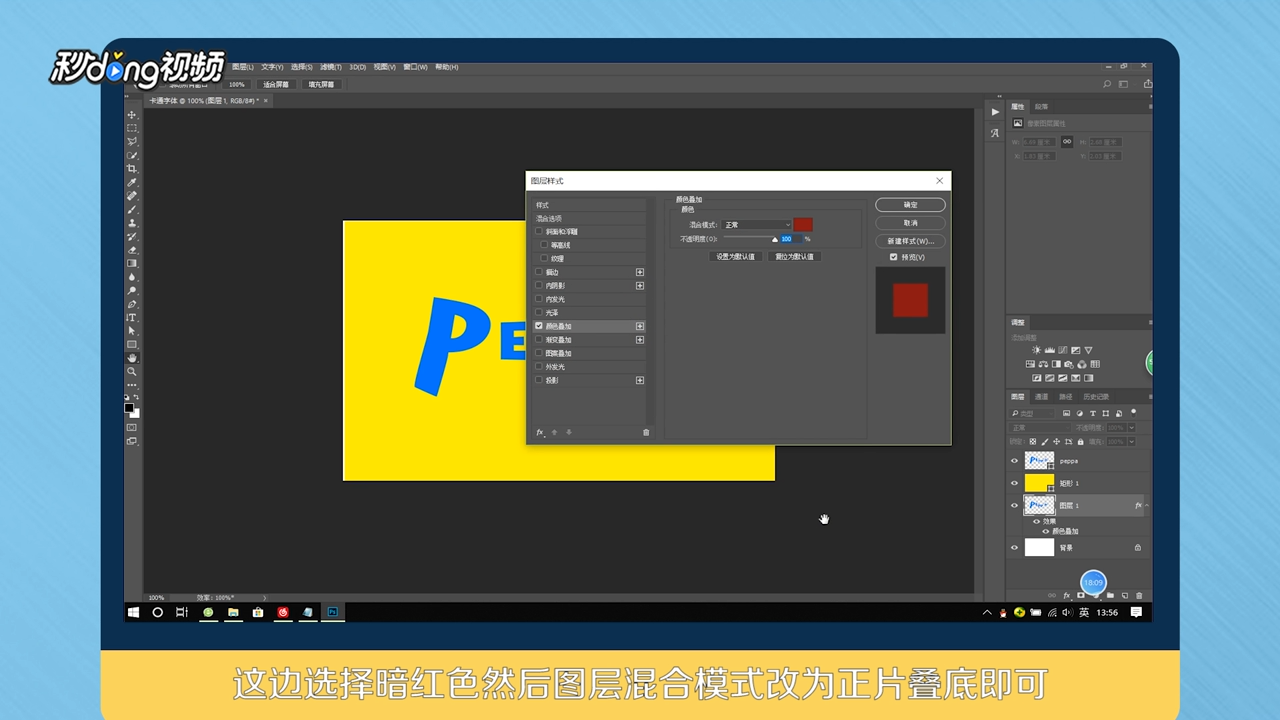
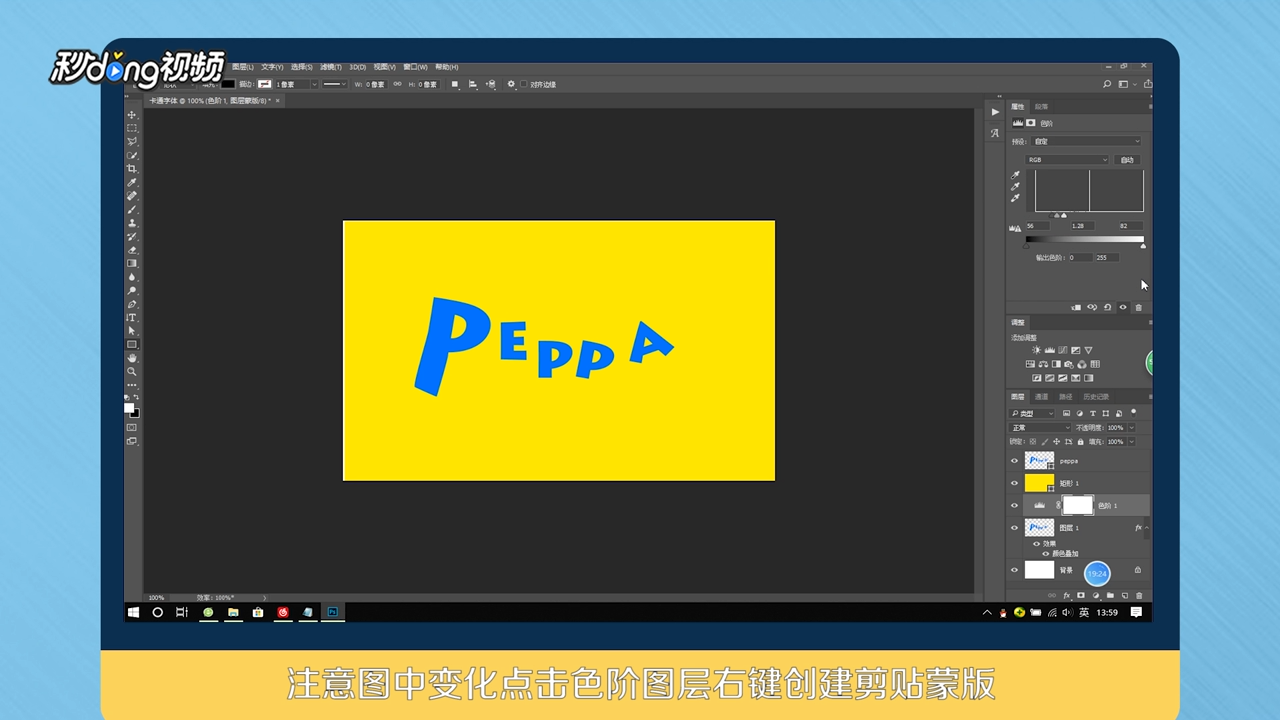
9、选择图层1,点击右下方标志,选择“色阶”,右键选择“创建剪贴蒙版”。
10、总结一如下。
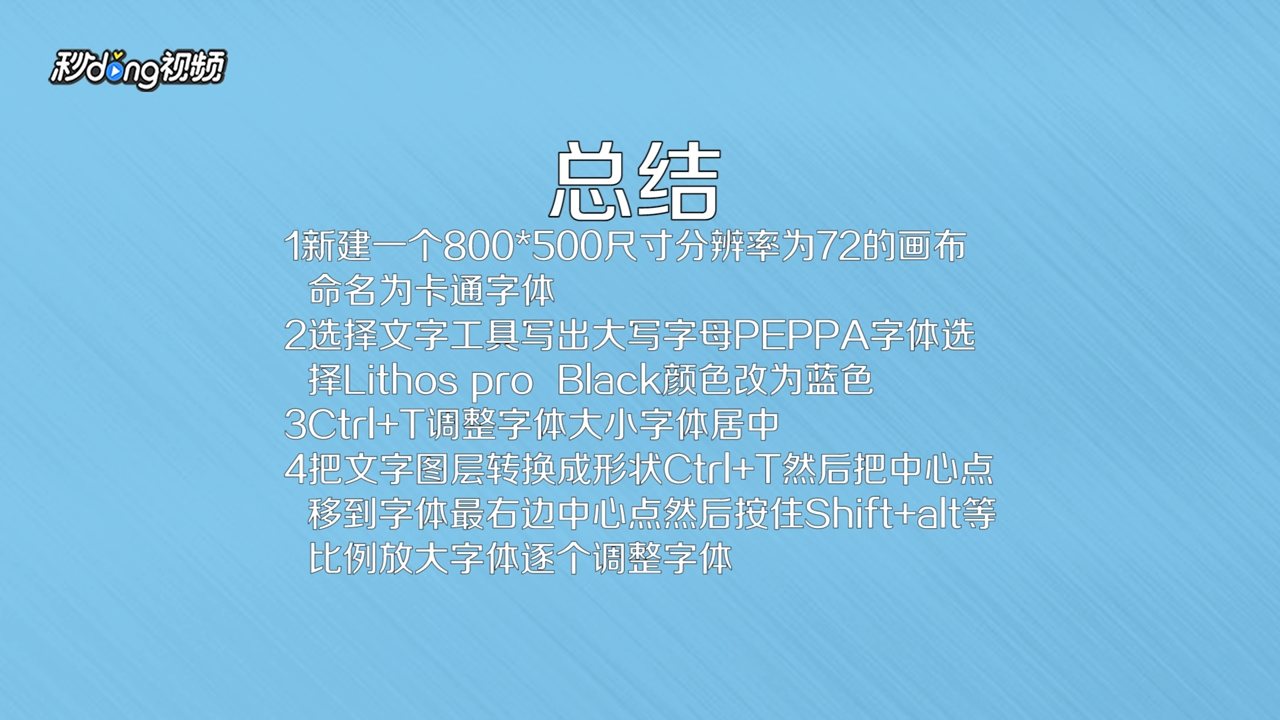
11、总结二如下。