#我来了#怎么制作视频颜色校正效果?

 时间:2024-10-13 04:24:38

1、首先在电脑上下载安装,找到 Adobe Premiere Pro CC 2018,点击打开

#我来了#怎么制作视频颜色校正效果?

2、打开 Adobe Premiere Pro CC 2018之后,点击页面左侧列表中新建项目

#我来了#怎么制作视频颜色校正效果?

3、项目创建完毕之后,我们可以在页面左下角媒体浏览器中导入想要处理的素材,在页面右侧的时间轨道中进行处理

#我来了#怎么制作视频颜色校正效果?

4、在页面左下角,点击新建一个空白图层

#我来了#怎么制作视频颜色校正效果?

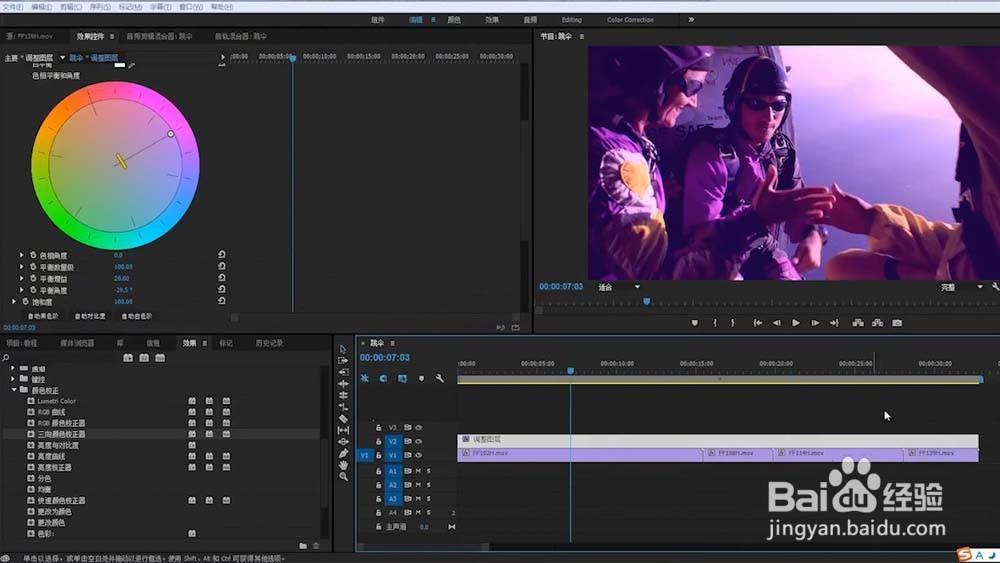
5、然后在左下角的效果控件里面找到一个颜色校正效果,添加一个颜色效果拖动到空白图层上面

#我来了#怎么制作视频颜色校正效果?

6、在页面左上角的效果控件中,还可以对色彩进行调节,最后我们就可以在页面右侧的视频中看到视频的整体色调发生了变化

#我来了#怎么制作视频颜色校正效果?
  • PR如何将源监视器轨道向下移动所有源
  • PR CC2018怎么设置“胶片溶解”视频过渡效果?
  • premiere 实例 边角固定效果
  • 怎么在PR中给视频添加模糊效果
  • premiere的斜面alpha效果怎么使用
  • 热门搜索
    电脑开机很慢怎么解决 电影观后感怎么写 乳腺结节怎么治疗 专长怎么写 怎么治疗痔疮 网络推广怎么做 无线话筒怎么用 说课稿怎么写 怎么查看电脑内存 电脑文件夹怎么加密