苹果电脑iMessage设置,苹果电脑怎么发iMessage

 时间:2026-02-12 08:31:59

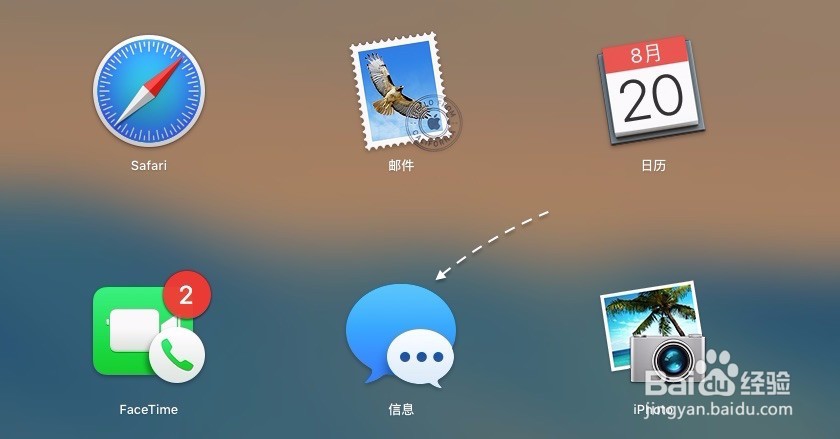
1、首先我们可以通过系统中的 LaunchPad 中找到“信息”应用,点击打开。
苹果电脑iMessage设置,苹果电脑怎么发iMessage

2、接着请输入自己的 Apple ID 账户与密码,然后登录,如图所示

苹果电脑iMessage设置,苹果电脑怎么发iMessage

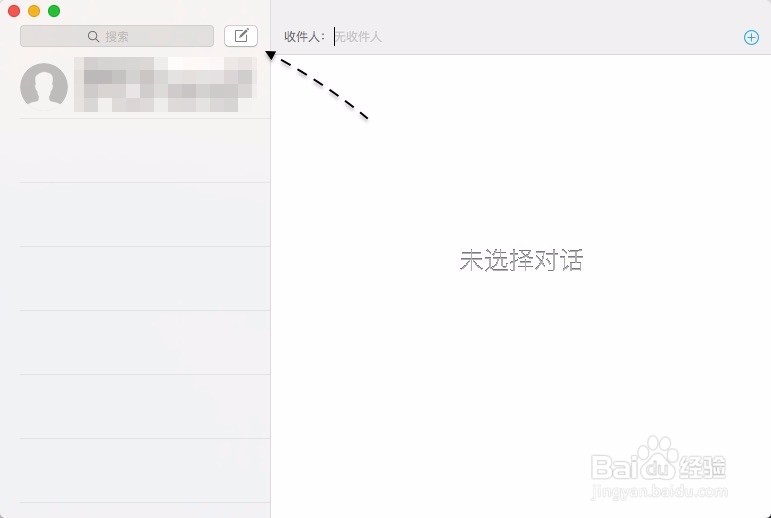
3、随后会显示信息应用窗口,要发送一条新信息的话,可以点击“编写”按钮,如图所示
苹果电脑iMessage设置,苹果电脑怎么发iMessage

4、接着可以在收件人一栏输入想要发送 iMessage 信息的收件人地址,也就是对方的 Apple ID 账户,如图所示

苹果电脑iMessage设置,苹果电脑怎么发iMessage

5、如下图所示,在这里我给自己发送了一条 iMessage 信息,可以看到已经发送成功。

苹果电脑iMessage设置,苹果电脑怎么发iMessage

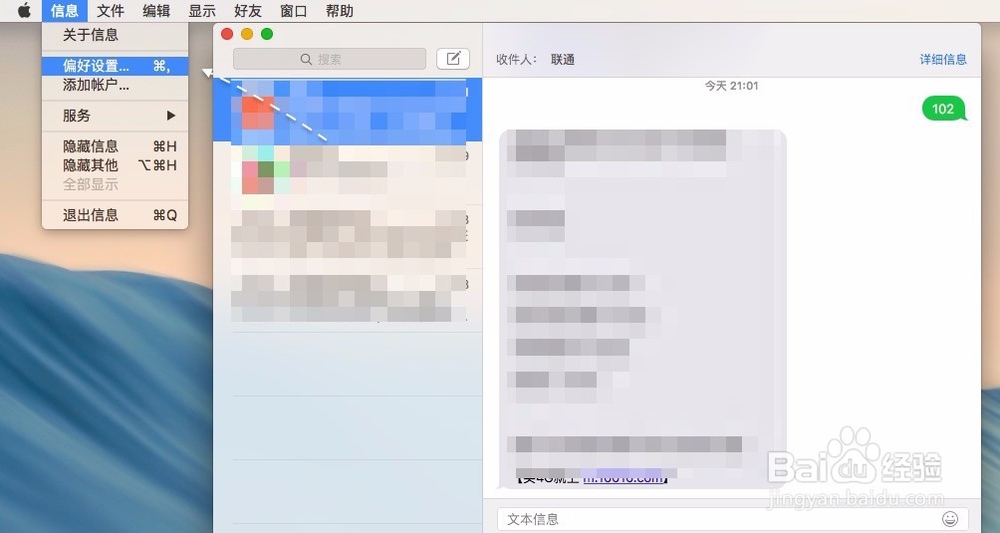
6、如果想要对信息进行更多的设置,可以点击屏幕顶部菜单信息下的“偏好设置”选项。
苹果电脑iMessage设置,苹果电脑怎么发iMessage

7、随后可以对信息进行更多详细的设置,如接收的地址,如图所示

苹果电脑iMessage设置,苹果电脑怎么发iMessage

  • 如何在mac上使用iMessage发送信息
  • 苹果手机一键群发短信
  • 如何开通Apple ID的双重认证?
  • 如何使用Apple ID发送iMessage信息
  • macos下使用iMessage给好友群发消息
  • 热门搜索
    手上起小水泡痒怎么办 伯明翰大学怎么样 安全模式怎么进入 身份证号大全18岁以上 金针菇的做法大全 键盘怎么复制粘贴 河南坠子大全 司马懿简介 免费算命大全 怎么让自己变帅