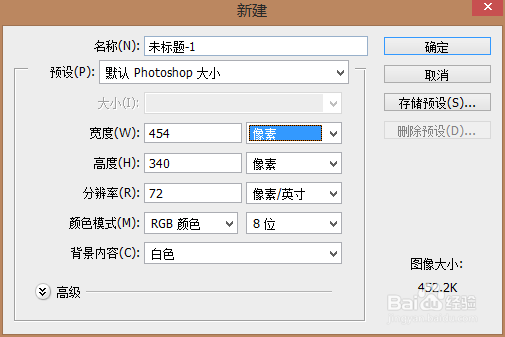
1、新建个文件,白色背景!大小自己随意哈!
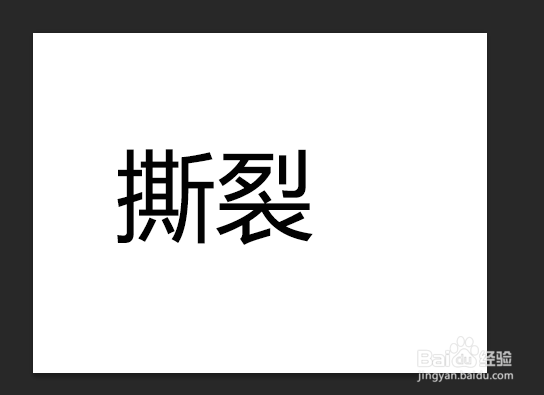
2、选择合适的字体,在文件上创建个文本图层,输入自己想做的字!我以“撕裂”为例子。
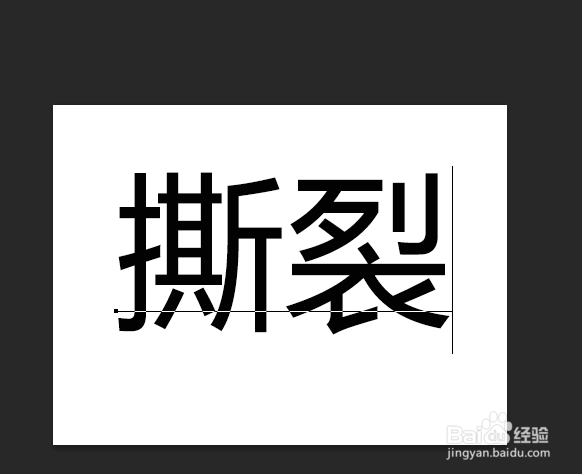
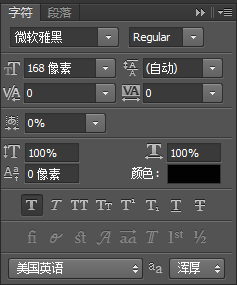
3、调整文字的大小,和颜色,都按自己想要的设置,字体选择粗点好。
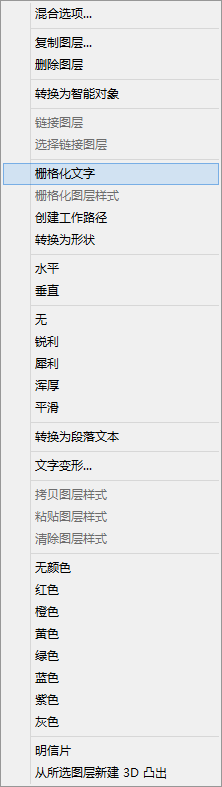
4、选中文本图层,然后右键 选择 格式化文本!
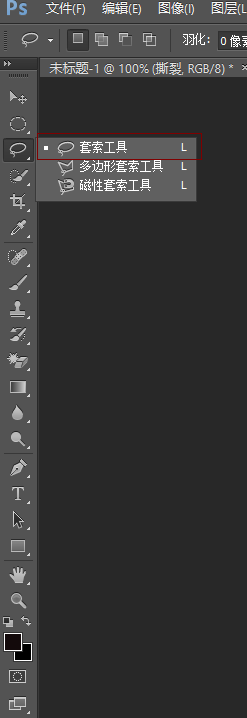
5、选择套索工具!对字图层进行画选区,也就是你要撕裂的部分,如图!
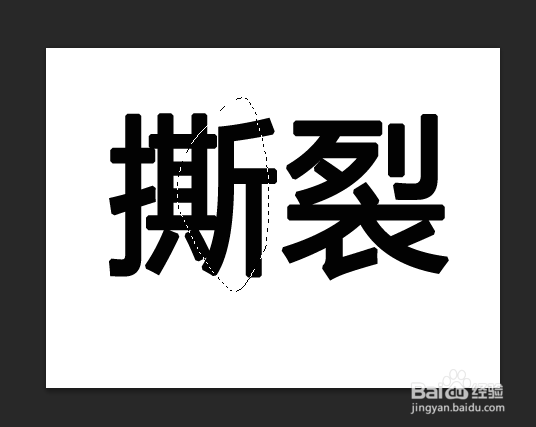
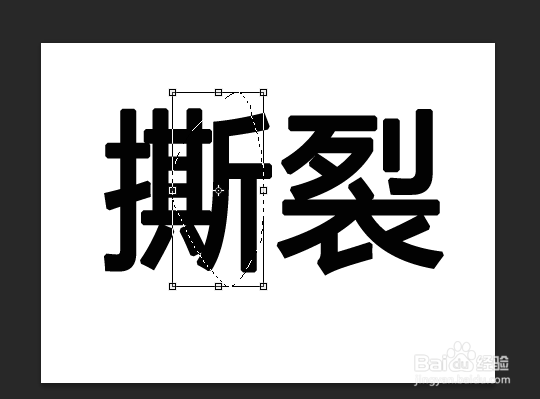
6、选择好了,ctrl+t 自由变换,自己调整下要撕裂的程度!
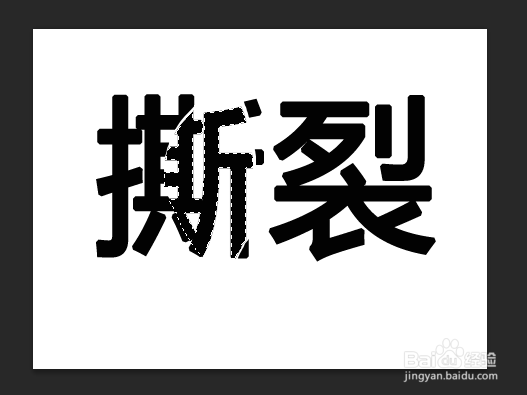
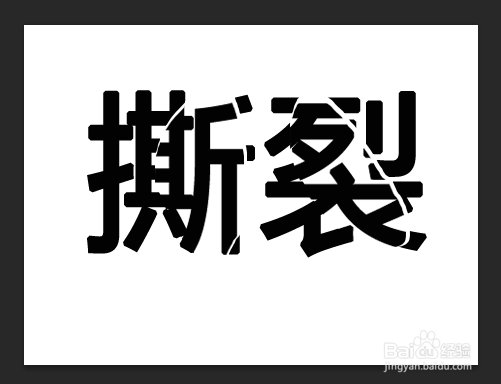
7、然后按照这个办法,对其他要撕裂的部分进行操作!效果就如下图了!
时间:2026-05-07 19:27:34
1、新建个文件,白色背景!大小自己随意哈!
2、选择合适的字体,在文件上创建个文本图层,输入自己想做的字!我以“撕裂”为例子。
3、调整文字的大小,和颜色,都按自己想要的设置,字体选择粗点好。
4、选中文本图层,然后右键 选择 格式化文本!
5、选择套索工具!对字图层进行画选区,也就是你要撕裂的部分,如图!
6、选择好了,ctrl+t 自由变换,自己调整下要撕裂的程度!
7、然后按照这个办法,对其他要撕裂的部分进行操作!效果就如下图了!
