1、桌面截取一个图片
在电脑系统的桌面,截取一个图片。

2、点图片用画图工具编辑
选中截取的图片,右键单击弹出下拉菜单选择使用画图3D工具进行编辑。

3、进入工具启动界面
点击画图3D工具,进入工具启动界面。

4、进入画图3D界面
等待画图3D工具启动,进入画图3D界面,截取的图片展现在3D画图工具中。

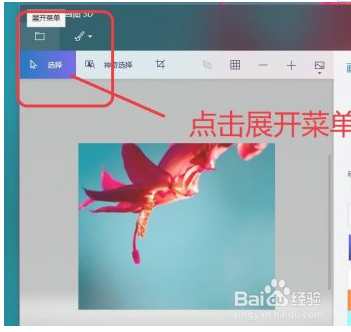
5、点展开菜单
查看展开功能按钮。
6、多功能
在展开功能按钮中,可以新建、保存、导出、共享等功能。

7、点水滴图标
在画图3D工具界面中,点击水滴图标进入3D动画演示界面。

8、添加3D模型
3D动画演示完成,选择一些3D模型进行添加。

9、调整大小
选择画图工具神奇选择,对图片进行大小调整。

10、完成
图片调整,对3D模型进行摆放,一个图片作为背景的3D模型图片就绘制完成了。

