1、启动软件,打开我们需要添加红线的文档
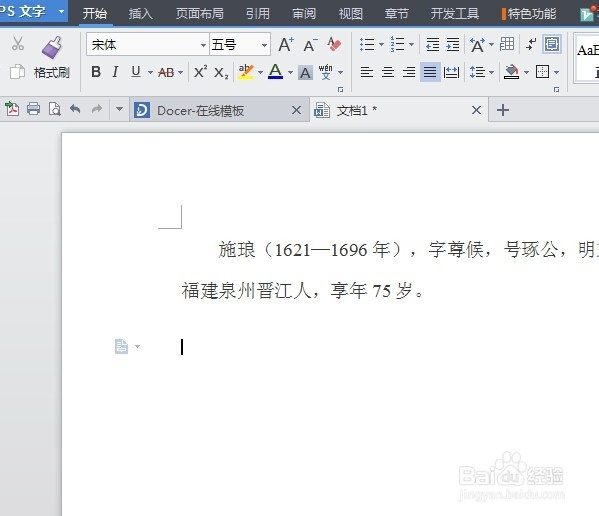
2、单击菜单栏上面的插入——形状——线条,第一个直线

3、选择直线后在文字下方适当的位置画出直线

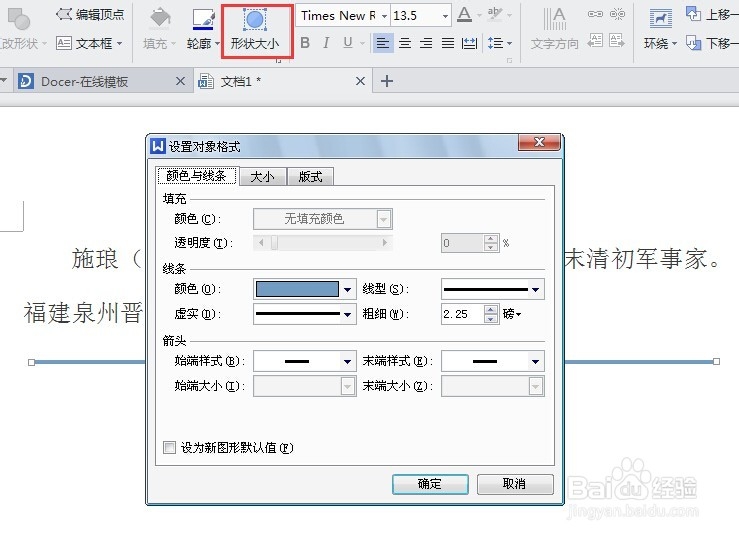
4、单击上方的“形状大小”再出现的“设置对象格式”对话框中可以更改,直线的颜色和大小
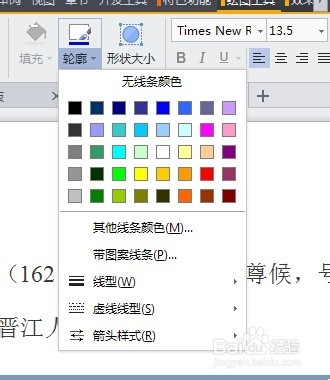
5、当然在菜单栏上面的“轮廓”里面也可以更改
6、直线弄好后如果感觉位置和长度不合适,我们可以适当调整到合适的位置

7、经过最后的调整和修改,最后的预览效果如图所示

时间:2026-04-21 18:19:50
1、启动软件,打开我们需要添加红线的文档
2、单击菜单栏上面的插入——形状——线条,第一个直线
3、选择直线后在文字下方适当的位置画出直线
4、单击上方的“形状大小”再出现的“设置对象格式”对话框中可以更改,直线的颜色和大小
5、当然在菜单栏上面的“轮廓”里面也可以更改
6、直线弄好后如果感觉位置和长度不合适,我们可以适当调整到合适的位置
7、经过最后的调整和修改,最后的预览效果如图所示
