如何使用WPS邮件合并

 时间:2026-02-13 21:46:21

1、首先制作一个Excel表格,包含需要引用的数据内容,如“姓名”、“成绩”等,此表格为邮件合并中需要导入的“数据源”;

如何使用WPS邮件合并

2、打开Word文档,选中需要引用的部分(如:姓名),制作好内容后,依次点击“引用”—“邮件”;

如何使用WPS邮件合并

3、完成上述操作后即可进入到“邮件合并”功能,点击“打开数据源”,选择刚才制作的Excel表格引用;

如何使用WPS邮件合并

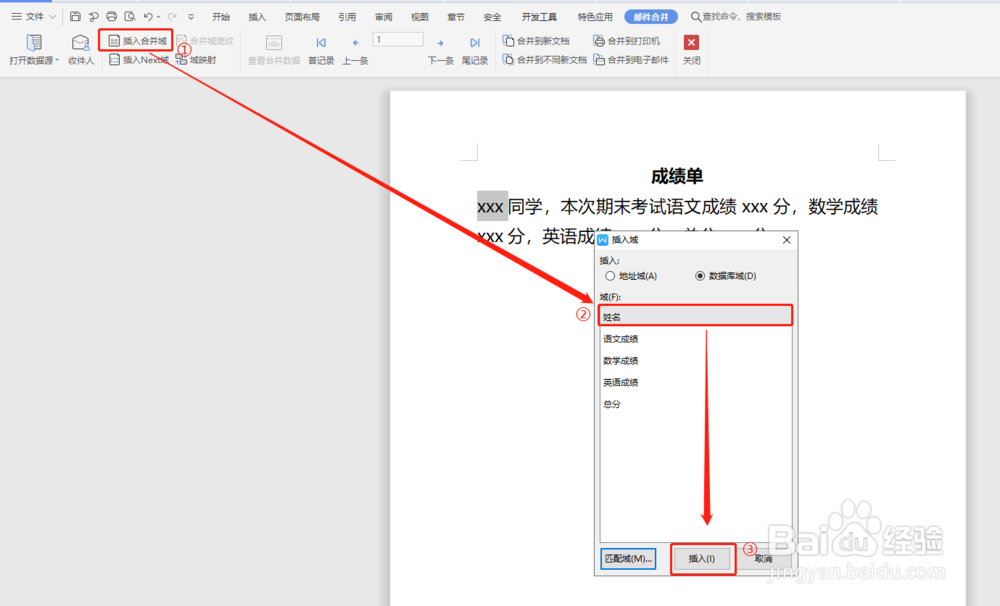
4、点击“插入合并域”,在弹出框选择“姓名”后,点击“插入”;

如何使用WPS邮件合并

5、根据上述方式,对其他需要引用的内容进行插入合并域;

如何使用WPS邮件合并

6、根据需要选择“合并到”的方式;

如何使用WPS邮件合并

7、这里选择“合并到新文档”,如图,即可完成“邮件合并”的操作。

如何使用WPS邮件合并

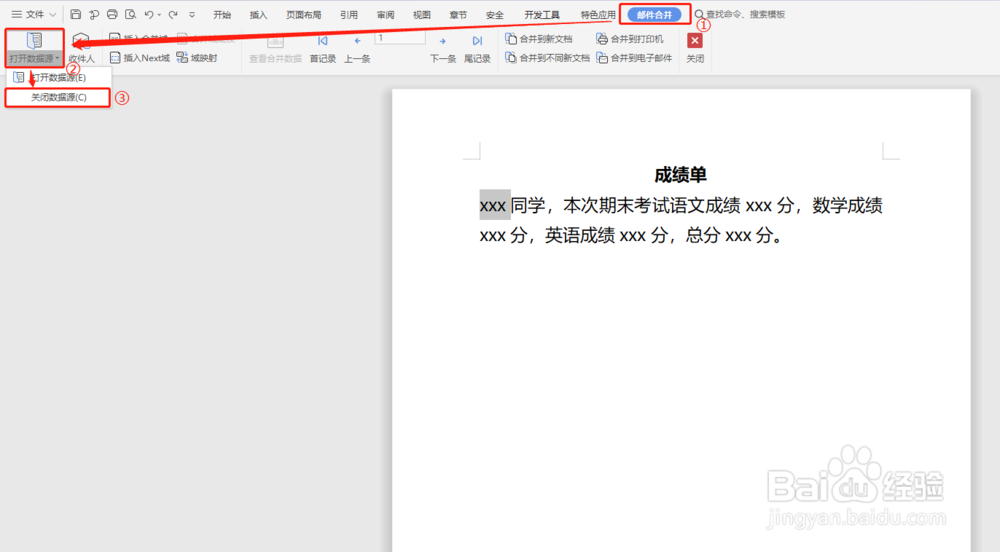
1、另外:如使用邮件合并功能时数据源选取错误,可依次点击“邮件合并”--->“打开数据源”--->“关闭数据源”。关闭后重新插入正确的数据源即可。
如何使用WPS邮件合并

  • LOOKUP基础用法以及反向查找、多条件查找。
  • Excel如何在不同工作表中输入相同数据
  • Excel如何使用ZHMONEY函数实现人民币大小写转换
  • WPS表格如何合并同类项求和(一)
  • WPS中如何返回当前的日期和时间
  • 热门搜索
    调查报告怎么写格式 生日发朋友圈怎样写好 如何做奶茶 中国旅游局官网 电脑网速太慢怎么办 怎么找钱 内蒙古旅游网 丹参泡水喝的功效 淘宝排名怎么靠前 蒲公英泡水喝有什么作用和功效