1、点击打开Word,选择要【注音的文字】;

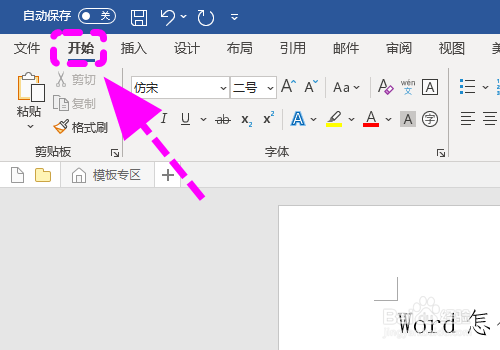
2、点击功能区的【开始】选项卡;
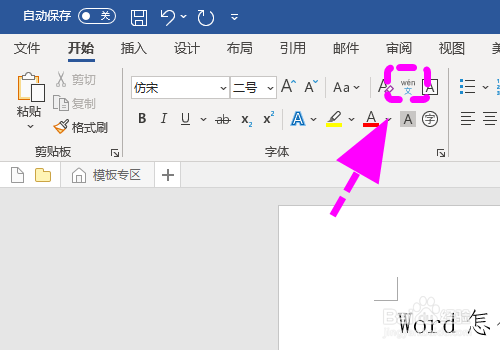
3、在开始选项卡中,点击【文字拼音】选项;
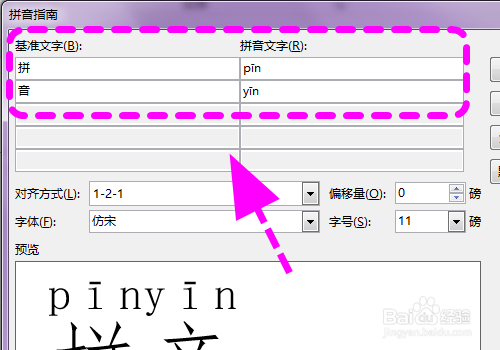
4、弹出【拼音指南】选项,编辑【拼音】内容;
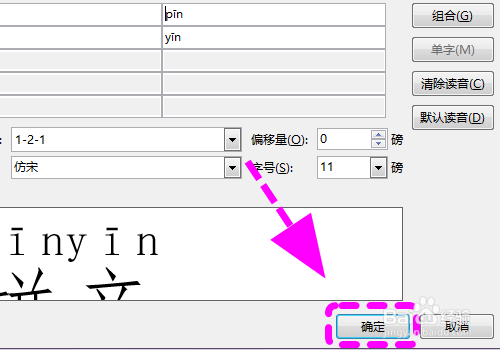
5、编辑完成,点击【确定】;
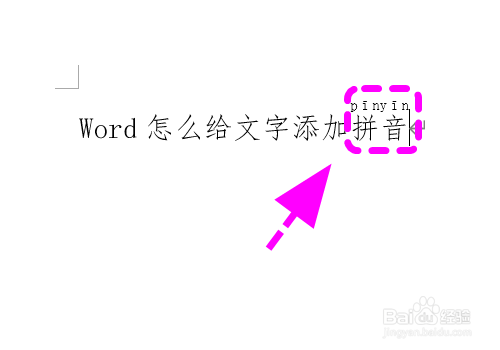
6、返回页面,可以看到【文字上被添加了汉语拼音】,完成;
7、以上就是【Word中怎么为文字添加拼音,给文字注音】的步骤,感谢阅读。
时间:2026-04-22 17:39:47
1、点击打开Word,选择要【注音的文字】;
2、点击功能区的【开始】选项卡;
3、在开始选项卡中,点击【文字拼音】选项;
4、弹出【拼音指南】选项,编辑【拼音】内容;
5、编辑完成,点击【确定】;
6、返回页面,可以看到【文字上被添加了汉语拼音】,完成;
7、以上就是【Word中怎么为文字添加拼音,给文字注音】的步骤,感谢阅读。
