怎样用Excel进行颜色排序和行排序

 时间:2026-04-22 18:24:06

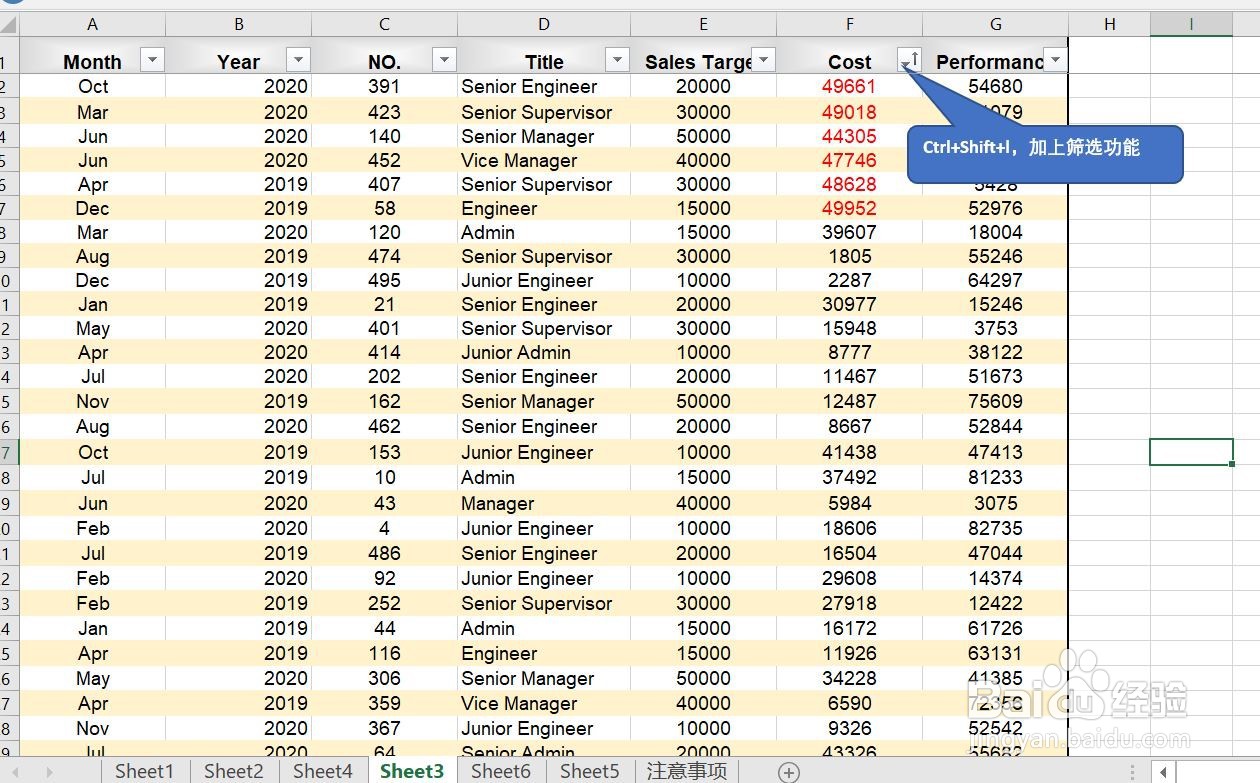
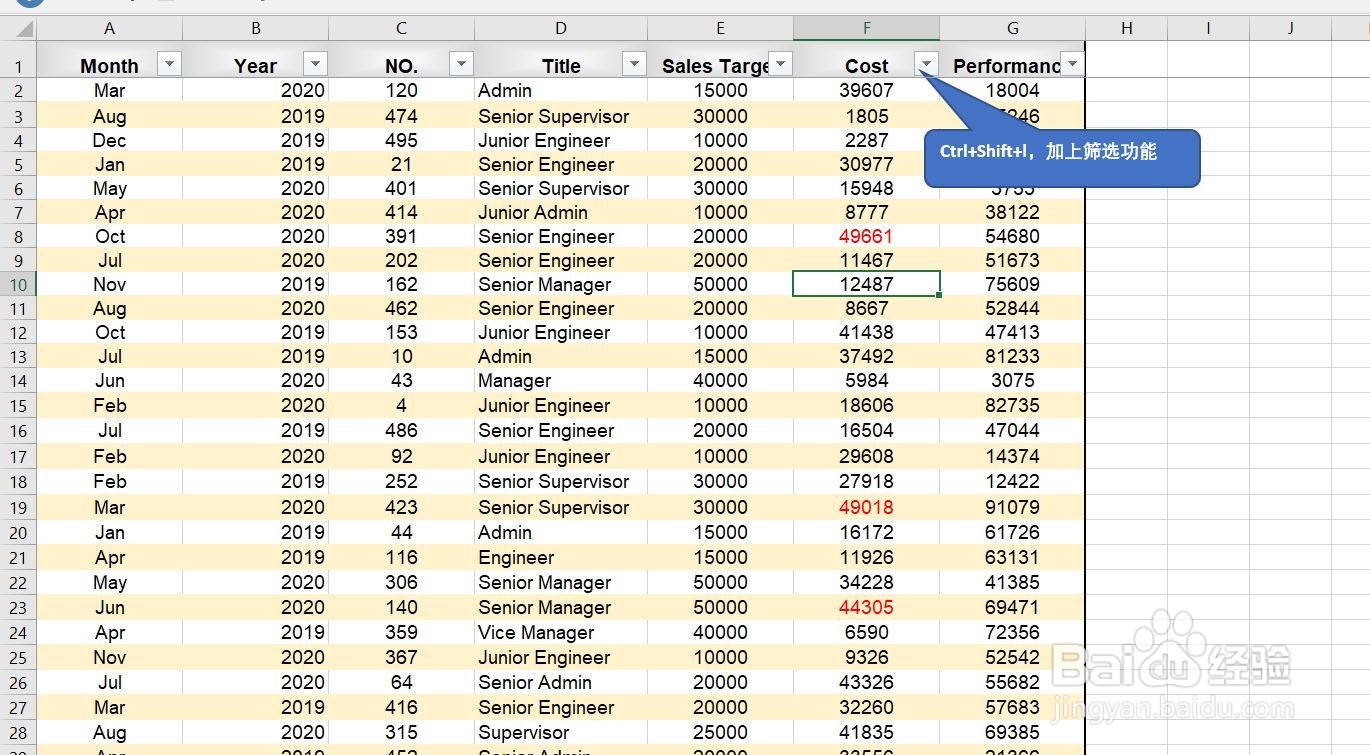
1、先来看一下按照颜色排序,Excel可以将单元格标了自己颜色或者单元格做过填充的放到这一列的最前面。

我在Cost这一列中将数字比较大的字体标成了红色,现在我们来做将这几个单元格放在列首。

首先将这一列用快捷键Ctrl+Shift+l加上筛选小箭头。
怎样用Excel进行颜色排序和行排序

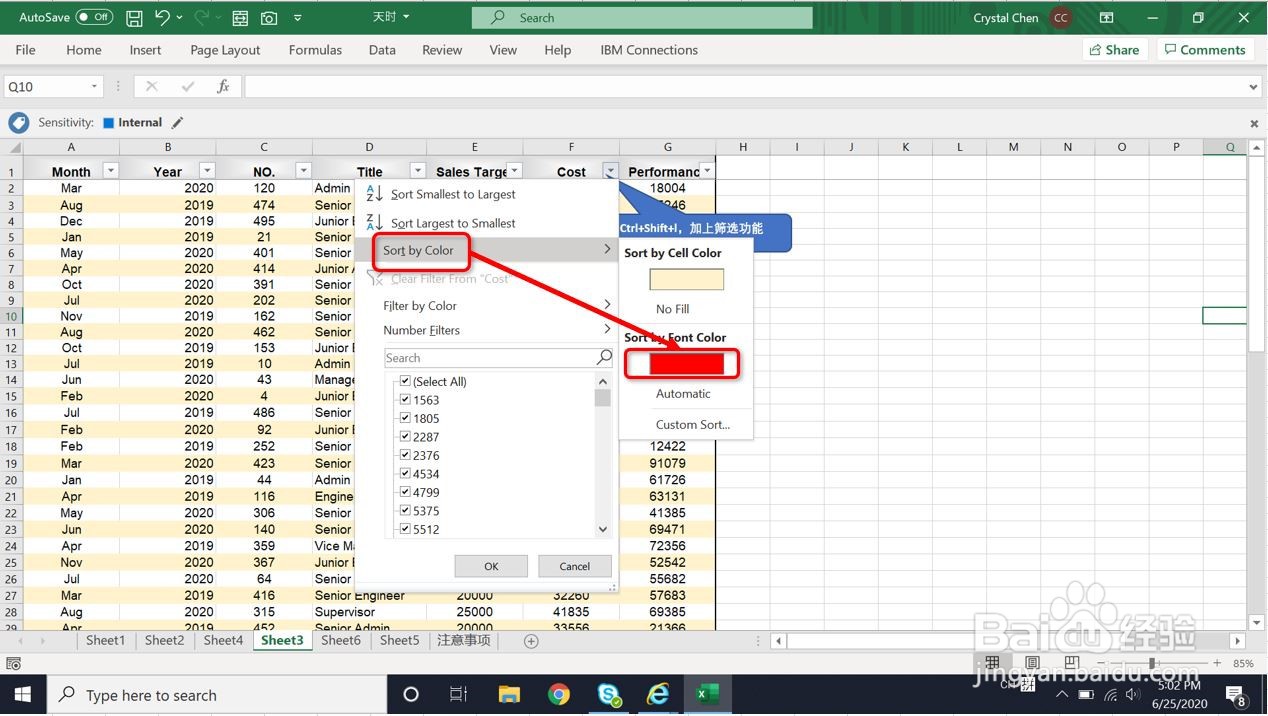
2、鼠标移到Cost这一列的标题单元格,点击这格标题右下角的小箭头,在弹出的兑话框中,选择“Sort by Colour”,然后点击红色块。(如果你设置的是别的颜色的字体,这里会发生相应的变化)。
怎样用Excel进行颜色排序和行排序

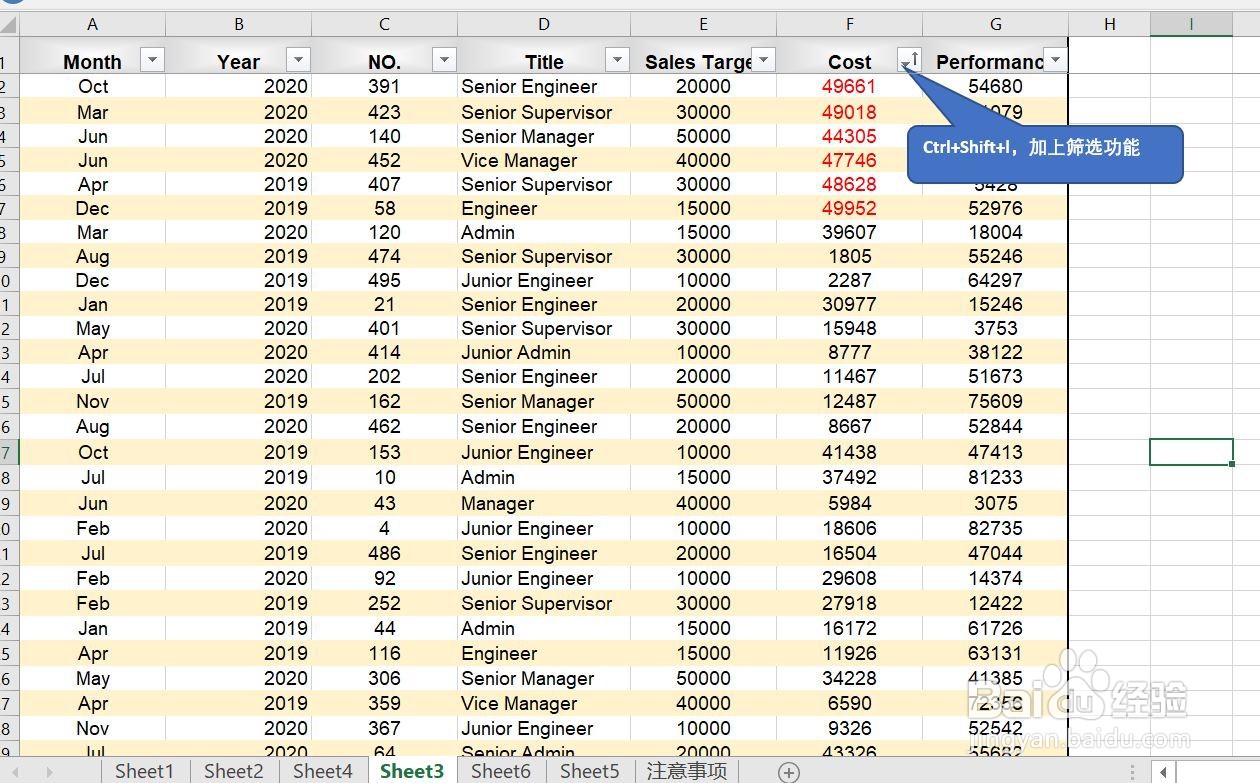
3、好了,等我们点击好,我们就看到了结果是将这些红色的字体都放到了这一列的最前面。
怎样用Excel进行颜色排序和行排序

4、这个功能也可以从开始菜单中实现,打开开始菜单,点击排序功能块,打开自定义排序。

怎样用Excel进行颜色排序和行排序

5、然后在自定义排序的条件中,选择在Cost中按照Font颜色排序,将红色的字体安排在顶部(底部也可以)

怎样用Excel进行颜色排序和行排序

6、也会得到一样的结果

怎样用Excel进行颜色排序和行排序

  • Excel VBA实现取字符串中数字并求和
  • 利用countif函数统计区域内不重复的个数
  • Excel如何快速标识特定值单元格?
  • Excel:多条件下,将内容重复行标记醒目背景色
  • Excel中怎样求符合条件数据的行号
  • 热门搜索
    白色口罩正反面怎么区分 生存战争怎么玩 碧生源减肥茶 吞食天地攻略 福州旅游攻略 辟谷减肥具体方法 钢笔工具怎么用 怎么样减肥最快最有效 云水谣攻略 长沙旅游攻略