怎样在Authorware中创建小球运动动画

 时间:2026-02-12 12:42:06

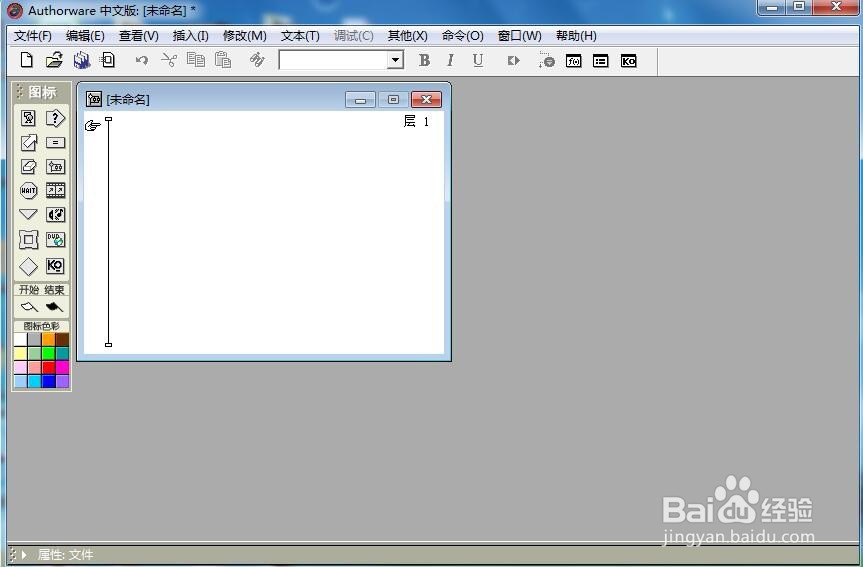
1、打开Authorware,进入其主界面中;
怎样在Authorware中创建小球运动动画

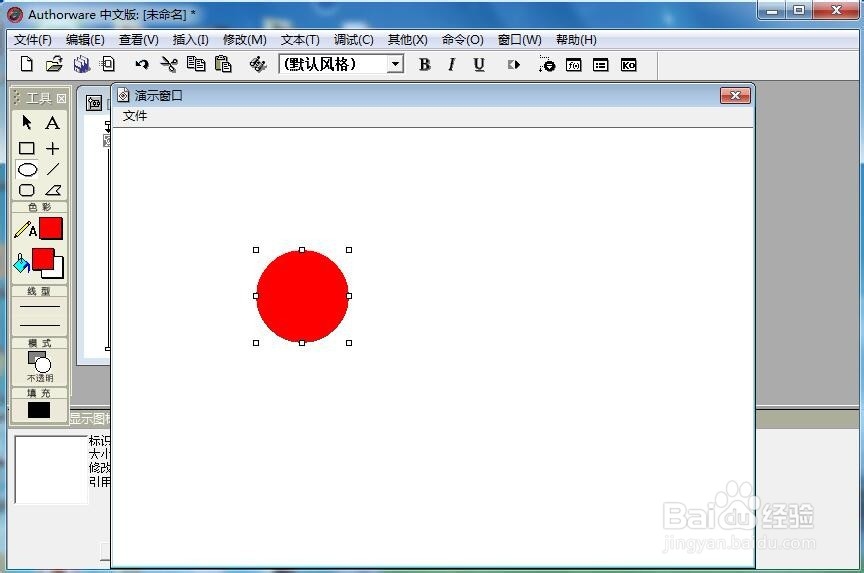
2、在Authorware中创建好一个红色圆形,作为小球对象;

怎样在Authorware中创建小球运动动画

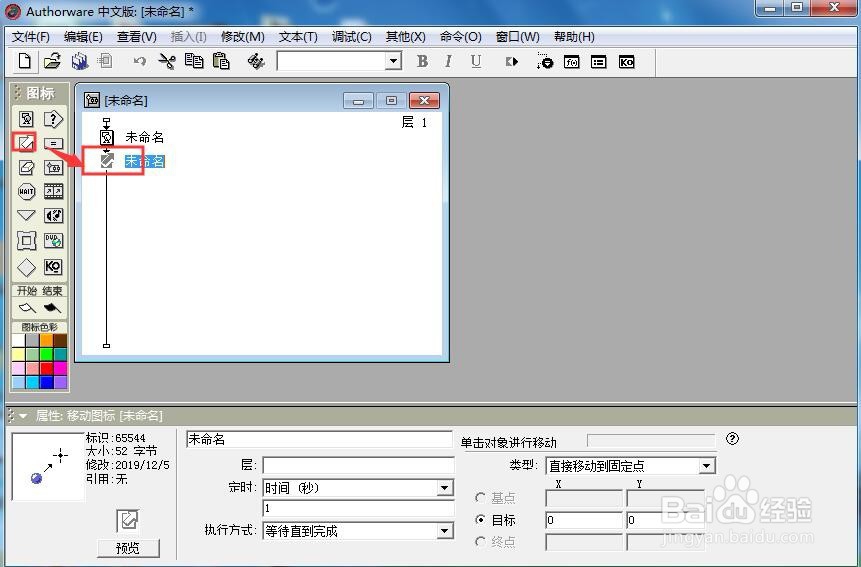
3、拉一个移动图标到流程线上,放在显示图标下面;

怎样在Authorware中创建小球运动动画

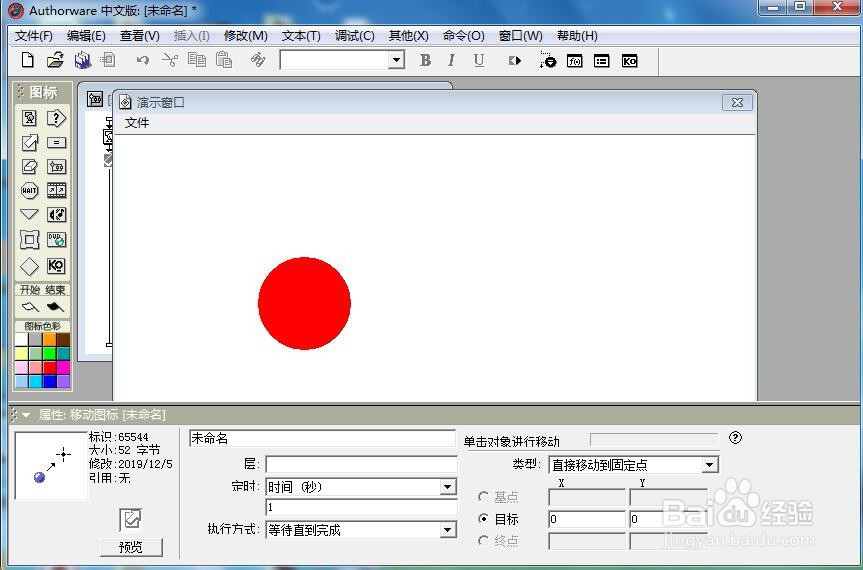
4、双击移动图标,打开演示窗口,显示出建好的小球,同时打开移动图标的属性面板;
怎样在Authorware中创建小球运动动画

5、用鼠标在小球上单击,选中小球;

怎样在Authorware中创建小球运动动画

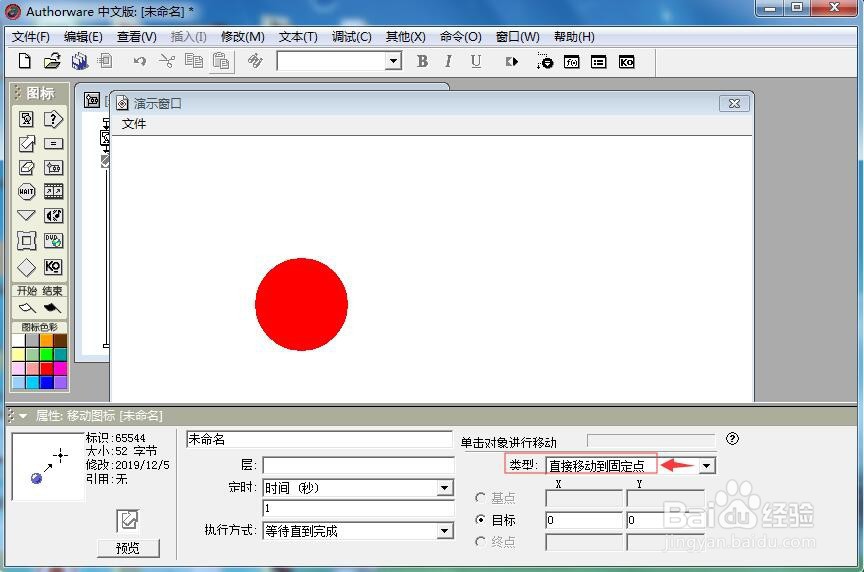
6、选择运动类型,设置为直接移动到固定点

怎样在Authorware中创建小球运动动画

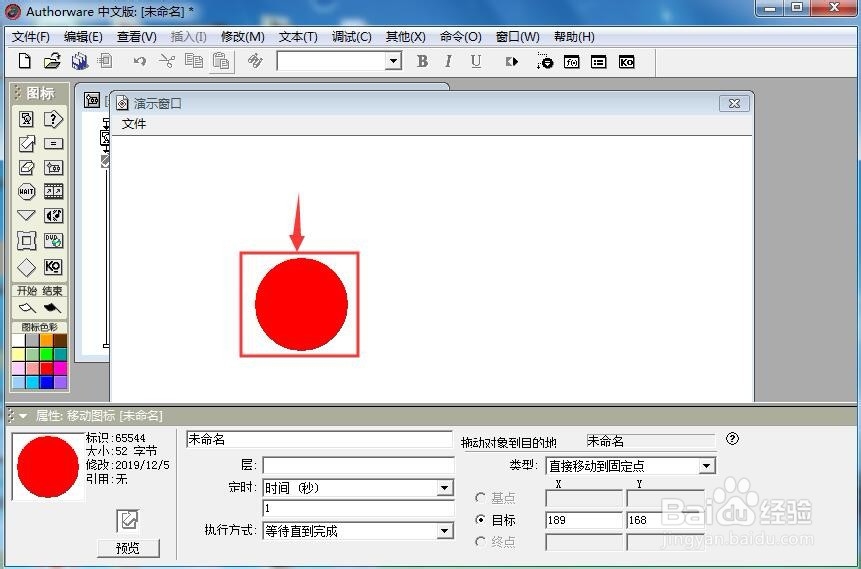
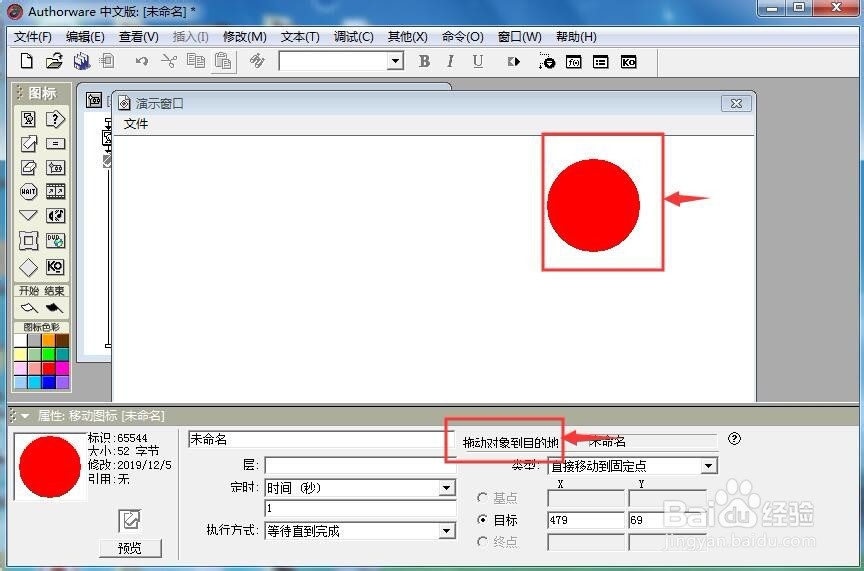
7、用鼠标拖动小球到目的地;

怎样在Authorware中创建小球运动动画

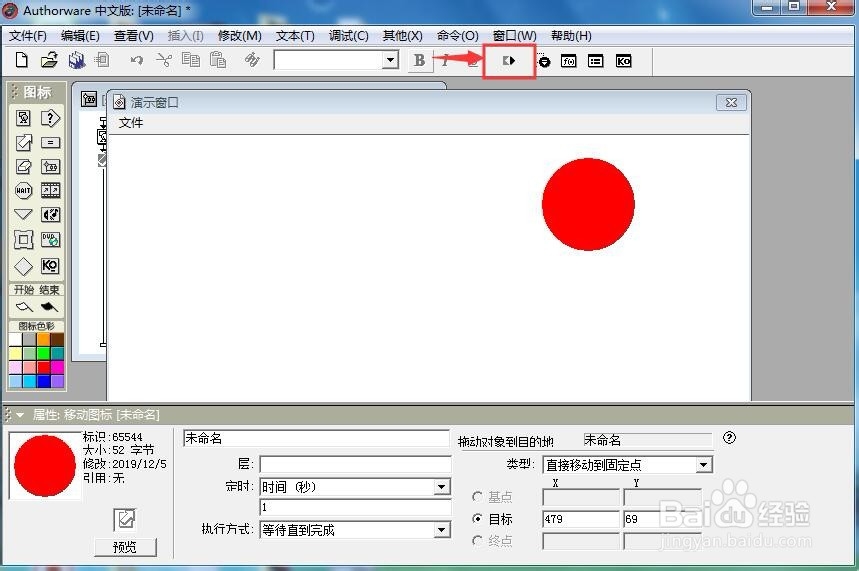
8、点击运行按钮;

怎样在Authorware中创建小球运动动画

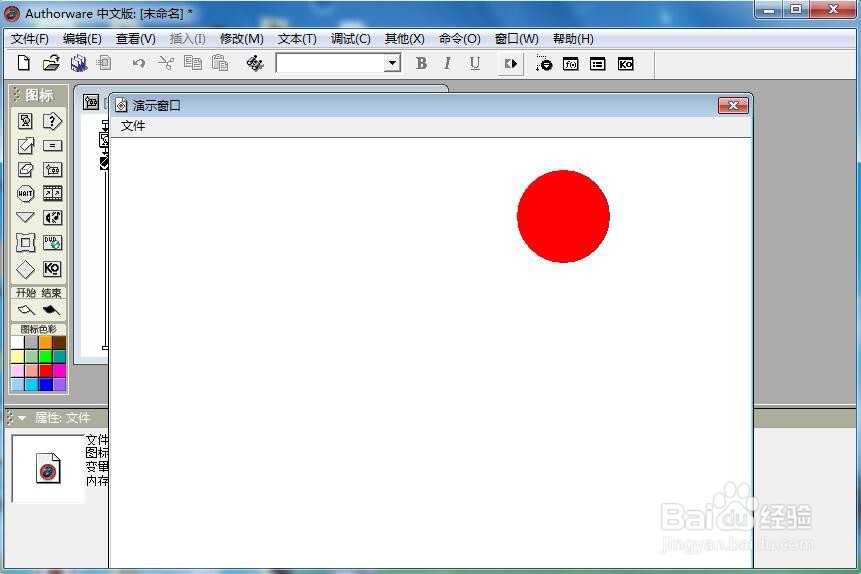
9、小球就从起点运动到设置好的固定点,小球运动动画就创建好了。

怎样在Authorware中创建小球运动动画

1、打开Authorware,新建一个小球;

2、添加移动图标到流程线上;

3、双击移动图标,打开属性面板;

4、点击小球,选择运动类型为直接移动到固定点;

5、拖动小球到固定点;

6、点击运行,小球运动动画制作完毕。

  • 怎样用Authorware制作课件?:[14]圆周运动
  • PSCC 如何制作彩虹效果
  • AI用布尔运算做旋转花形图标
  • MFC中进度条控件的使用方法
  • 教你用flash画一个标准的五角星?
  • 热门搜索
    运动鞋怎么除臭 养鱼知识 健脾丸的功效与作用 头灯什么牌子好 森林防火知识宣传 什么是工业设计 邮票的知识 桦树茸的功效与作用 运动的最佳时间 沈阳有什么好吃的