excel2019怎么设置单元格的数据按列宽自动换行

 时间:2026-04-28 06:10:02

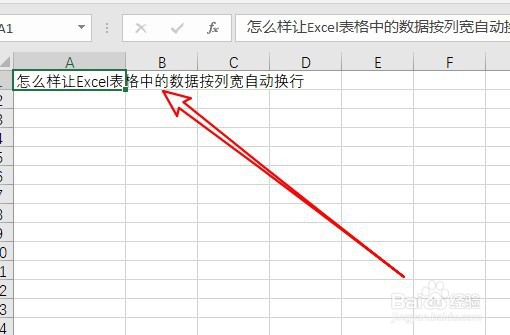
1、首先打开excel2019表格,可以看到当前的单元格数据已在单元格外面显示了。
excel2019怎么设置单元格的数据按列宽自动换行

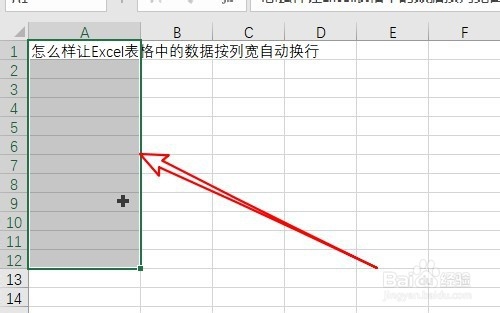
2、这时我们首先选中要编辑的单元格。

excel2019怎么设置单元格的数据按列宽自动换行

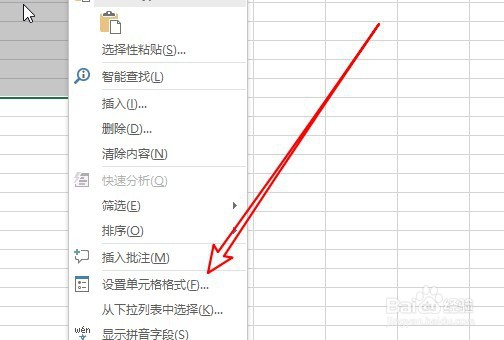
3、右键点击选中的单元格,在弹出菜单中选择设置单元格格式的菜单项。

excel2019怎么设置单元格的数据按列宽自动换行

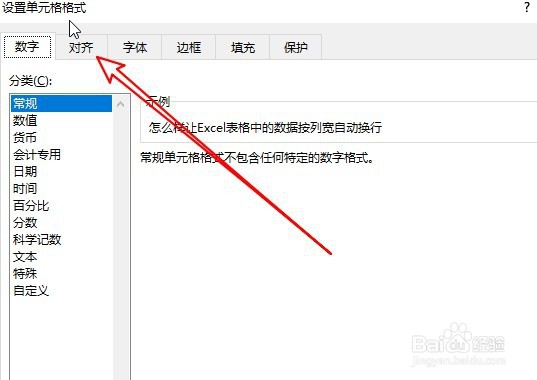
4、然后在打开的窗口中点击对齐的选项卡。

excel2019怎么设置单元格的数据按列宽自动换行

5、在打开的对齐窗口中找到“自动换行”的设置项。

excel2019怎么设置单元格的数据按列宽自动换行

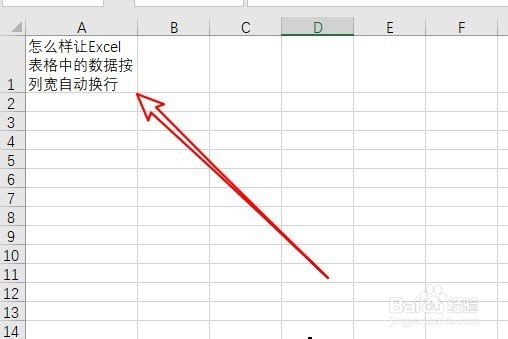
6、点击勾选该设置项,这样表格中的单元格数据已按列宽自动换行了。

excel2019怎么设置单元格的数据按列宽自动换行

7、总结:

1、首先打开excel2019表格,可以看到当前的单元格数据已在单元格外面显示了。

2、这时我们首先选中要编辑的单元格。
3、右键点击选中的单元格,在弹出菜单中选择设置单元格格式的菜单项。
4、然后在打开的窗口中点击对齐的选项卡。
5、在打开的对齐窗口中找到“自动换行”的设置项。
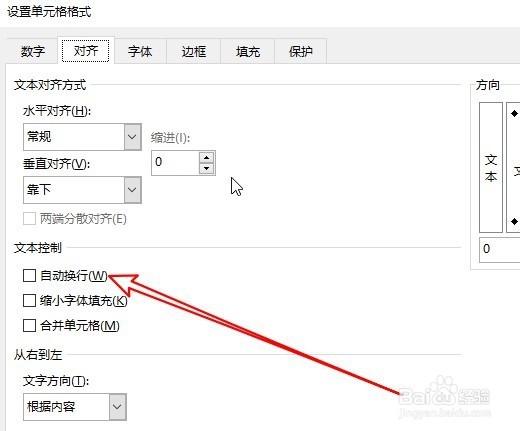
6、点击勾选该设置项,这样表格中的单元格数据已按列宽自动换行了。
  • Excel中如何快速设置下拉选项
  • word如何在修订中使用用户信息
  • 怎么在Word文档里插入医学实验
  • Minitab如何将标签字体设置成粗体
  • excel表格打不开的解决方法(详细)?
  • 热门搜索
    无线密码忘了怎么办 小学生怎么赚钱 微信怎么拍人 圣诞树怎么画 小黄鱼怎么做 怎么卖萌 电话车险怎么买 高血压低压高怎么办 反问句怎么改 qq邮箱怎么改名字