微软Word2013中怎么实现分页?

 时间:2026-02-12 07:00:48

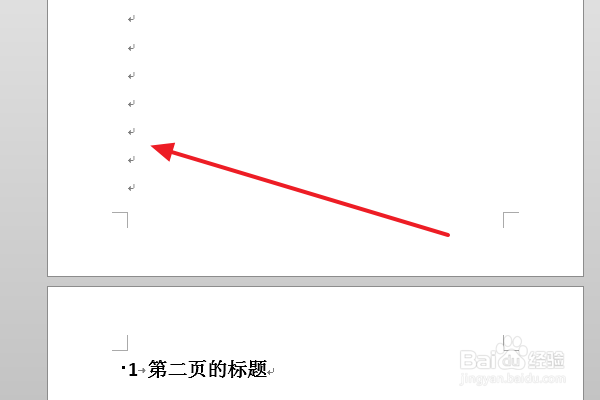
1、没学过Word的人分页常常会通过不断按enter(回车键)的方式来分页。
微软Word2013中怎么实现分页?

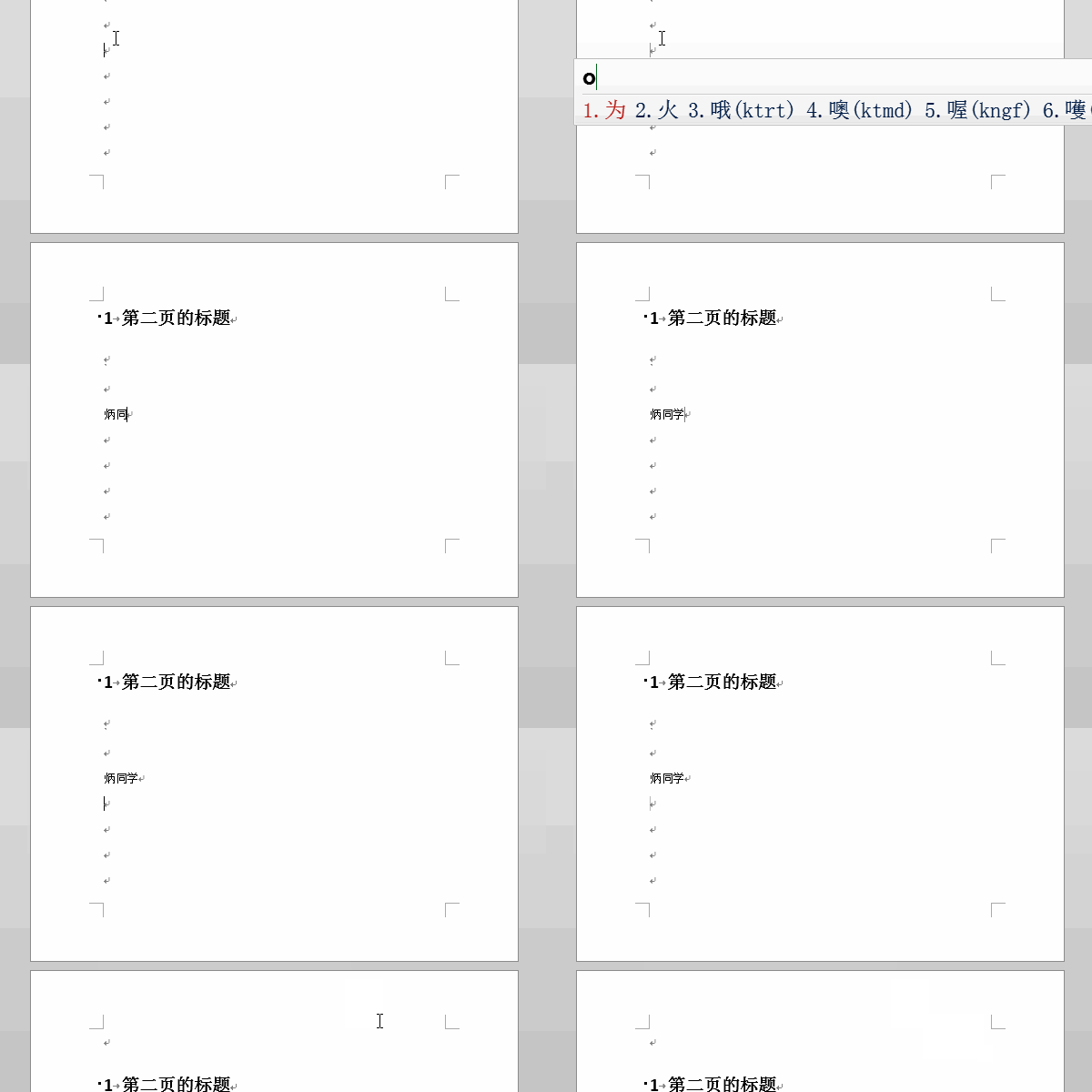
2、按回车键的方式虽然可以分页,但却是不推荐的。因为这样一但修改内容,它会不断向下挤压空间,导致第二页顶部会出现空白。影响内容排版。
微软Word2013中怎么实现分页?

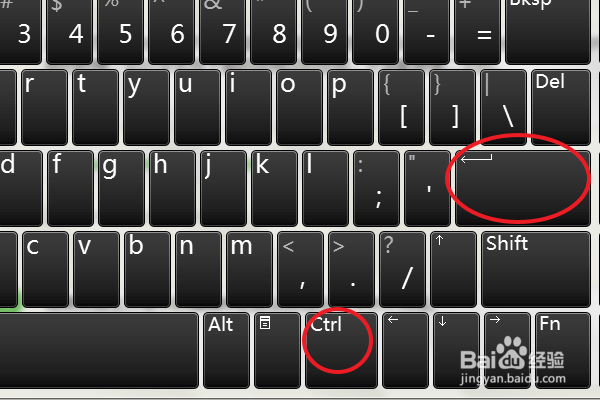
3、正确的做法可以按快捷键Ctrl+enter(回车)键实现分页。

微软Word2013中怎么实现分页?

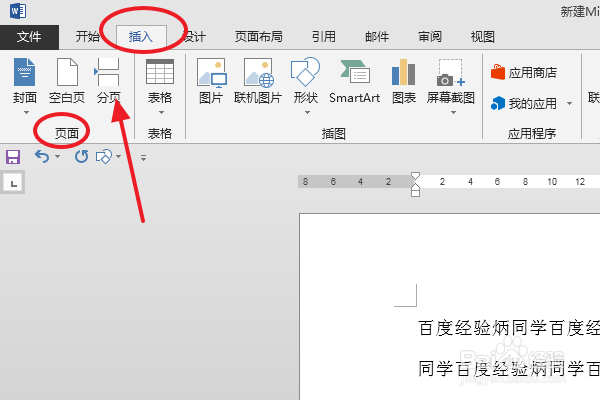
4、当然也可以在Word中点击上方的插入。然后在页面中的分页功能来实现分页。
微软Word2013中怎么实现分页?

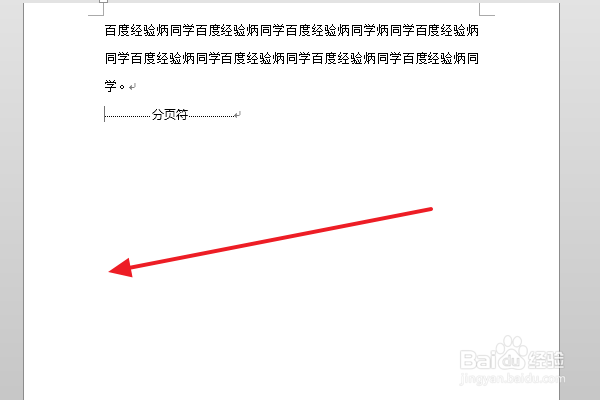
5、这样分页的好处是速度快,而且后面空间是没被用过的,当我们去修改内容的时候,它只会去用下面的没用过的空间,不会影响第二页的内容。 
微软Word2013中怎么实现分页?

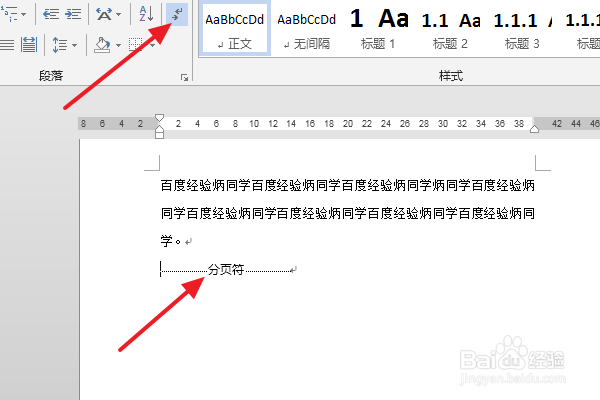
6、点击上方显示的编辑标记那么你将会看得到分页符线。

微软Word2013中怎么实现分页?

  • 如何启用wps文字的即点即输功能
  • Word中怎样使用翻译功能
  • 怎样将多个Word文件内容一次加到一个Word文档?
  • Word如何拆分文档
  • Word如何拆分文档
  • 热门搜索
    鱼鳞病怎么治疗 庐山的特点 得了忧郁症怎么办 旅游目的地 惠州旅游景点 开会通知怎么写 文山旅游 孕妇可以吃枸杞吗 学化妆怎么样 山东旅游景点推荐