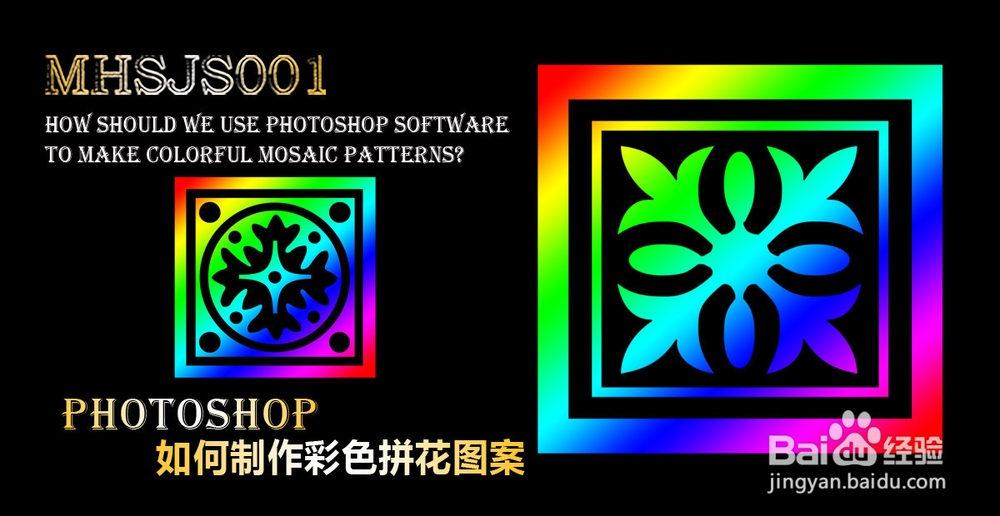
ps如何制作彩色拼花

 时间:2026-02-12 16:15:43

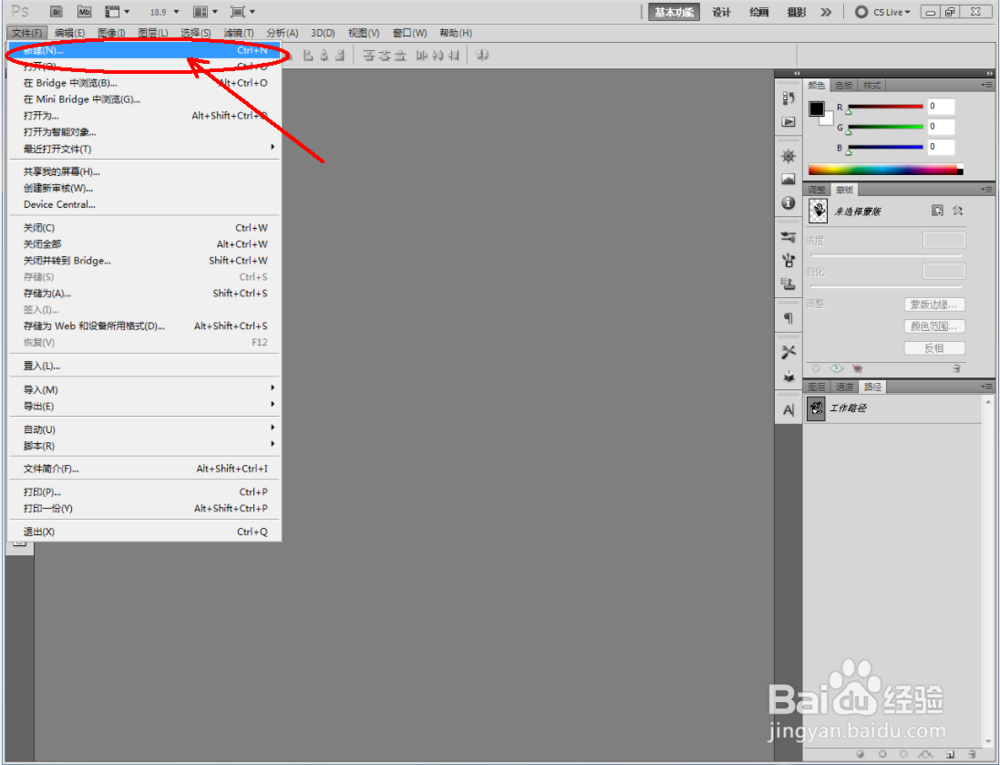
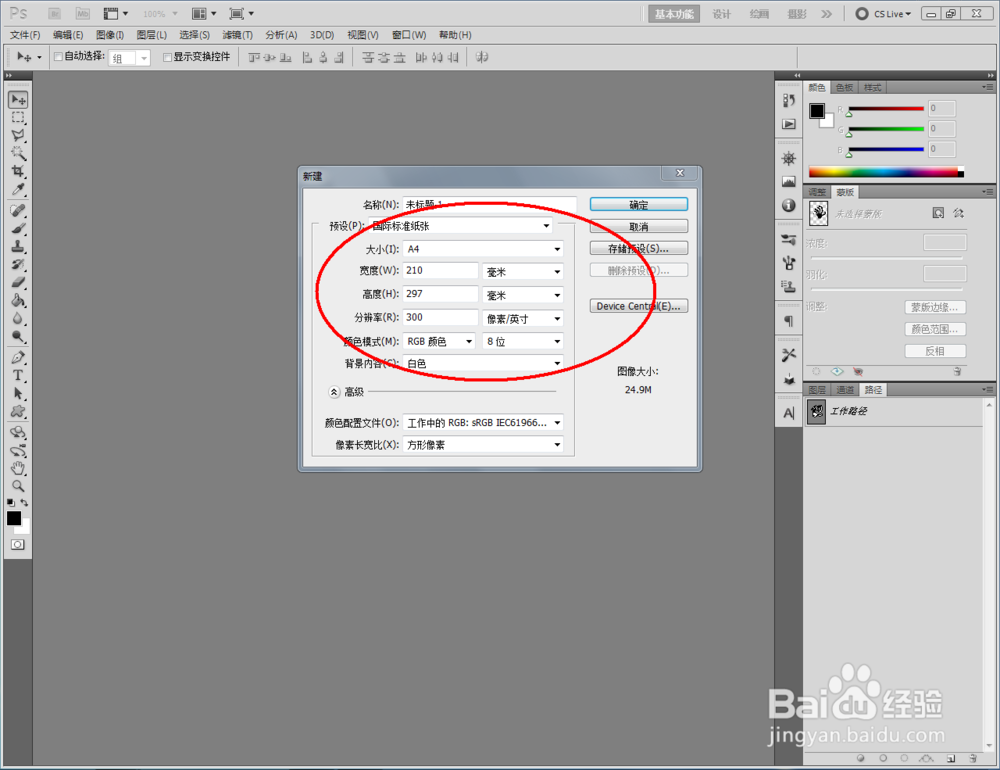
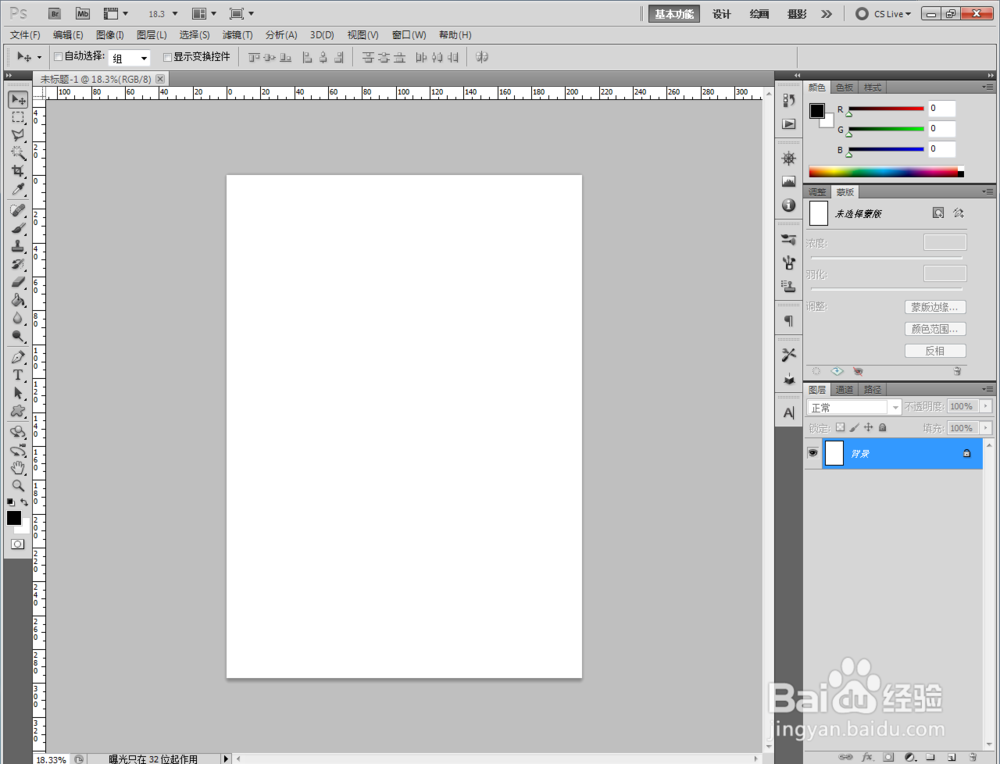
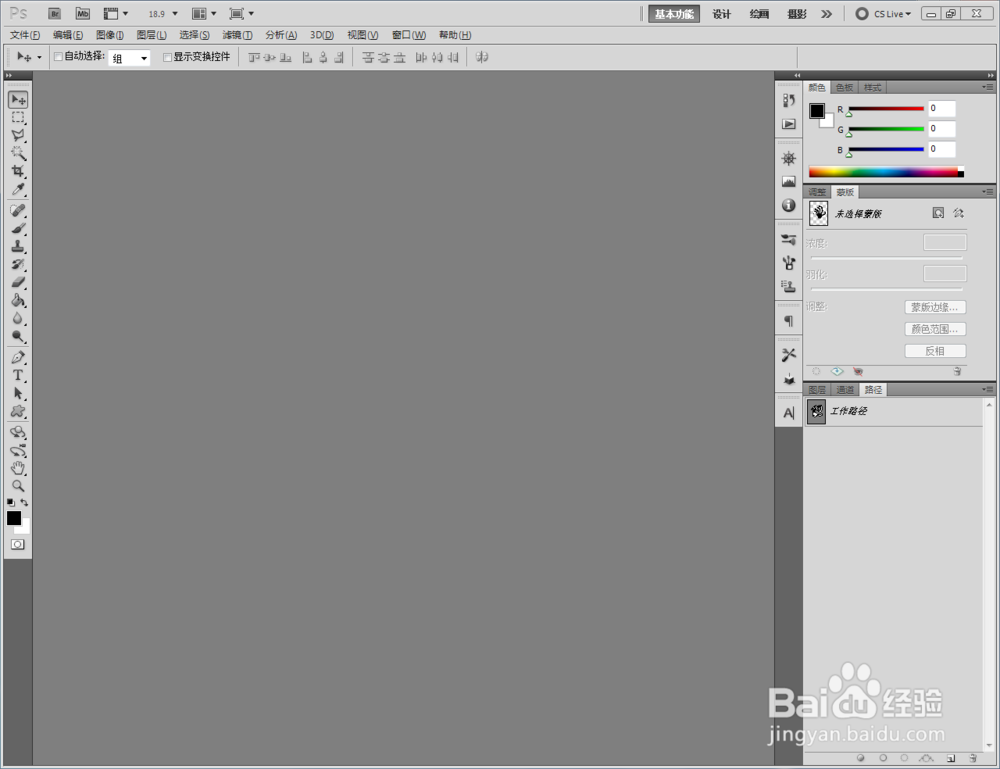
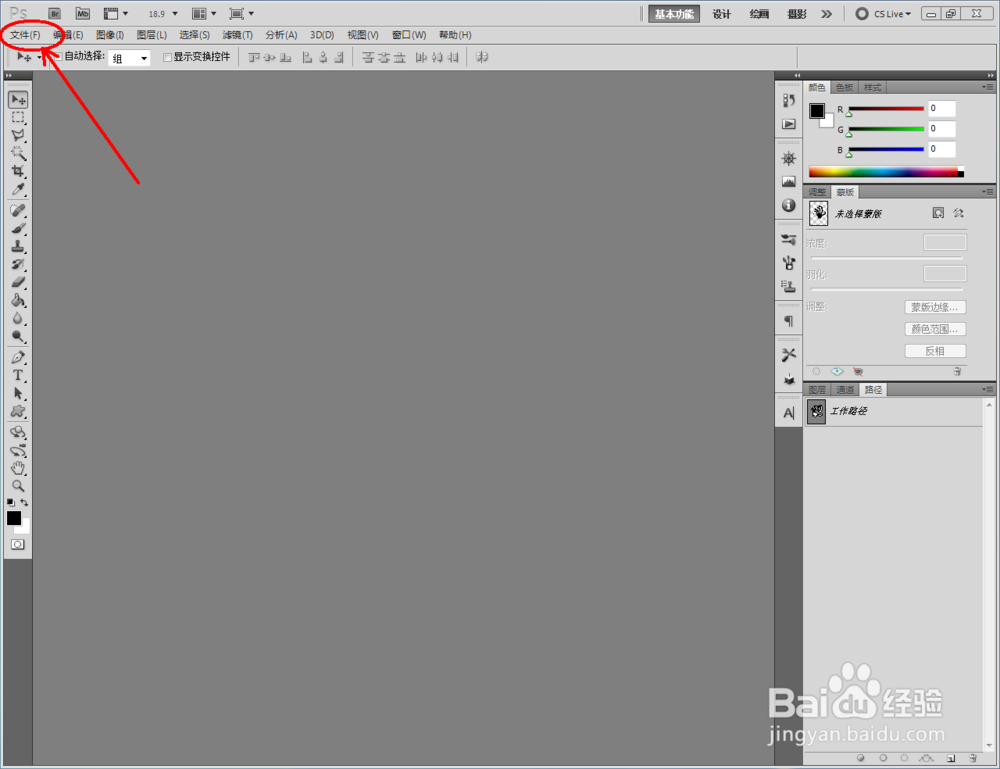
1、打开Photoshop CS5软件,点击【文件】-【新建】,按图示参数新建一个ps文档;
ps如何制作彩色拼花

ps如何制作彩色拼花

ps如何制作彩色拼花

ps如何制作彩色拼花

ps如何制作彩色拼花

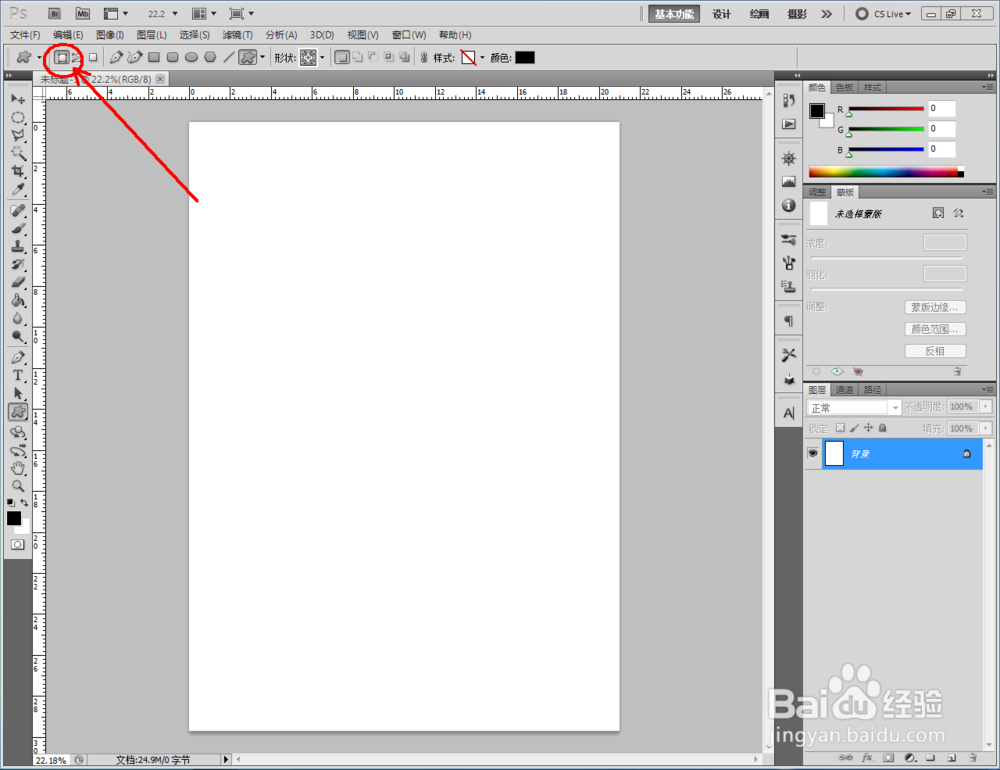
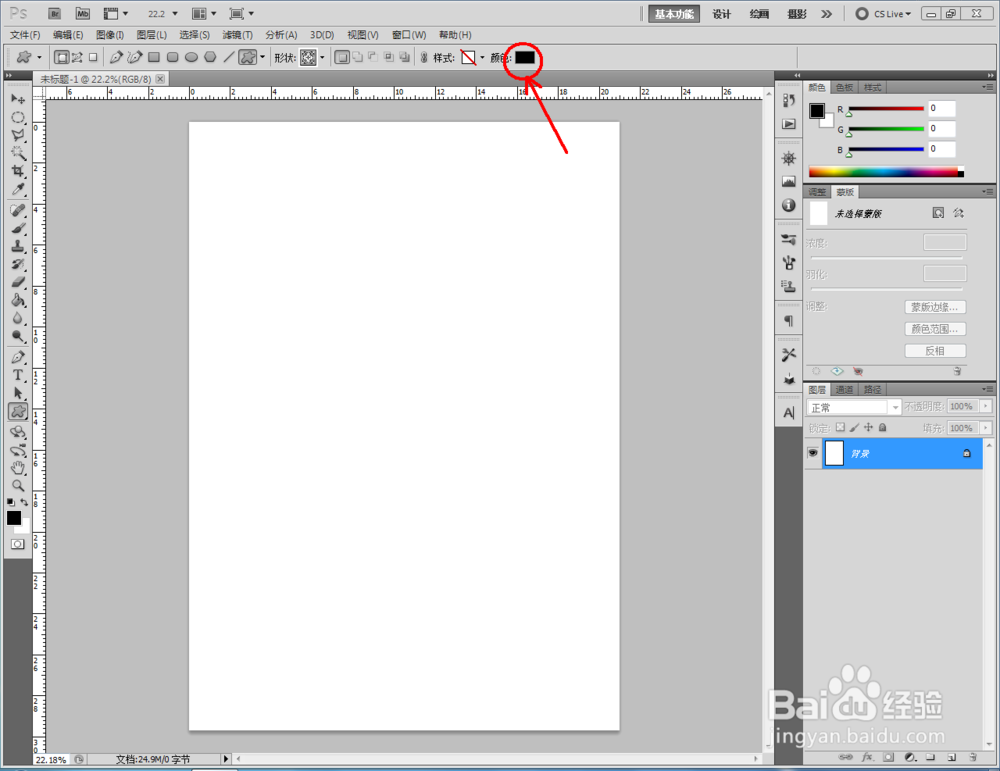
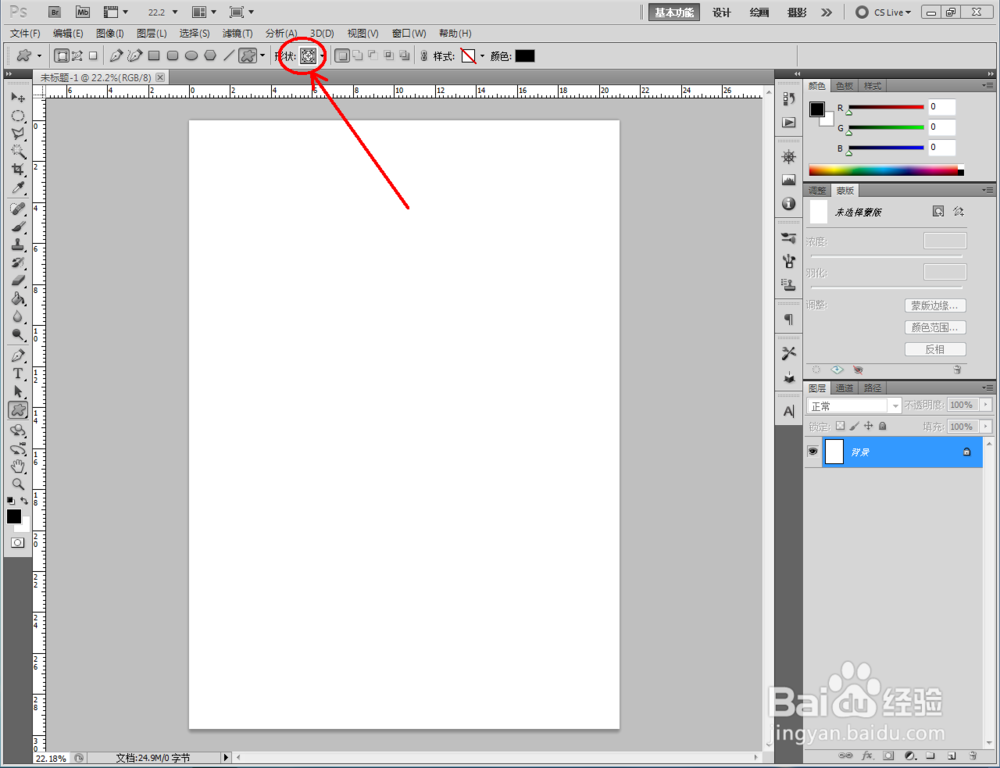
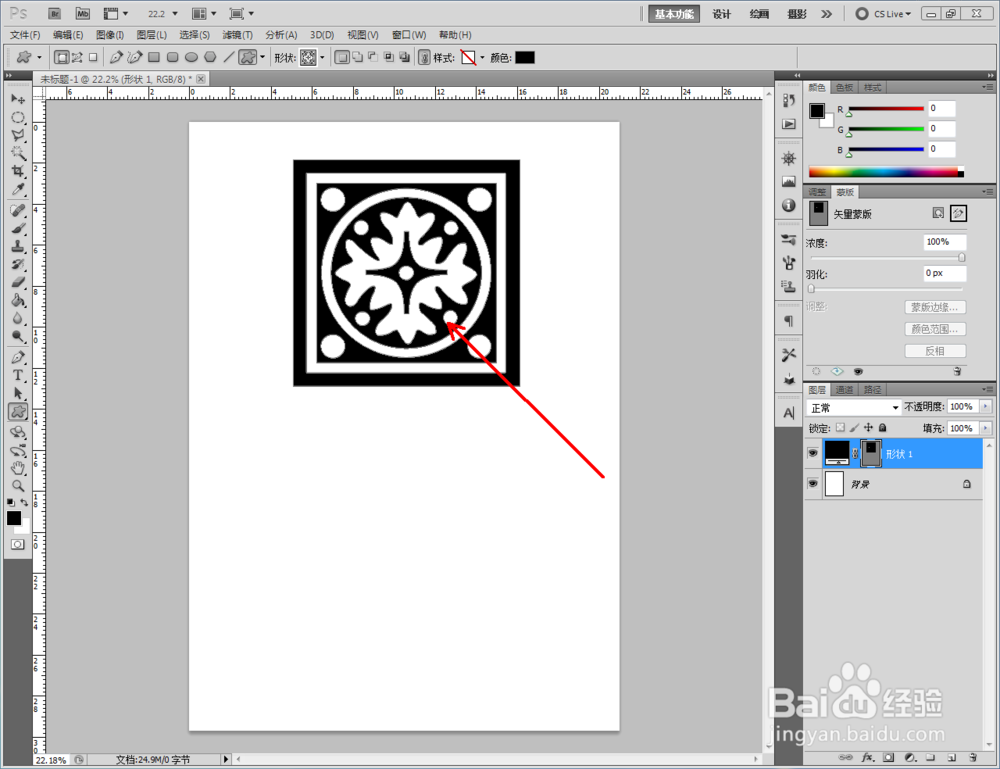
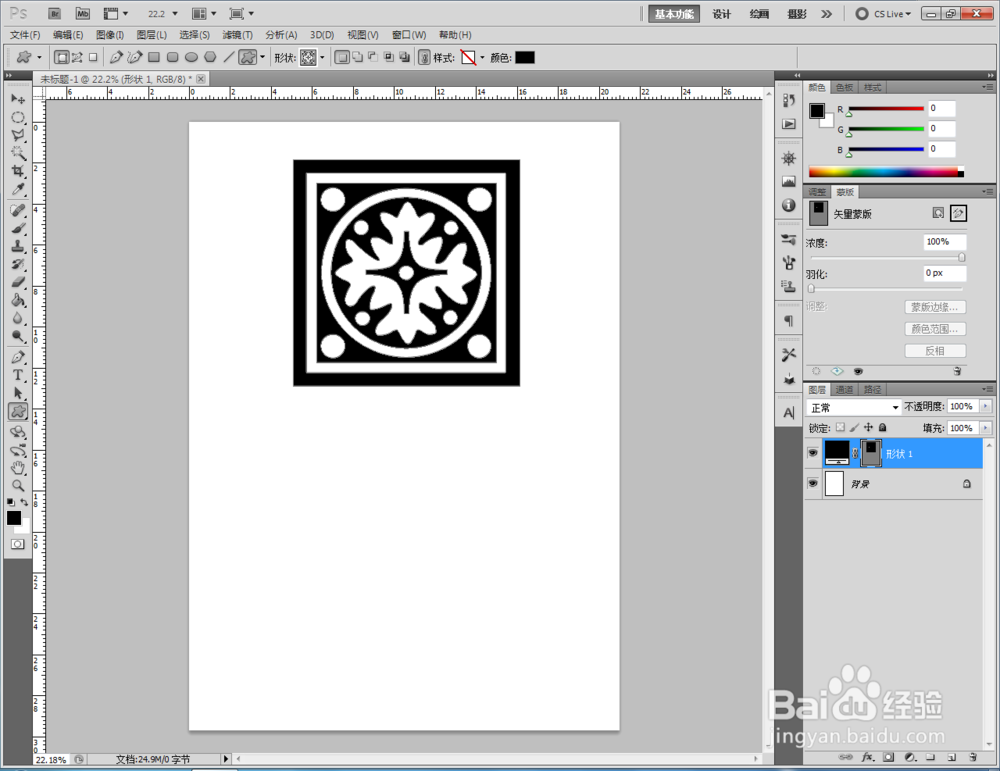
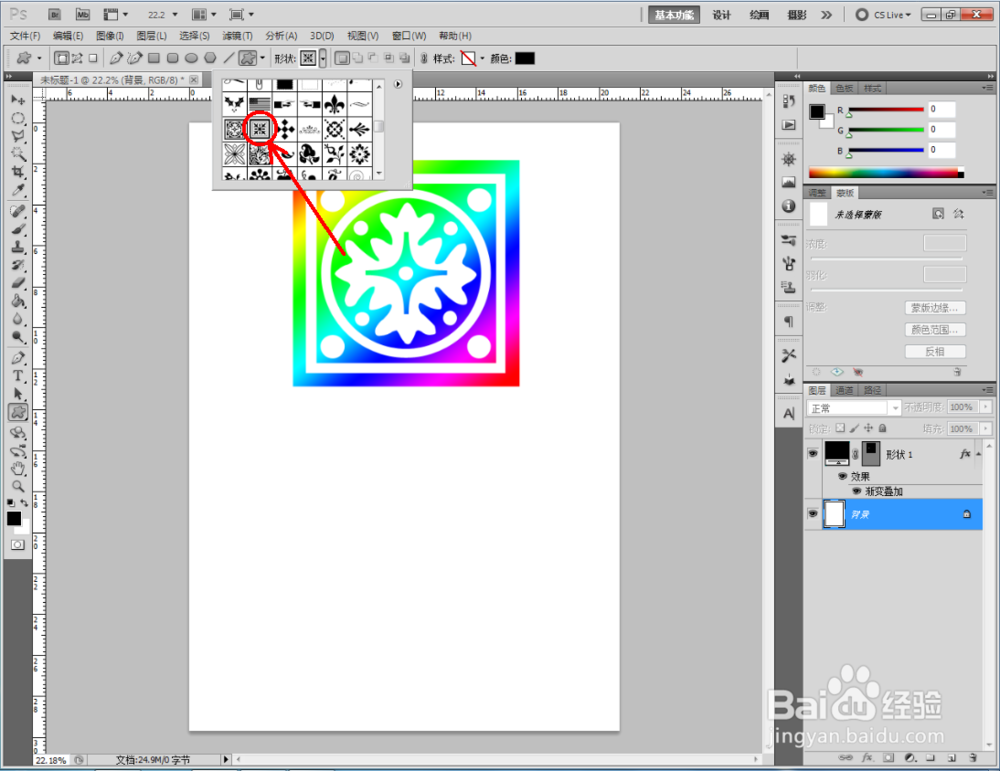
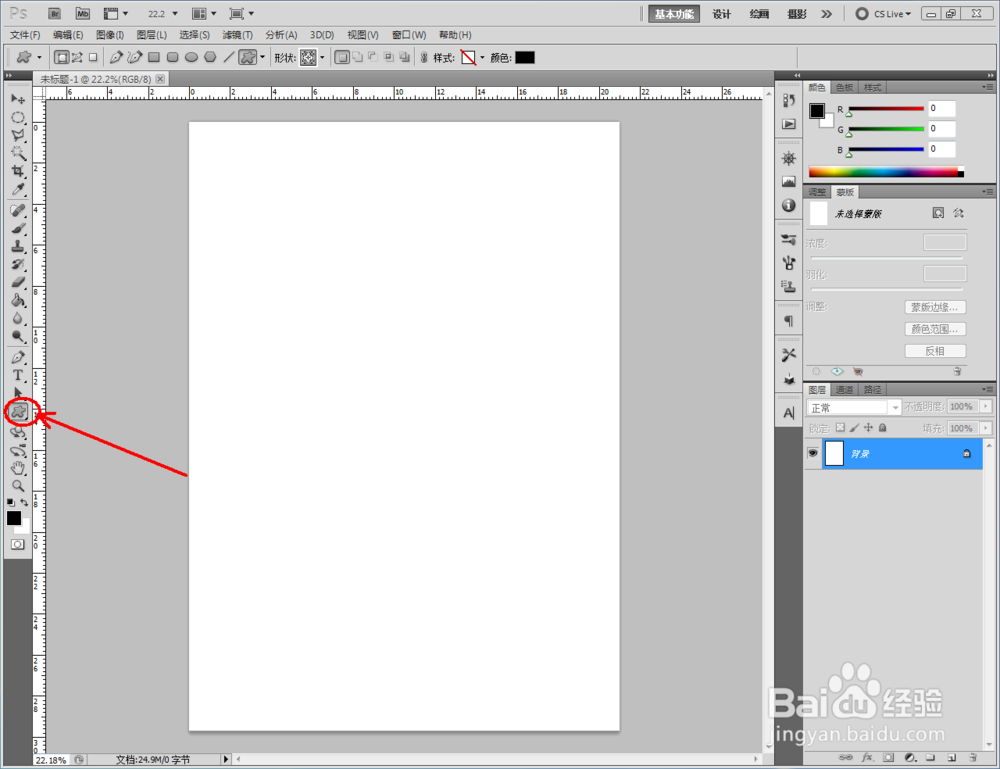
2、点击【自定形状工具】,点击【形状图层】并将形状颜色设置为:黑色。点击【设置待创建的形状】,按图示选择一个拼花图案并在作图区域绘制出来(如图所示);
ps如何制作彩色拼花

ps如何制作彩色拼花

ps如何制作彩色拼花

ps如何制作彩色拼花

ps如何制作彩色拼花

ps如何制作彩色拼花

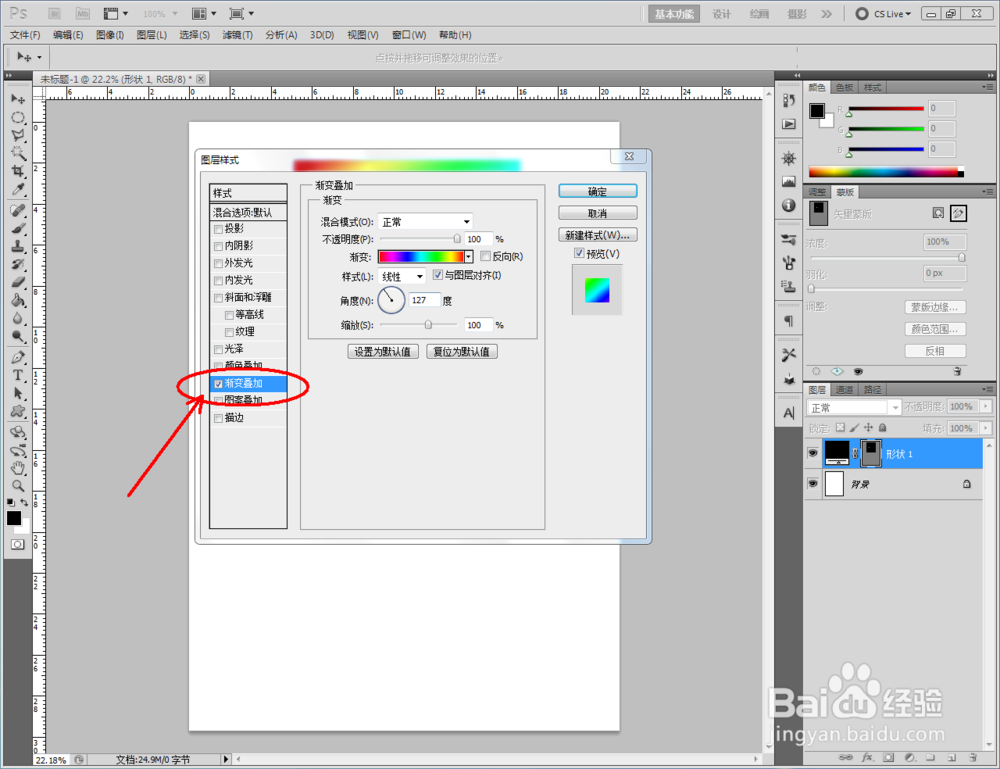
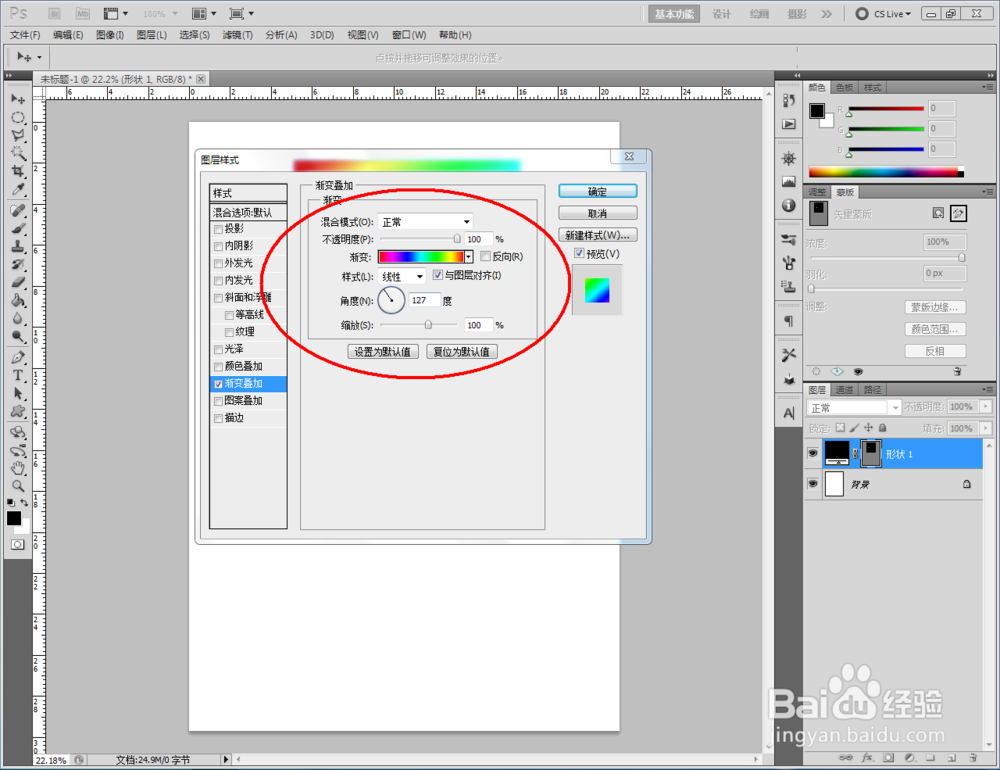
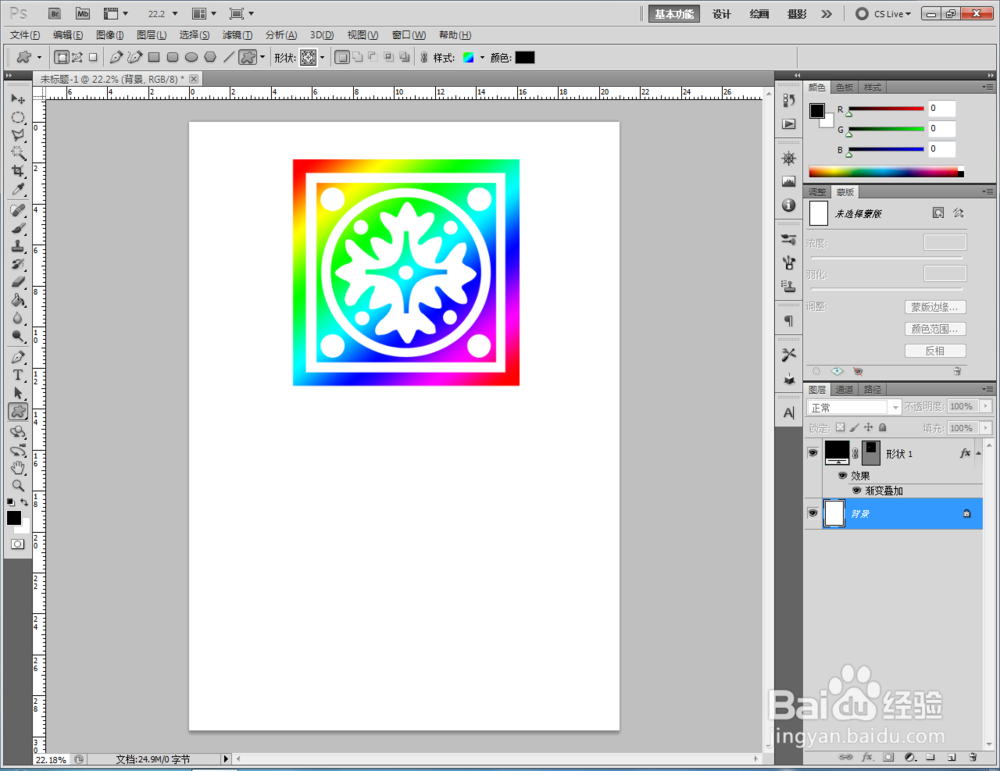
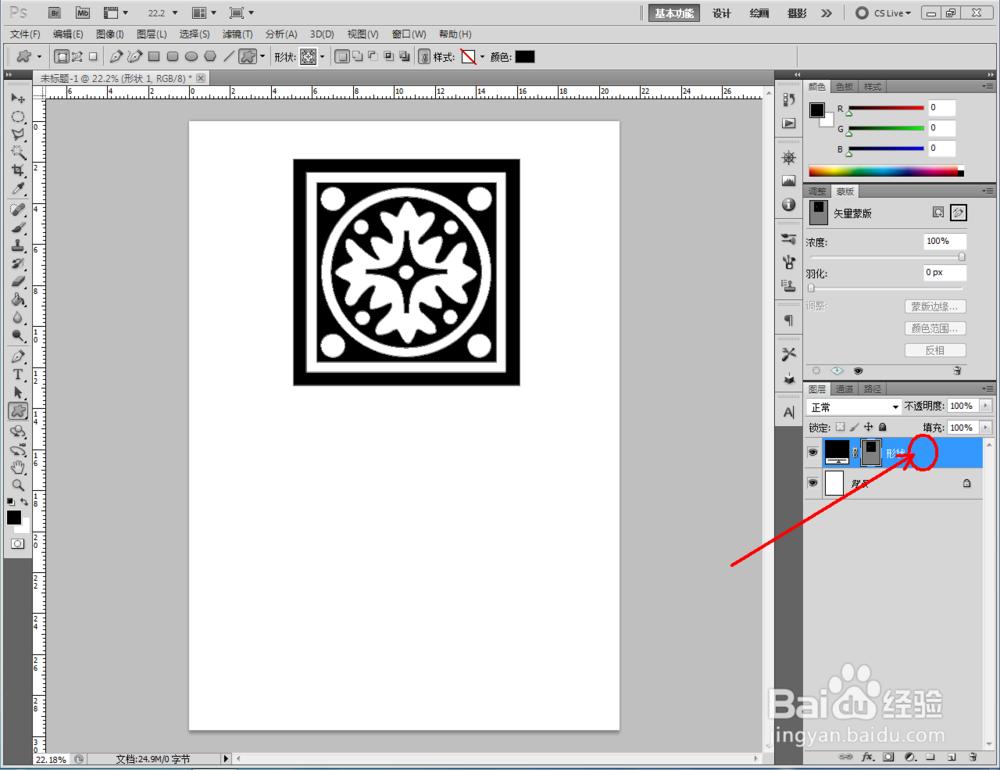
3、鼠标双击拼花形状图层空白区域,弹出图层样式设置栏,勾选【渐变叠加】,按图示将渐变颜色设置为彩色渐变后,点击【确定】,将拼花图案设置为为彩色(如图所示);
ps如何制作彩色拼花

ps如何制作彩色拼花

ps如何制作彩色拼花

ps如何制作彩色拼花

ps如何制作彩色拼花

ps如何制作彩色拼花

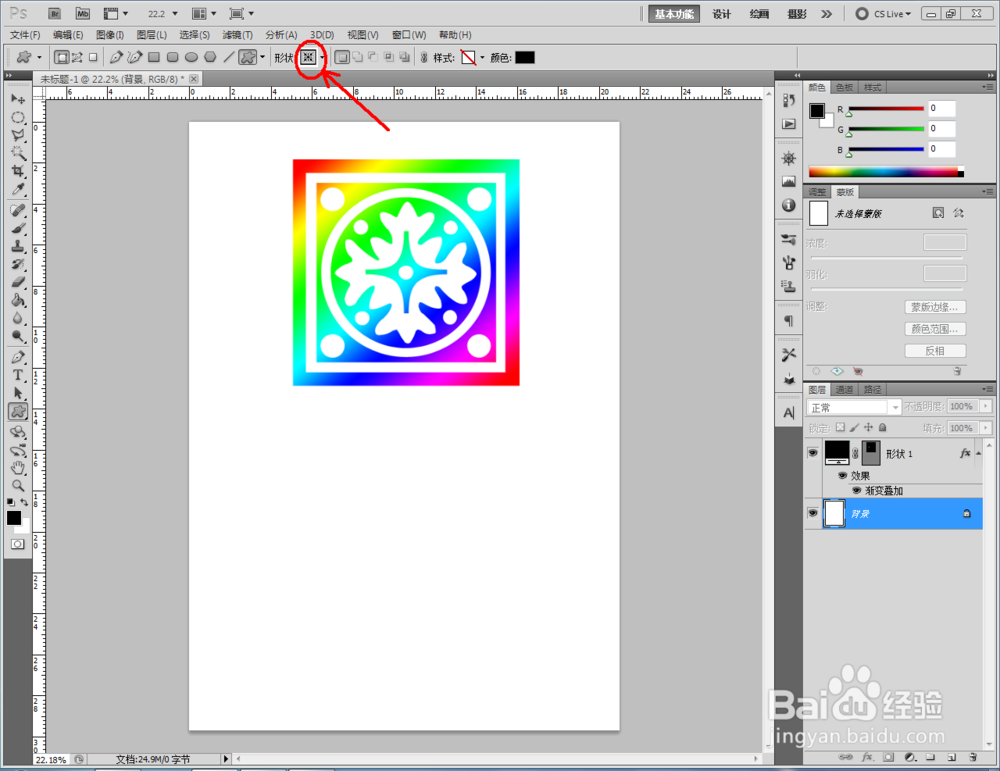
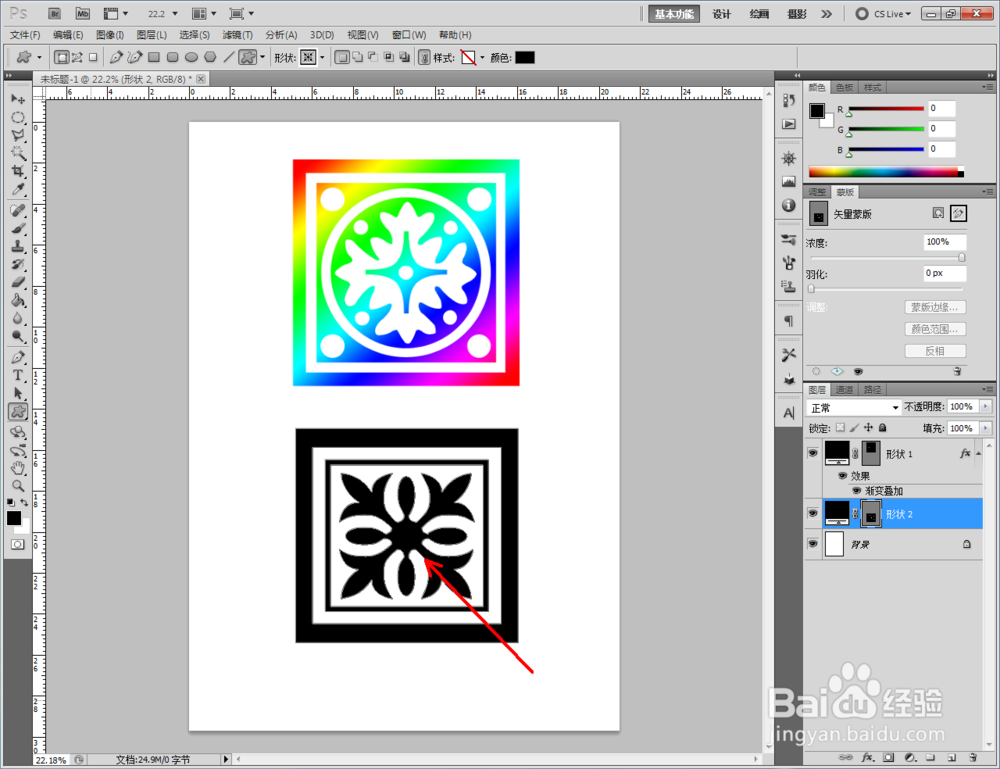
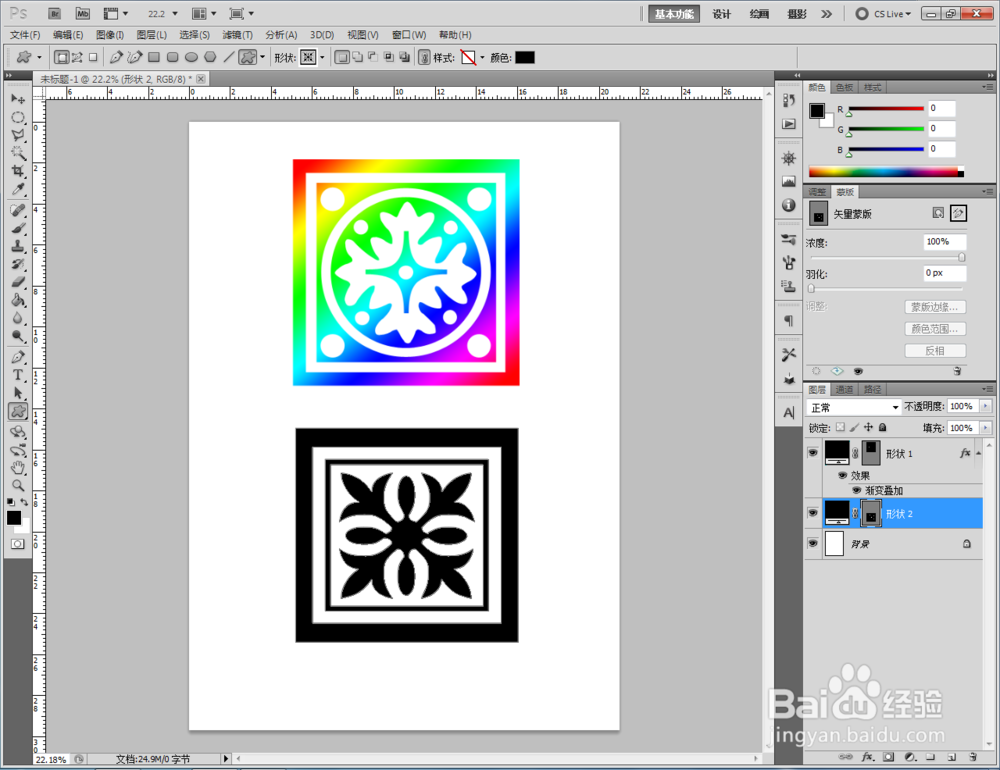
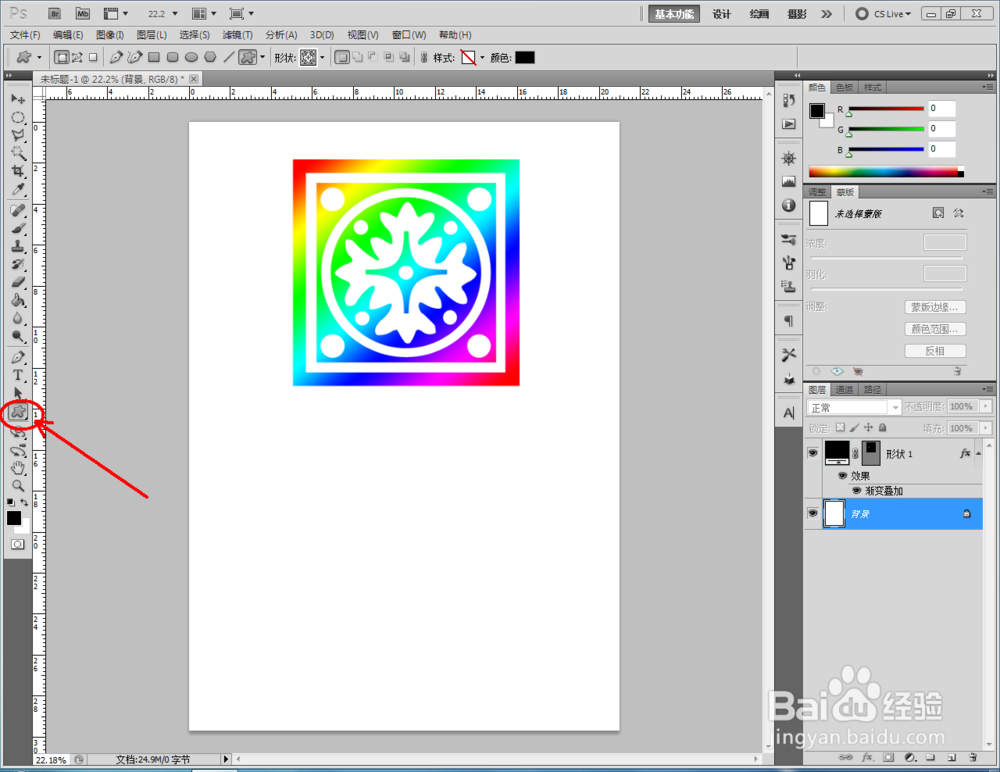
4、点击【自定形状工具】,点击【设置待创建的形状】按图示选择另外一个拼花图案并在作图区域创建出来(如图所示);
ps如何制作彩色拼花

ps如何制作彩色拼花

ps如何制作彩色拼花

ps如何制作彩色拼花

ps如何制作彩色拼花

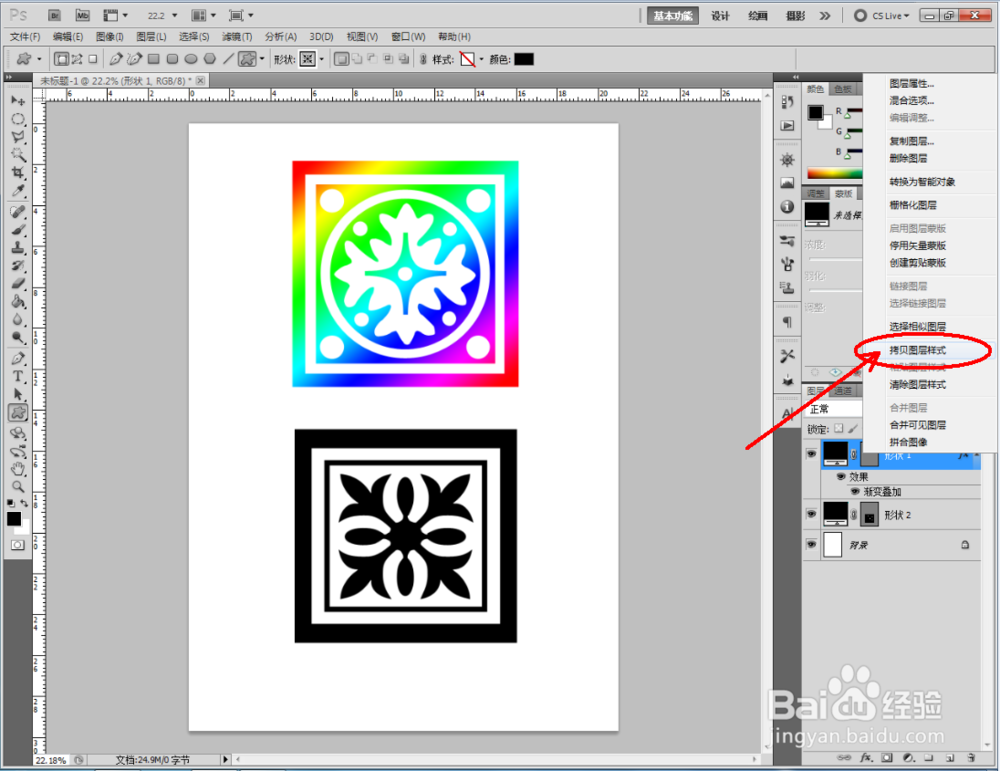
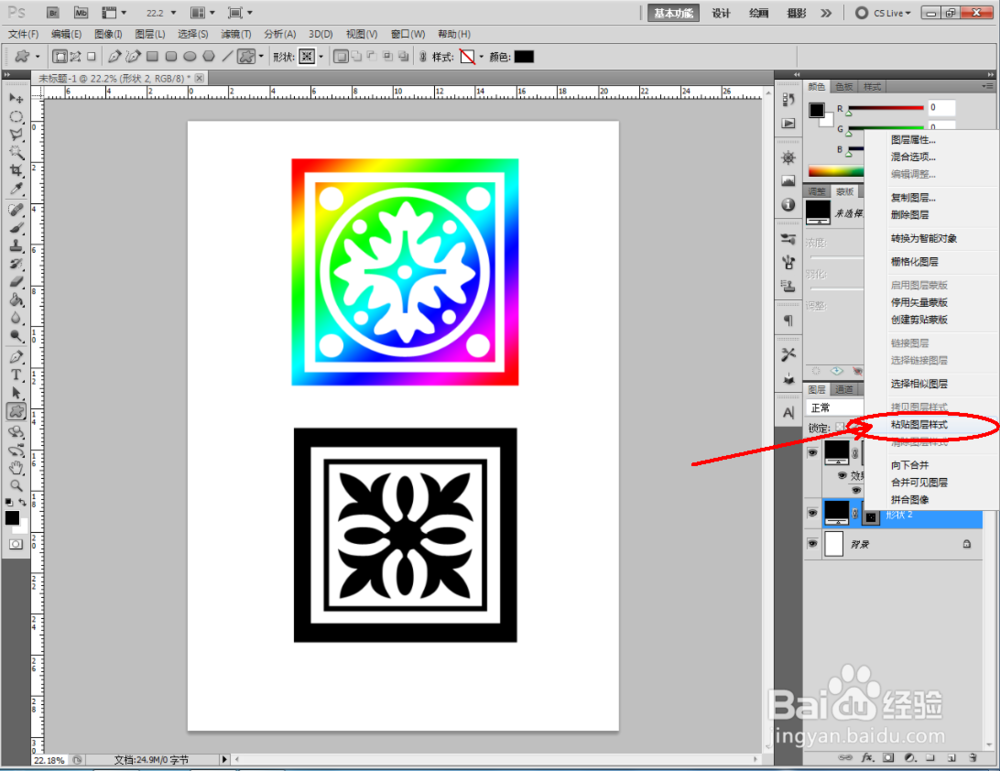
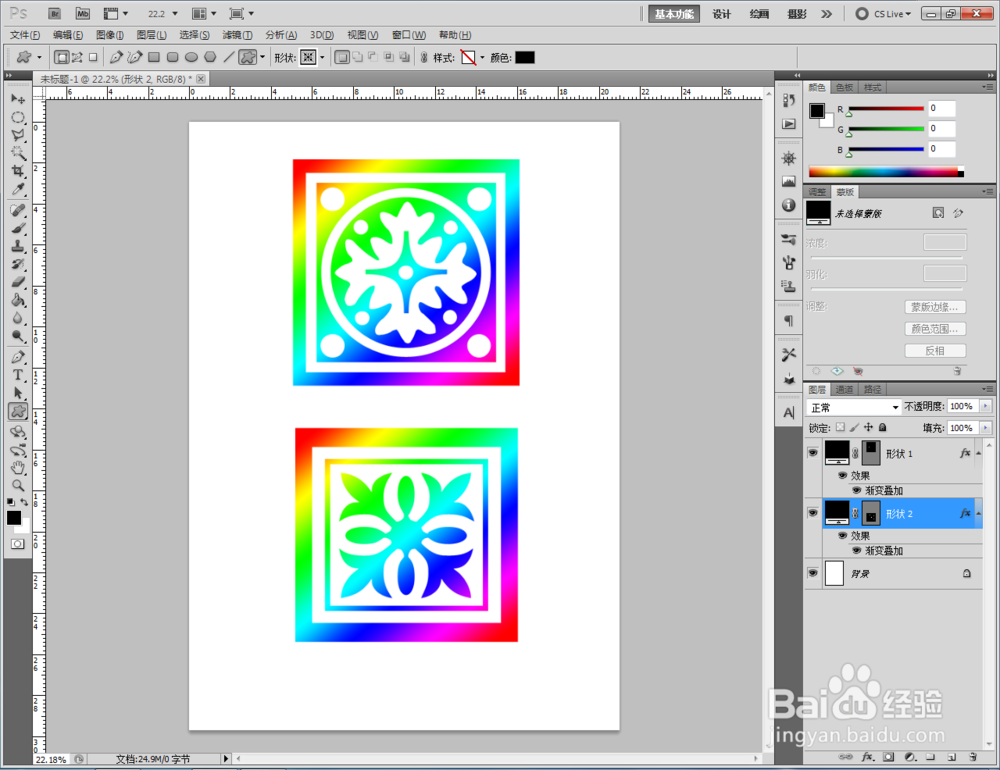
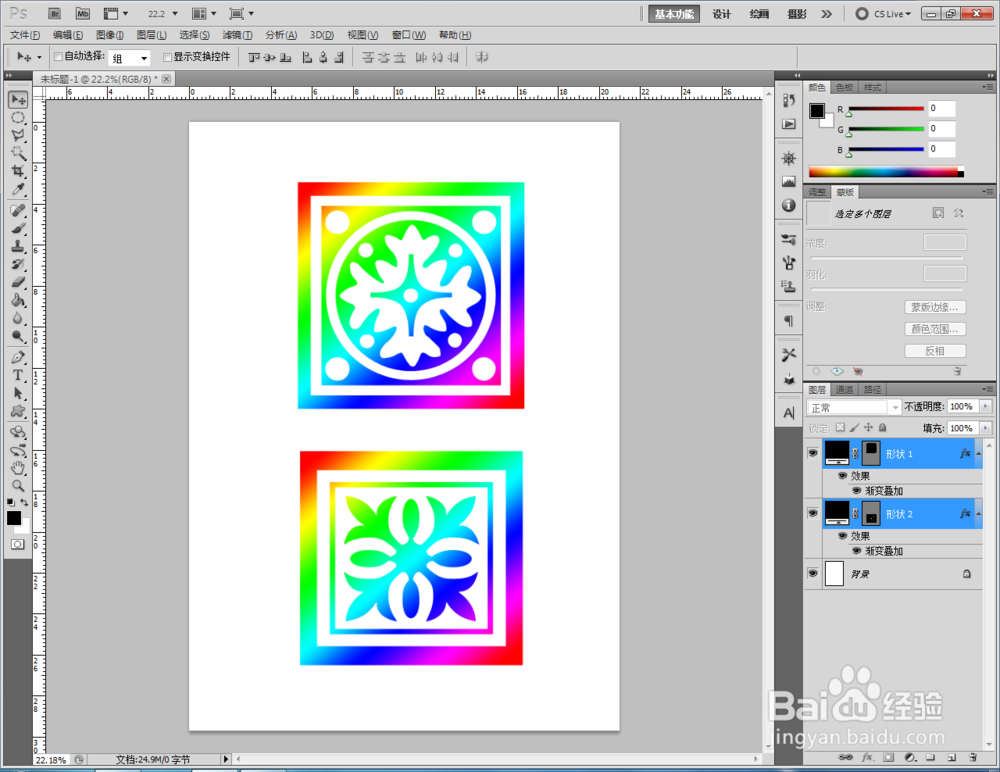
5、鼠标右键点击图示箭头图层-【拷贝图层样式】,选中其他箭头图层-【粘贴图层样式】,这样我们所有的彩色拼花图案就全部制作完成了。

ps如何制作彩色拼花

ps如何制作彩色拼花

ps如何制作彩色拼花

ps如何制作彩色拼花

ps如何制作彩色拼花

ps如何制作彩色拼花

ps如何制作彩色拼花

  • SUAPP有些插件图标后面不显示名称,怎么解决?
  • 如何制作彩平图。
  • 草图大师2018怎么编辑材质的属性
  • 草图大师如何在使用扩展程序群组旋转?
  • 草图大师如何打开后边线?
  • 热门搜索
    沉默年代攻略 建国大业简介 重生之嫡女攻略 奥迪a8怎么样 唯蜜瘦减肥是真的吗 吃红薯减肥 后宫三千人攻略 运动减肥视频 红烧猪肉 素鸡怎么烧