EXCEL中如何更改柱形图为渐变色填充

 时间:2024-10-12 01:51:50

1、如本例,柱形图中的柱形为纯色的填充,要求将其更改为渐变色效果。

EXCEL中如何更改柱形图为渐变色填充

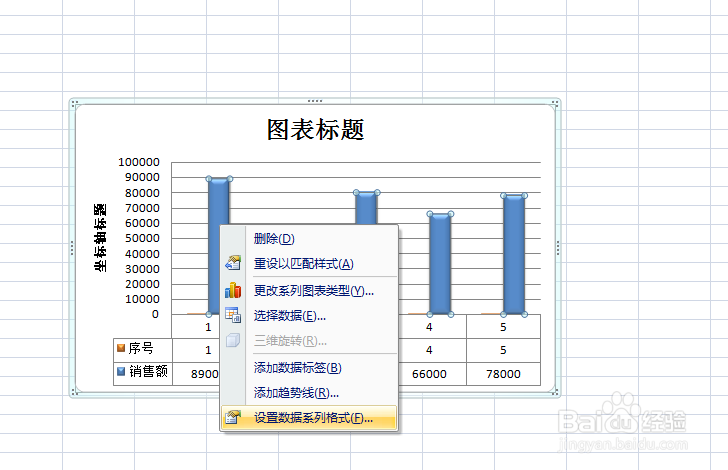
2、点击选中柱形图中的柱形,点击鼠标右键,在弹出的菜单选项中点击选择【设置数据系列格式】选项。
EXCEL中如何更改柱形图为渐变色填充

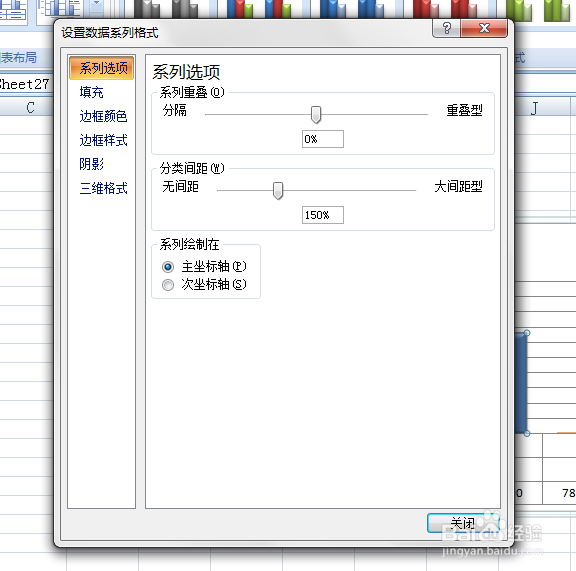
3、如下图,通过上一步骤,在系统中弹出了【设置数据系列格式】对话框。

EXCEL中如何更改柱形图为渐变色填充

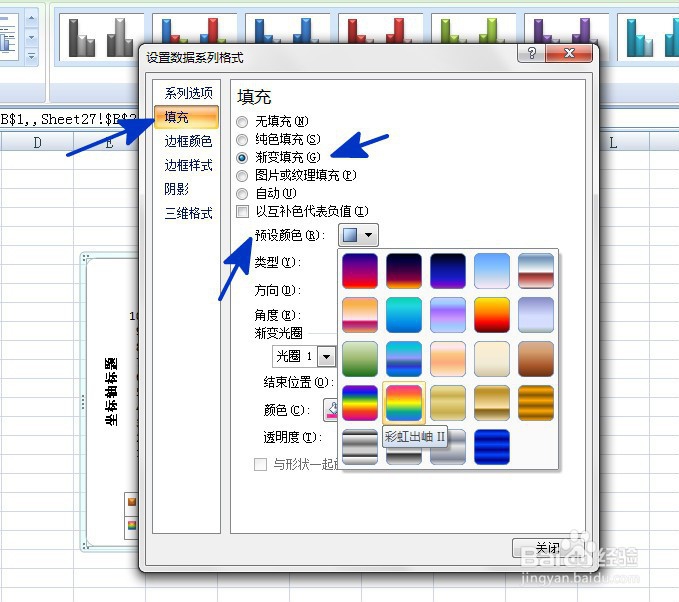
4、在通过上一步骤,系统中弹出的【设置数据系列格式】对话框中:左边点击选择[填充]选项;在右边勾选[渐变填充]选项,然后点击[预设颜色]后面的按钮,在弹出的选项中点击选择系统预设的颜色填充效果,也可以点击[颜色]后面的按钮,选择要填充的渐变色颜色,完成后点击【关闭】按钮,将对话框关闭。
EXCEL中如何更改柱形图为渐变色填充

5、返回到工作表中,通过以上操作步骤,柱形图中的柱形图颜色就变更为了系统预设的渐变色效果,结果如下图所示:

EXCEL中如何更改柱形图为渐变色填充
  • Excel中怎么设置柱形图的颜色?
  • excel画柱形图,怎么更改柱形图的横坐标
  • EXCEL表格如何制作堆积柱形图
  • XLSX工作表怎样将数据变成堆积条形图
  • Excel怎样为柱形图中的柱形添加边框并设置格式
  • 热门搜索
    如何让孩子爱上学习 如何祛除色斑 债券基金收益怎么算 lg空调怎么样 如何创建微信群 何晟铭怎么读 科雷傲怎么样 如何从病娇手中逃生 玫瑰花泡水喝的9大禁忌 路由器重置后怎么设置