cad如何使用视图工具

 时间:2024-11-02 12:59:08

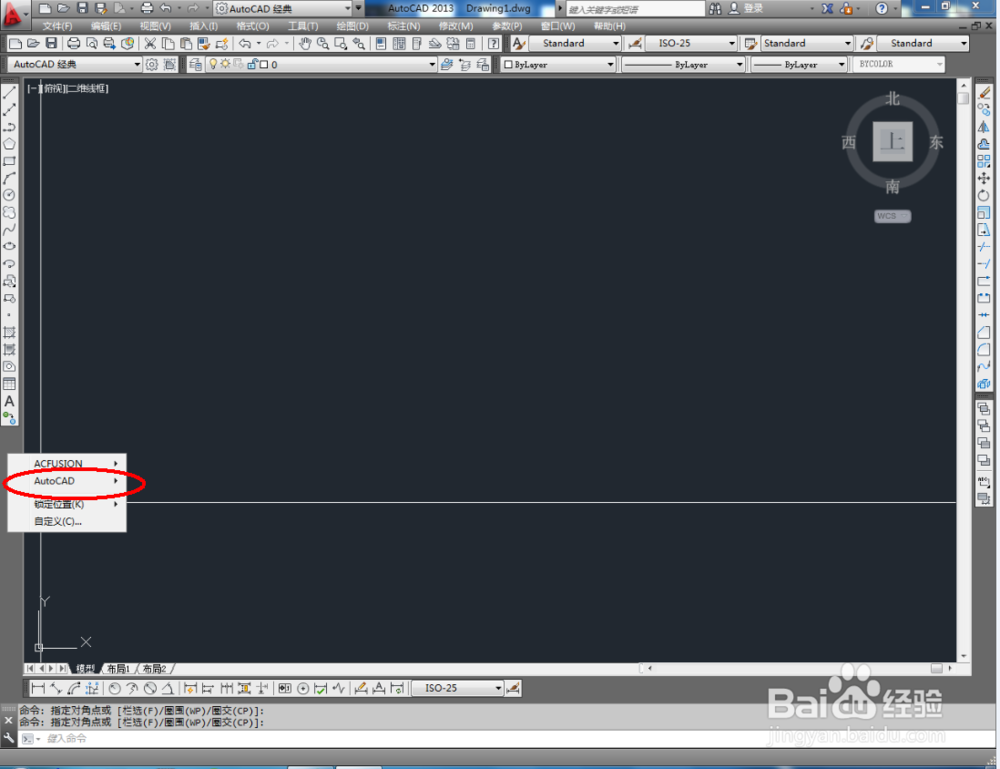
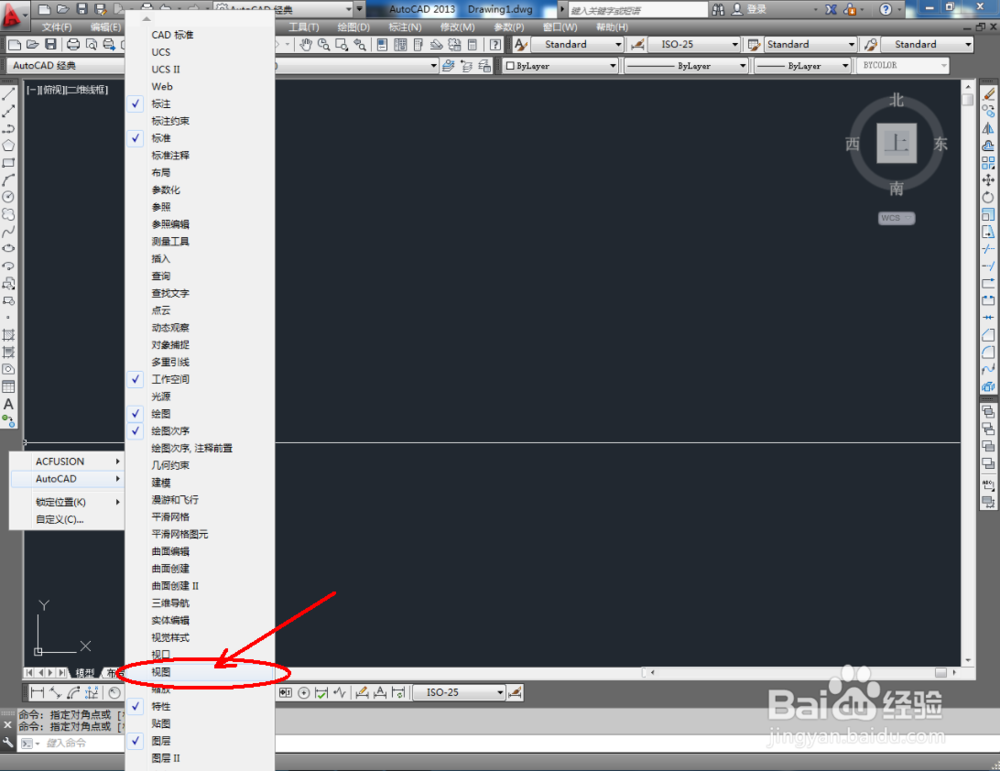
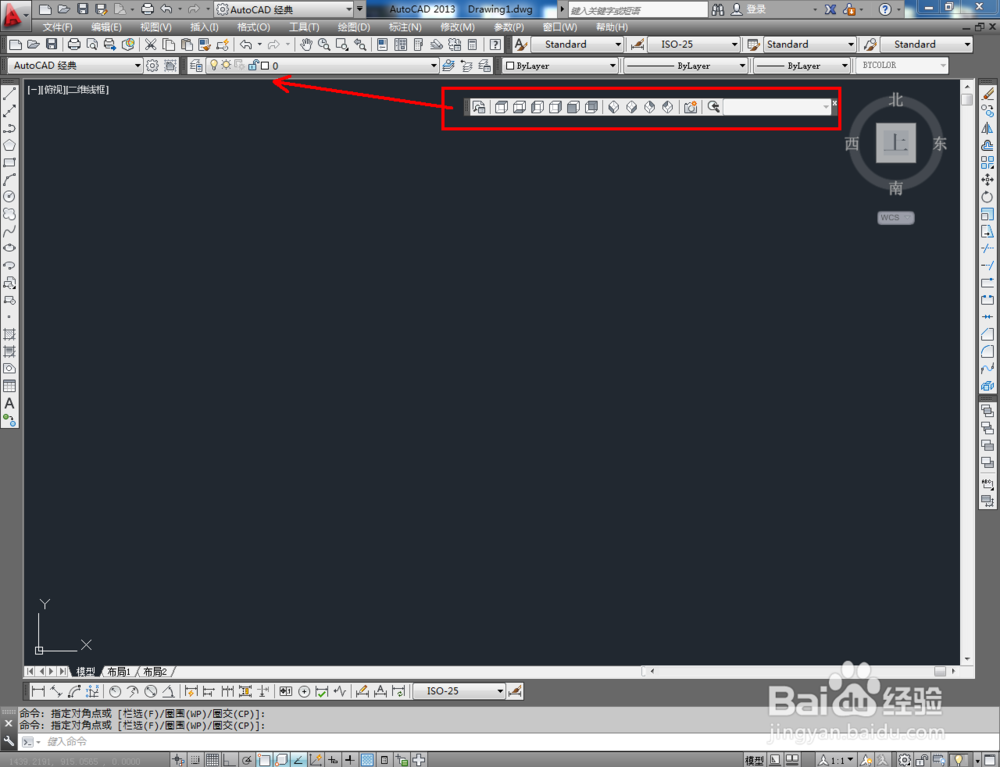
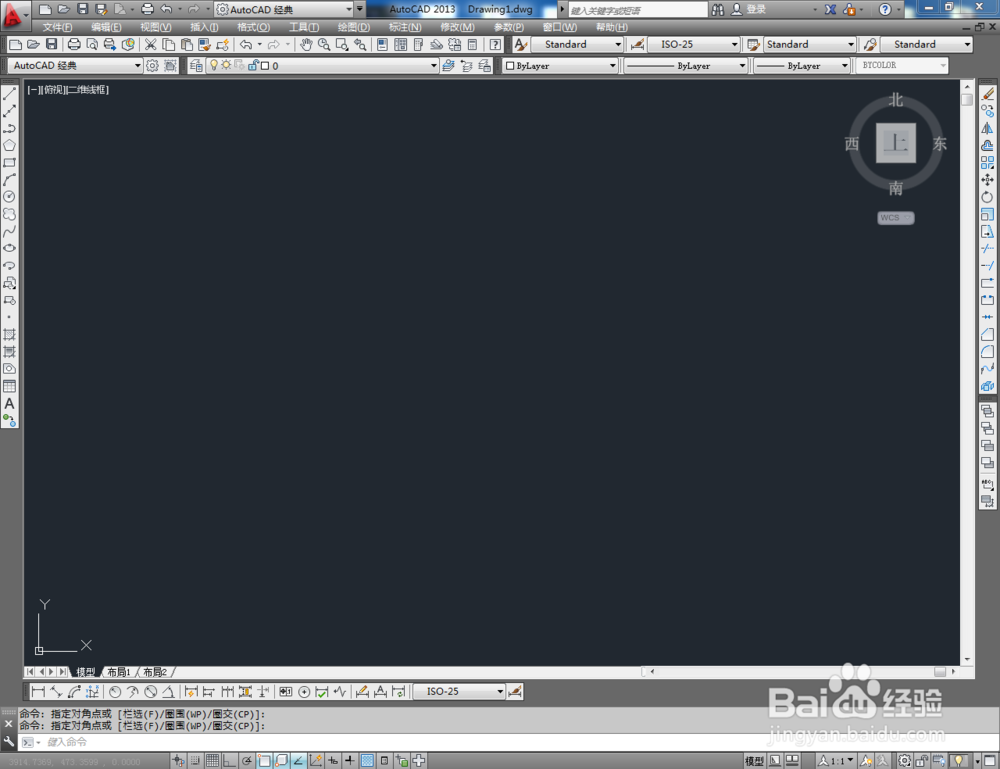
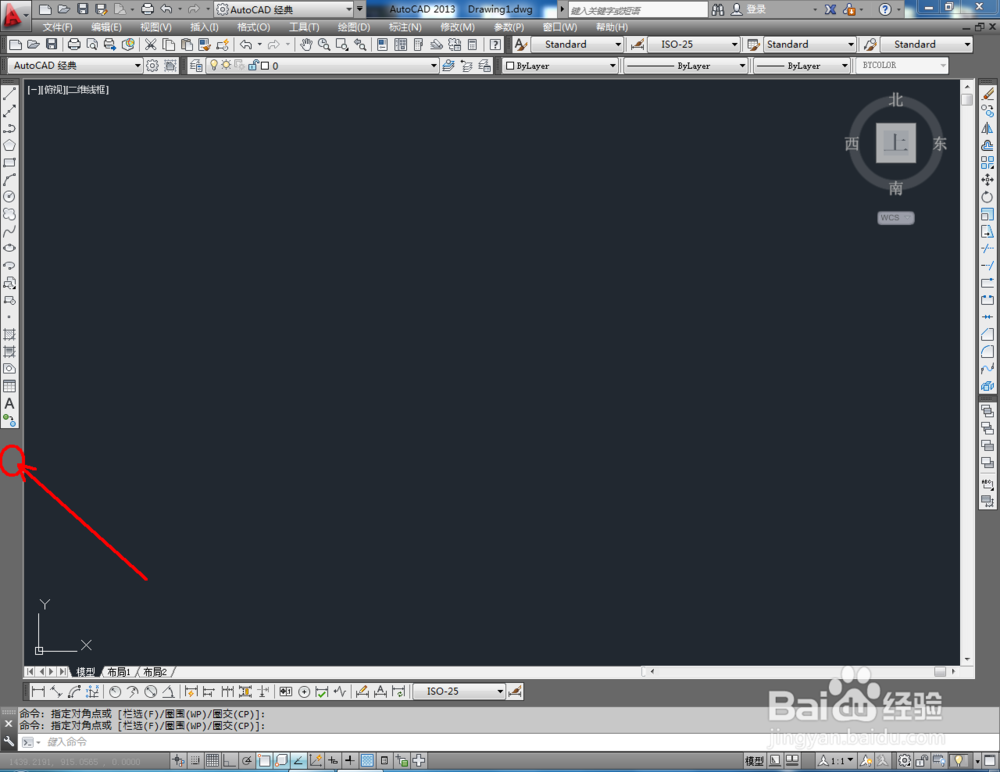
1、打开AutoCAD 2013软件,鼠标移动到图示区域,点击鼠标右键-【AutoCAD】,勾选【视图】,将视图工具调出到作图界面并按图示调整好工具栏的位置;
cad如何使用视图工具cad如何使用视图工具cad如何使用视图工具cad如何使用视图工具cad如何使用视图工具cad如何使用视图工具

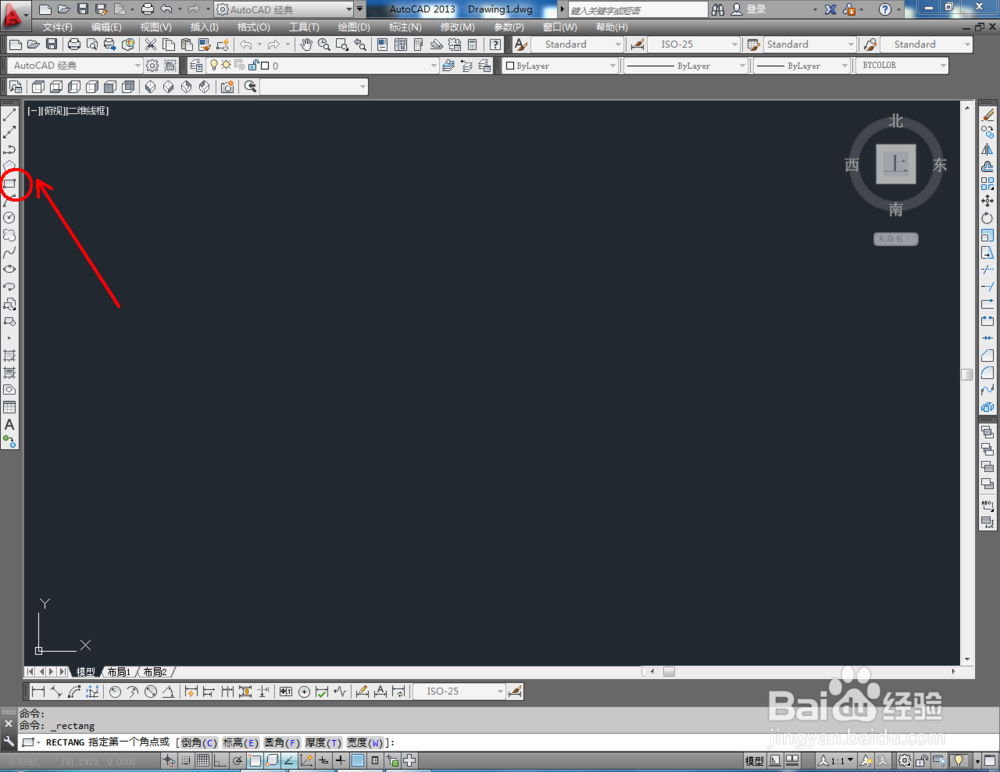
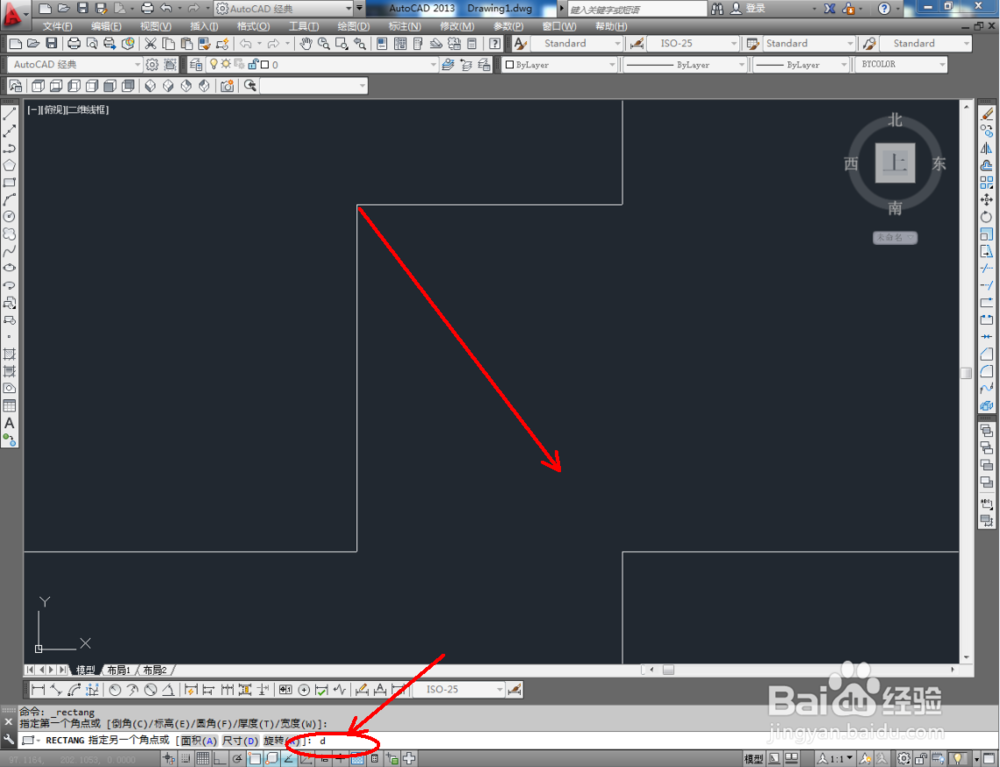
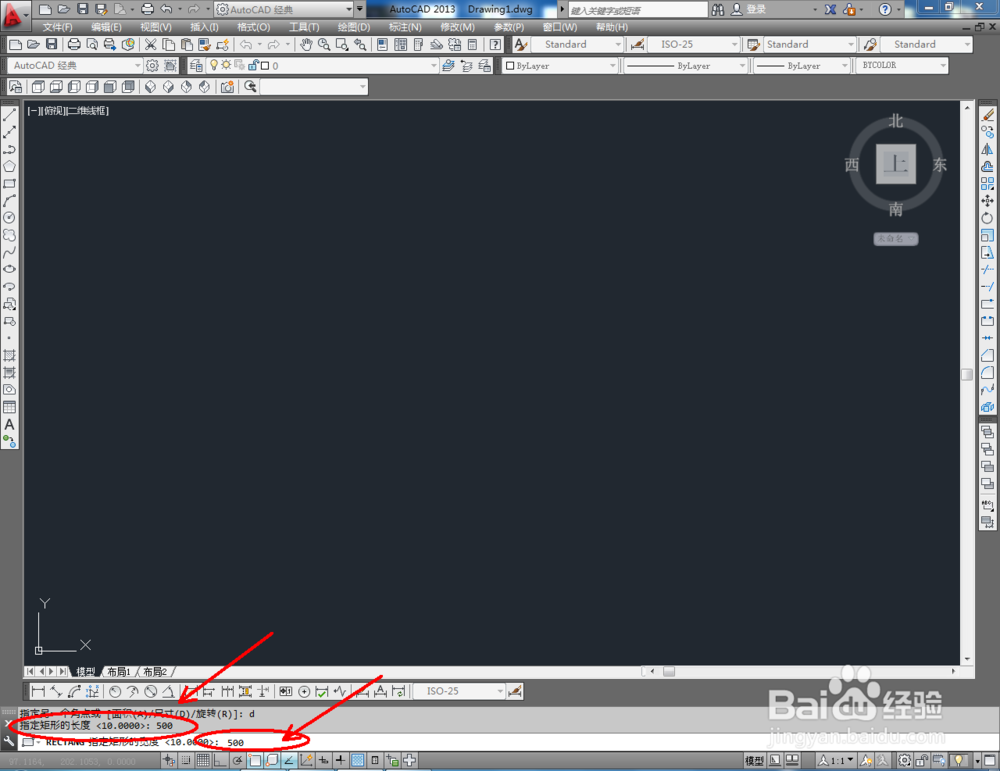
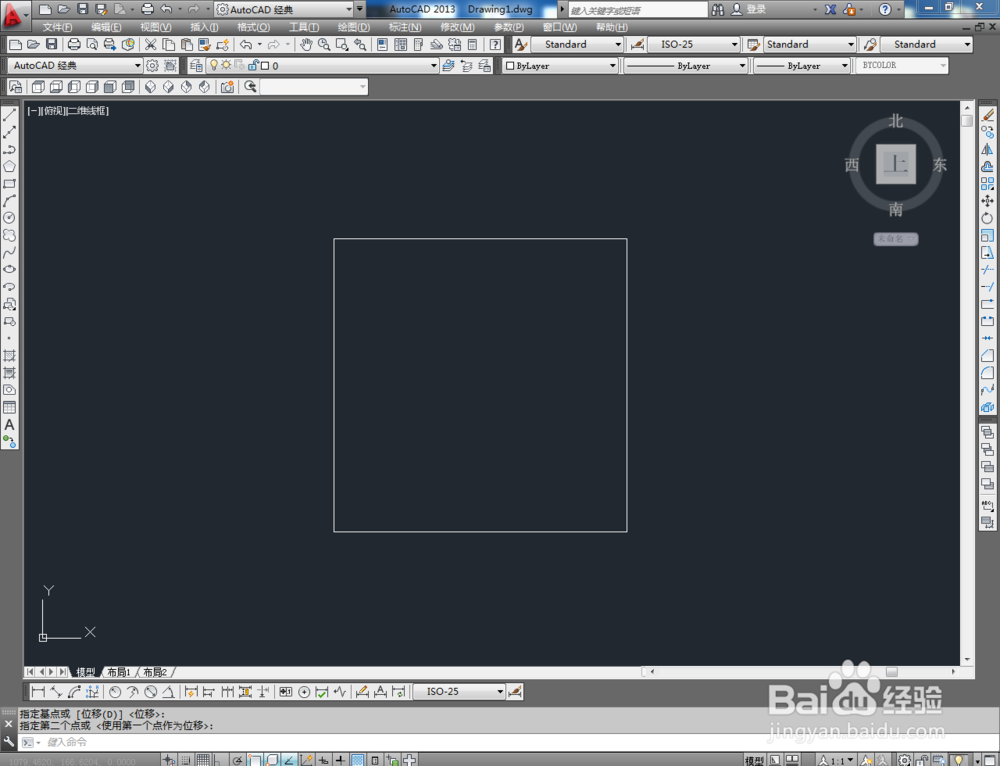
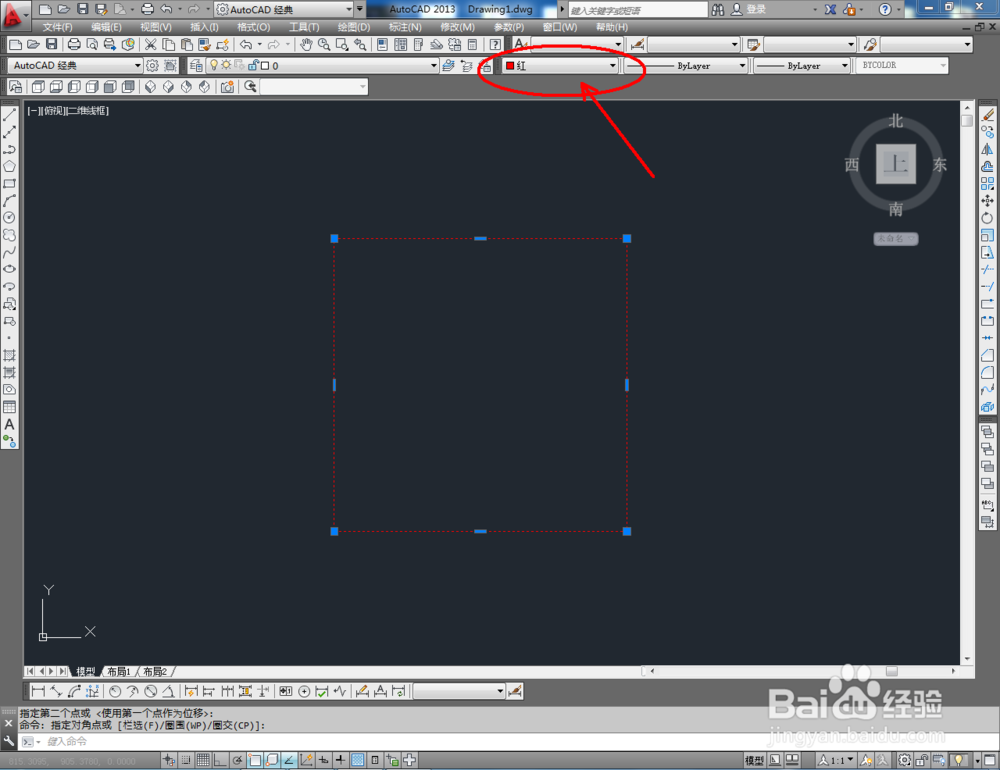
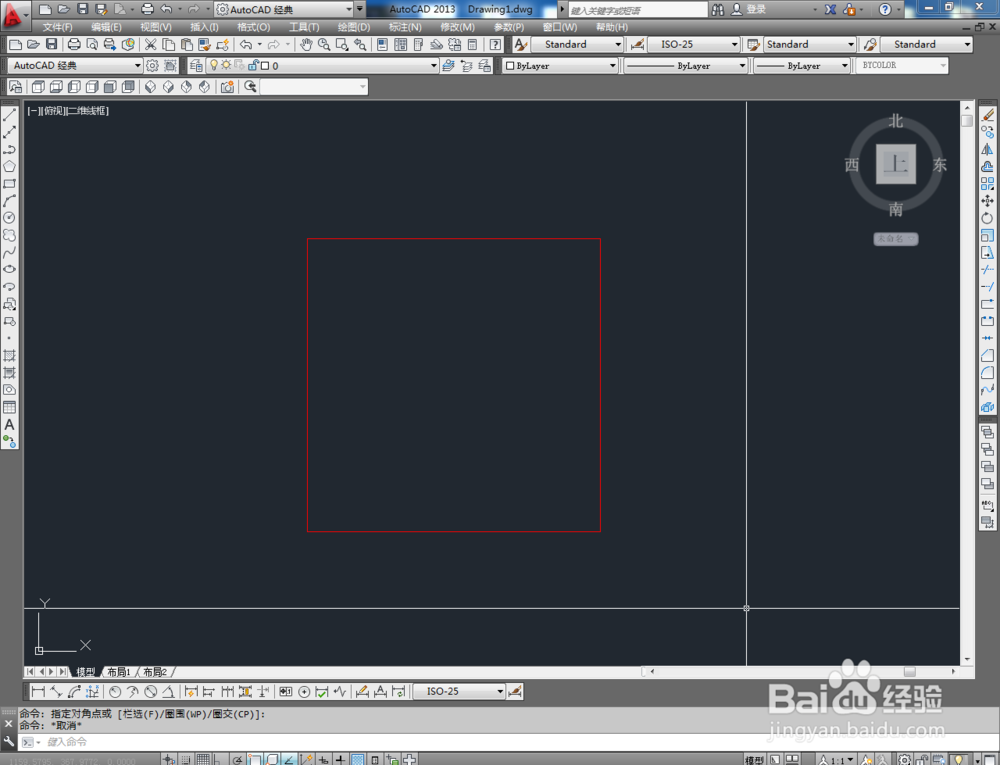
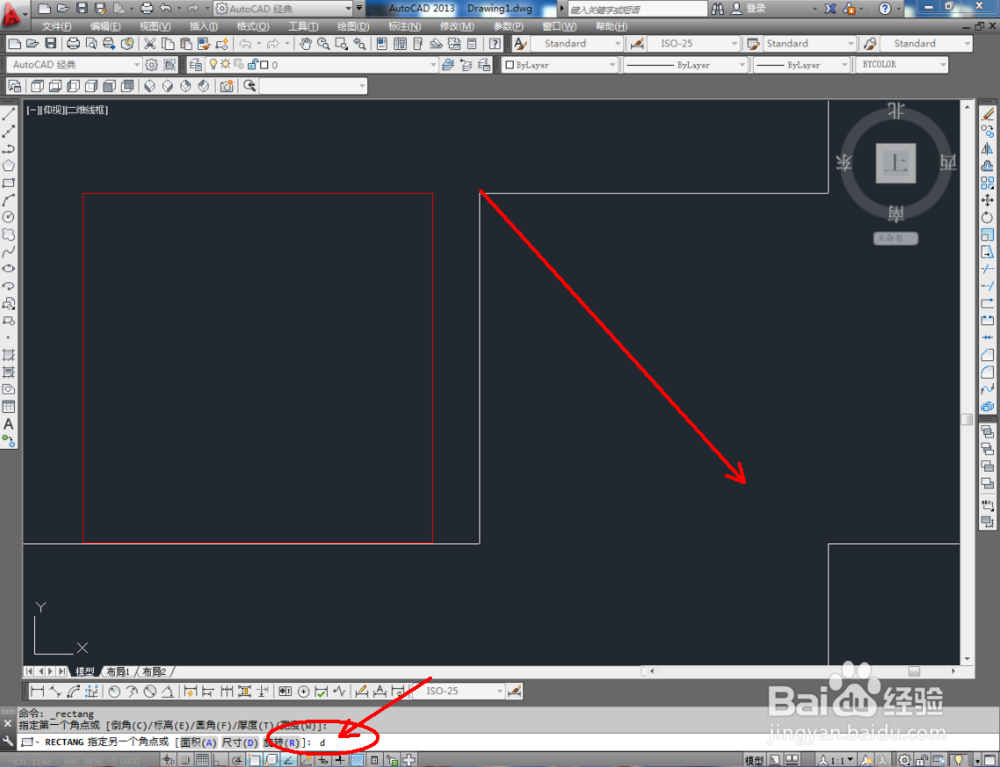
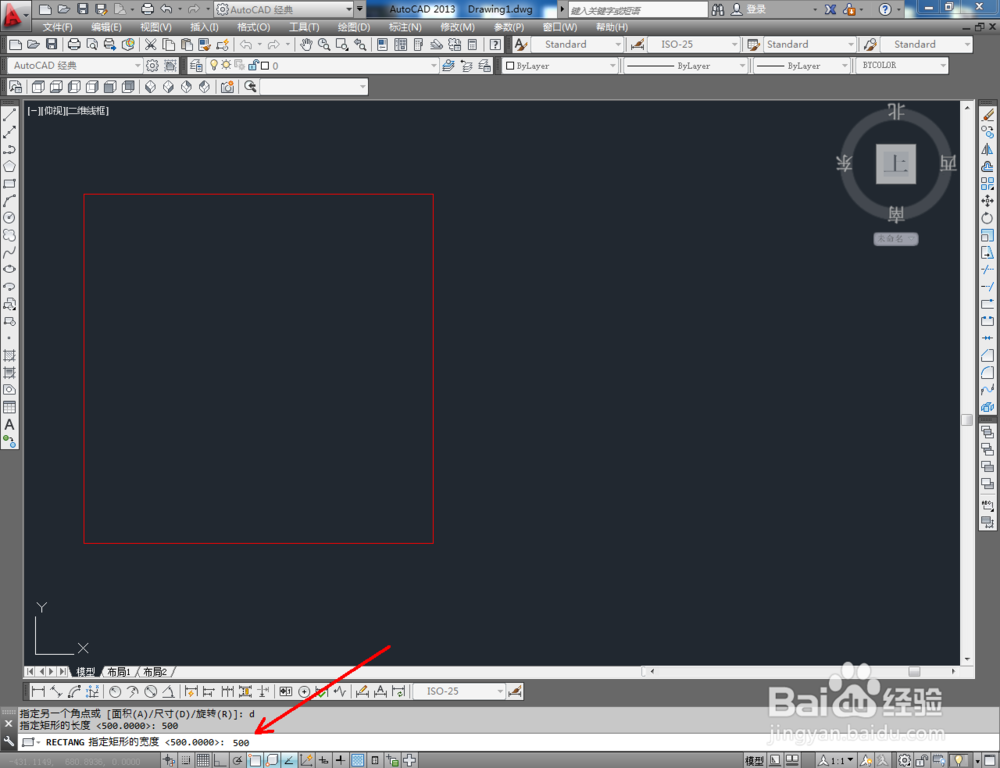
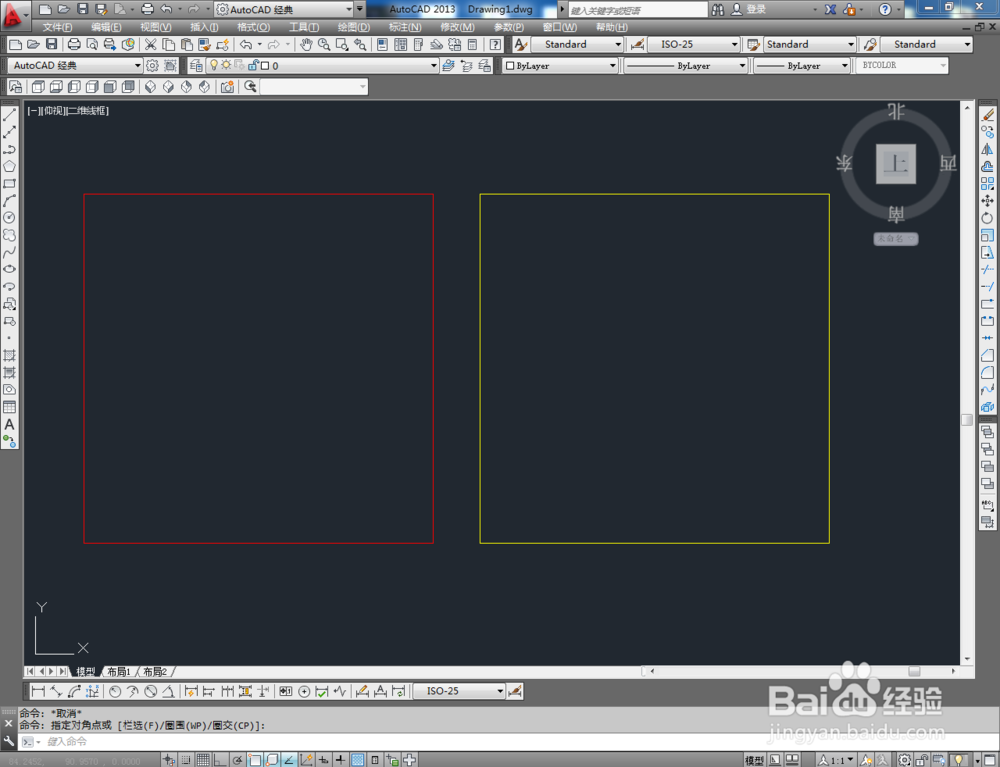
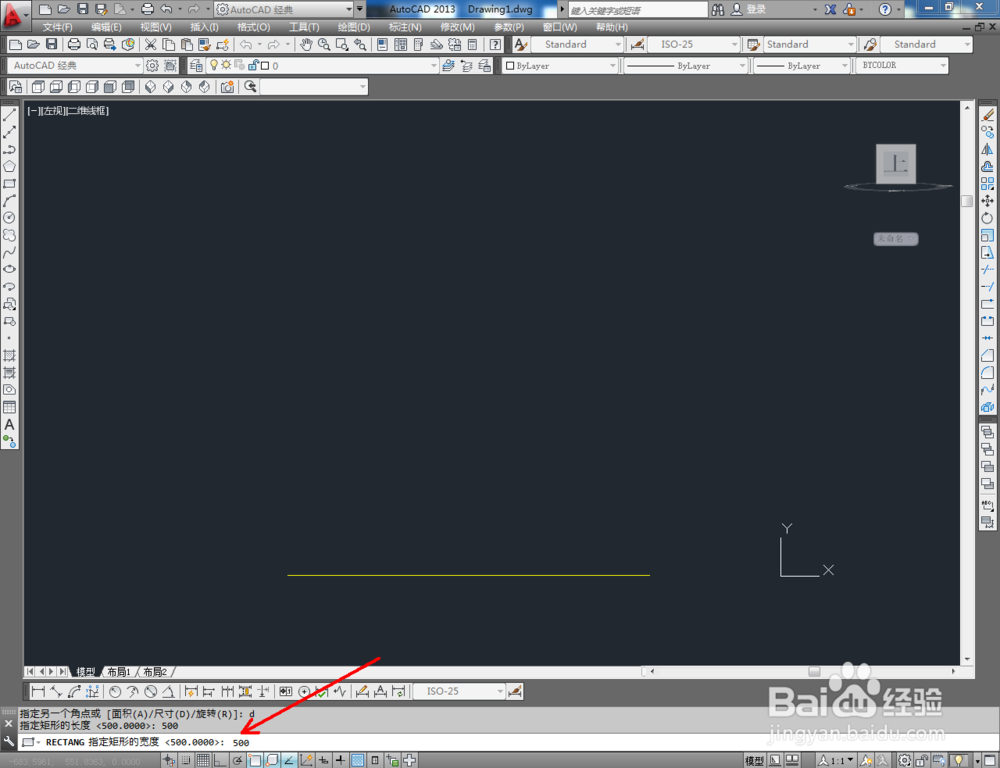
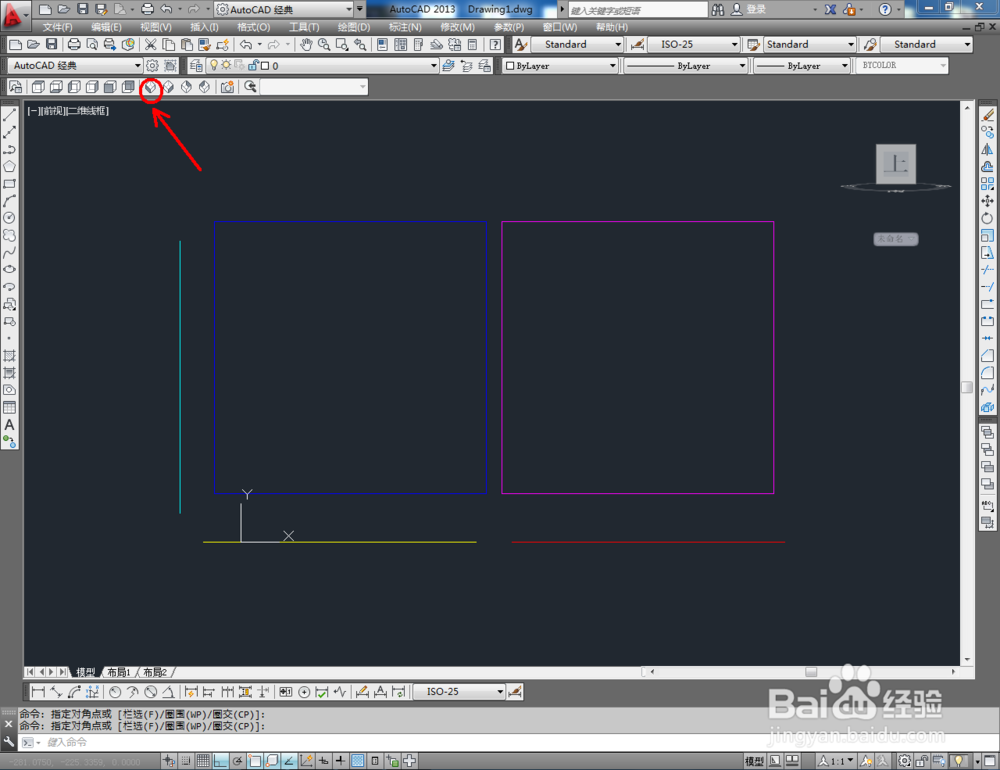
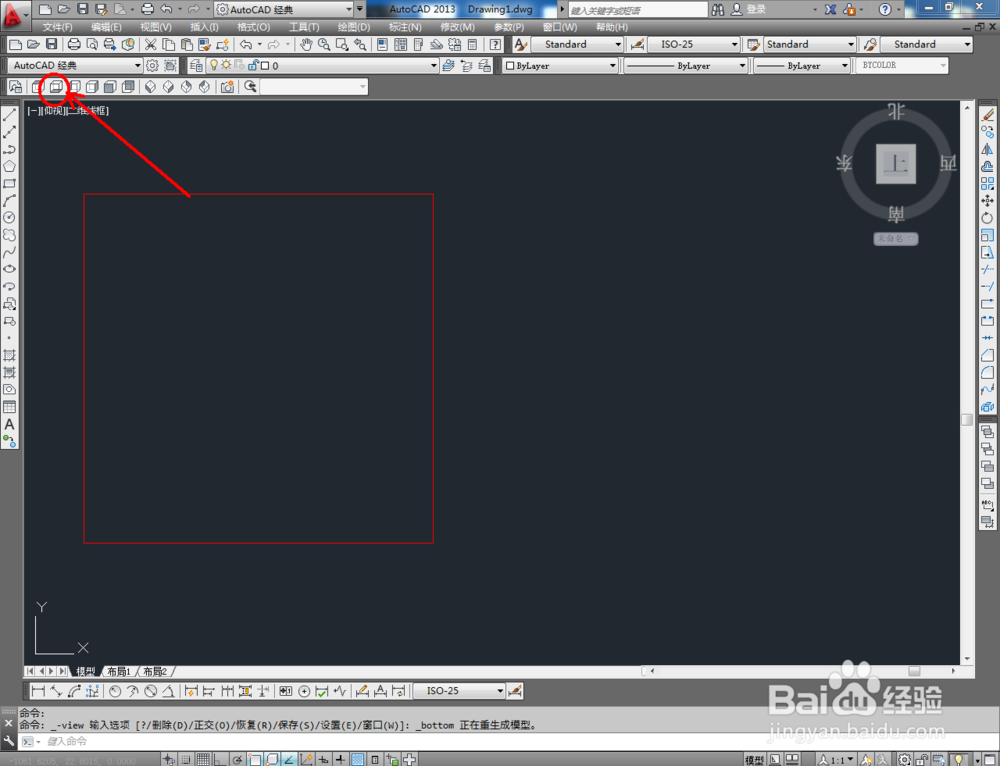
2、点击视图工具栏中的【俯视】,切换到俯视图界面。点击【矩形工具】按图示在作图区域绘制一个500*500mm的矩形图案,选中图案并将图案颜色设置为:红色(如图所示);

cad如何使用视图工具cad如何使用视图工具cad如何使用视图工具cad如何使用视图工具cad如何使用视图工具cad如何使用视图工具cad如何使用视图工具

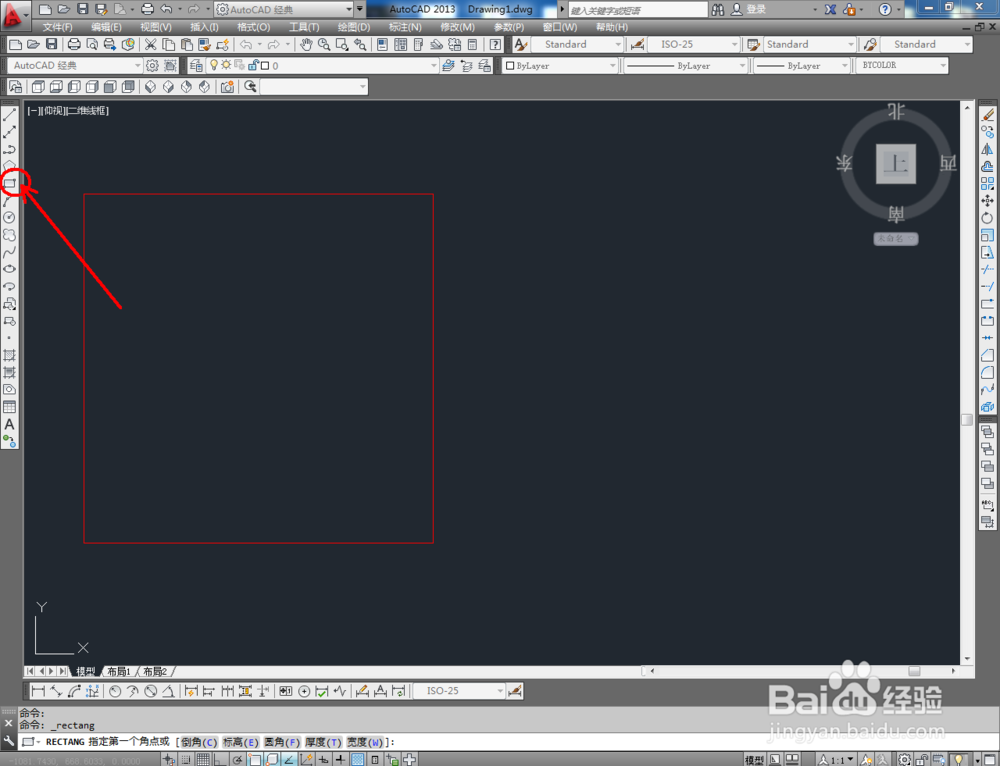
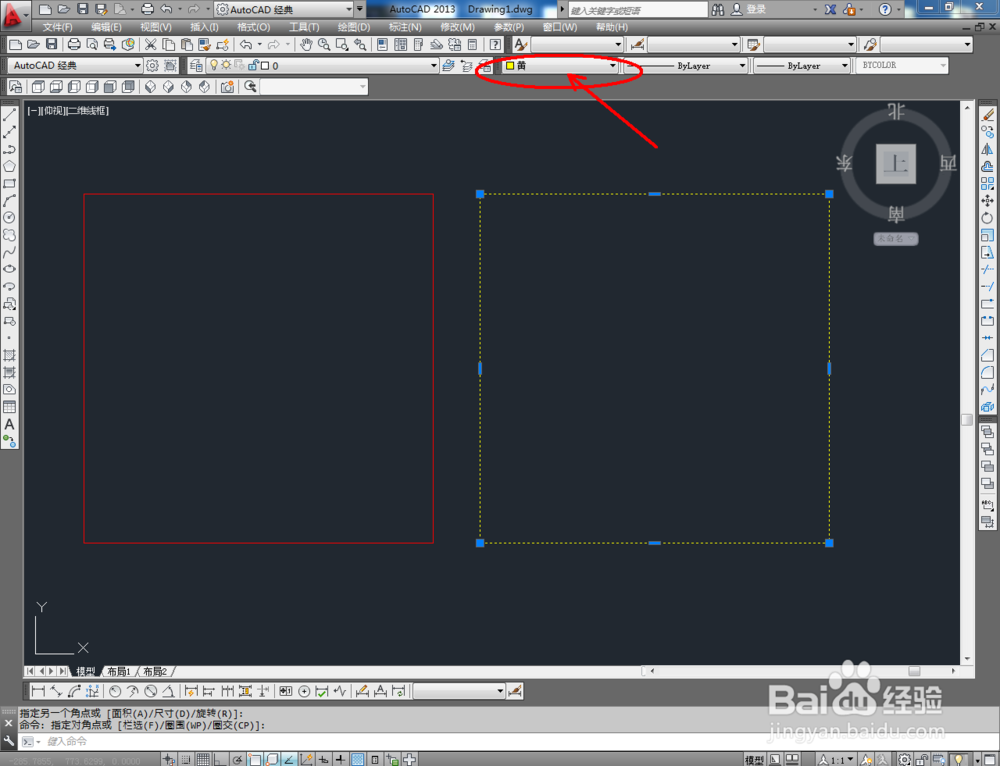
3、点击视图工具栏中的【愤蓑毕蝓仰视】,切换到俯视图界面。点击【矩形工具】按图示继续在作图区域绘制一个500*500mm的矩形图案,选中图案并将图案颜色设置为:黄色(如图所示);
cad如何使用视图工具cad如何使用视图工具cad如何使用视图工具cad如何使用视图工具cad如何使用视图工具cad如何使用视图工具

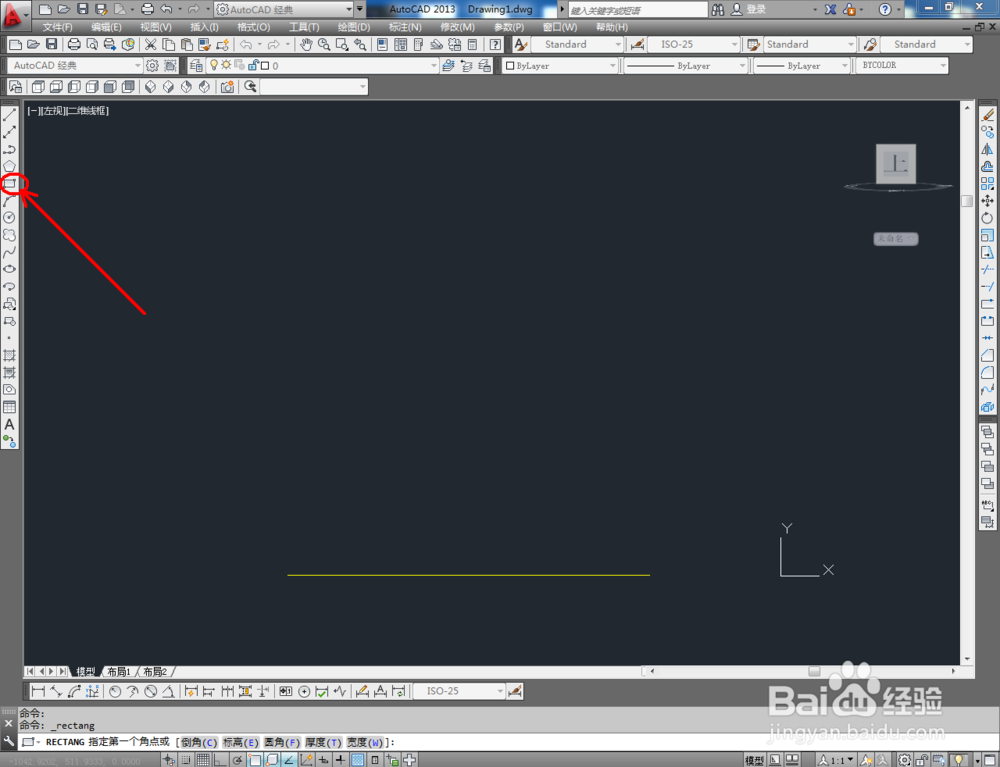
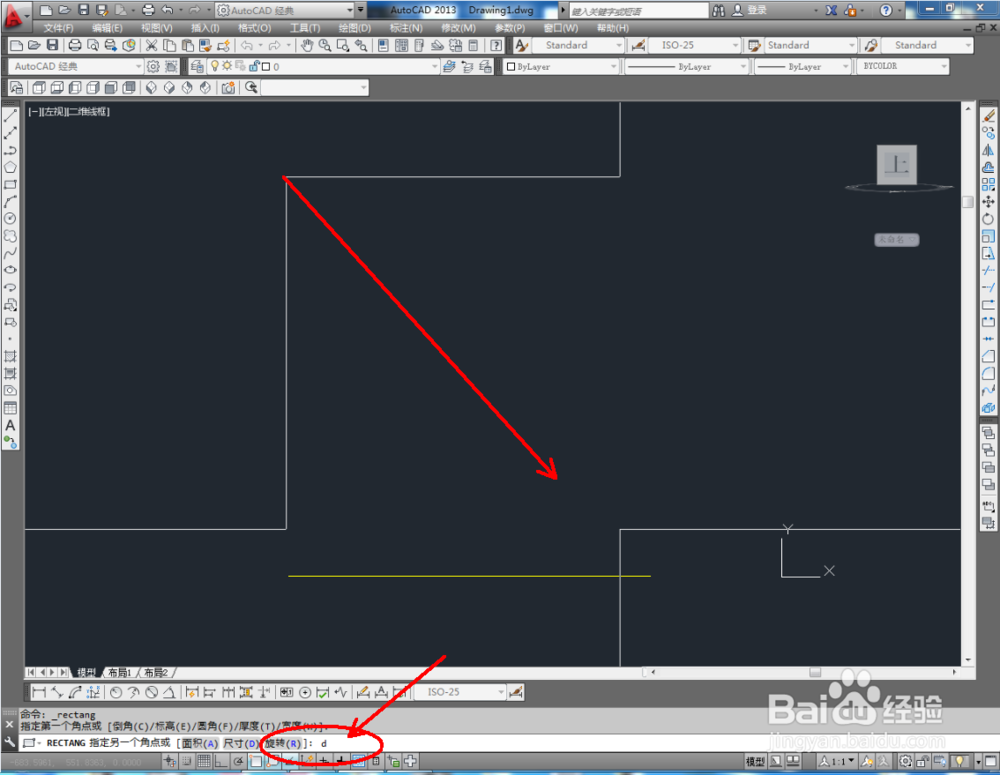
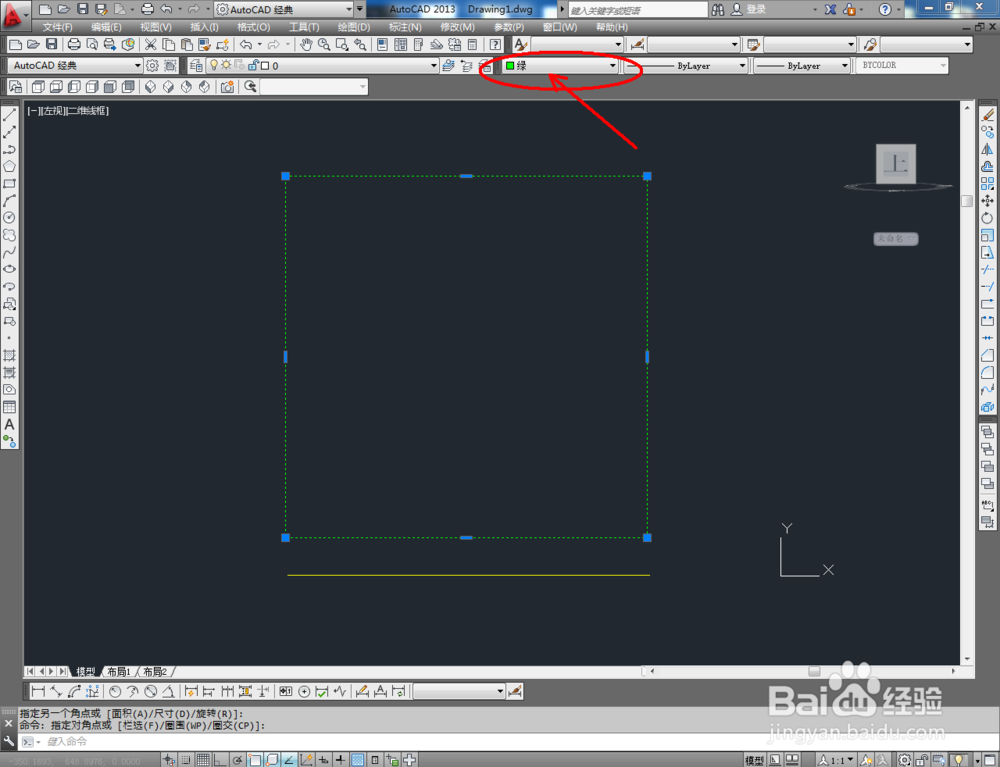
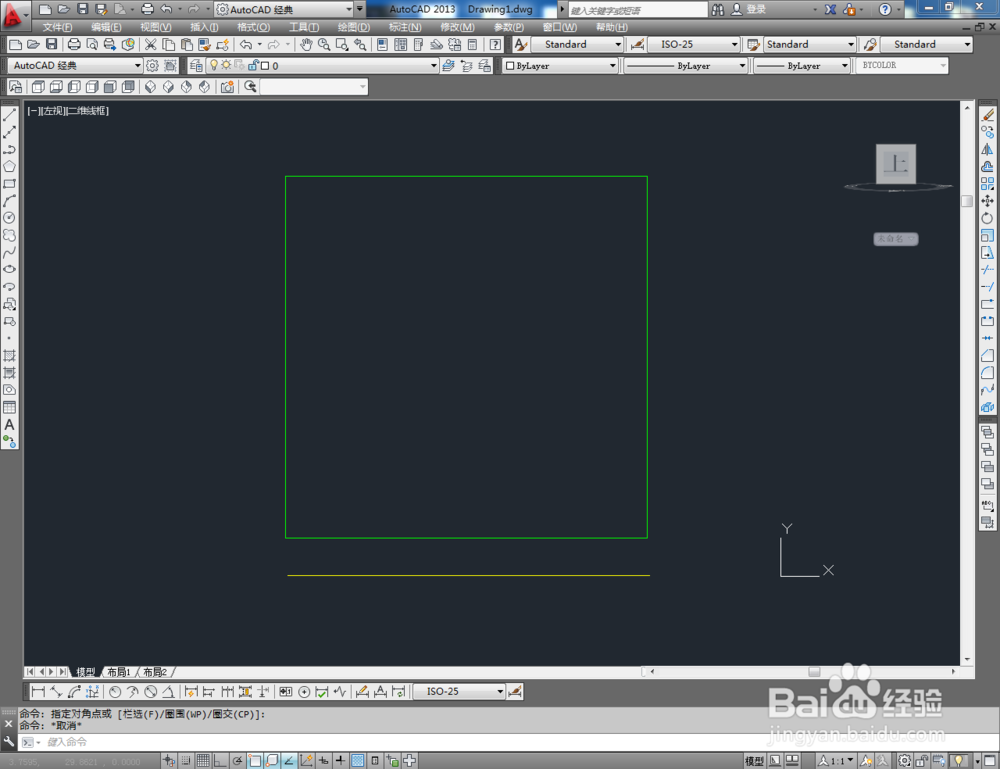
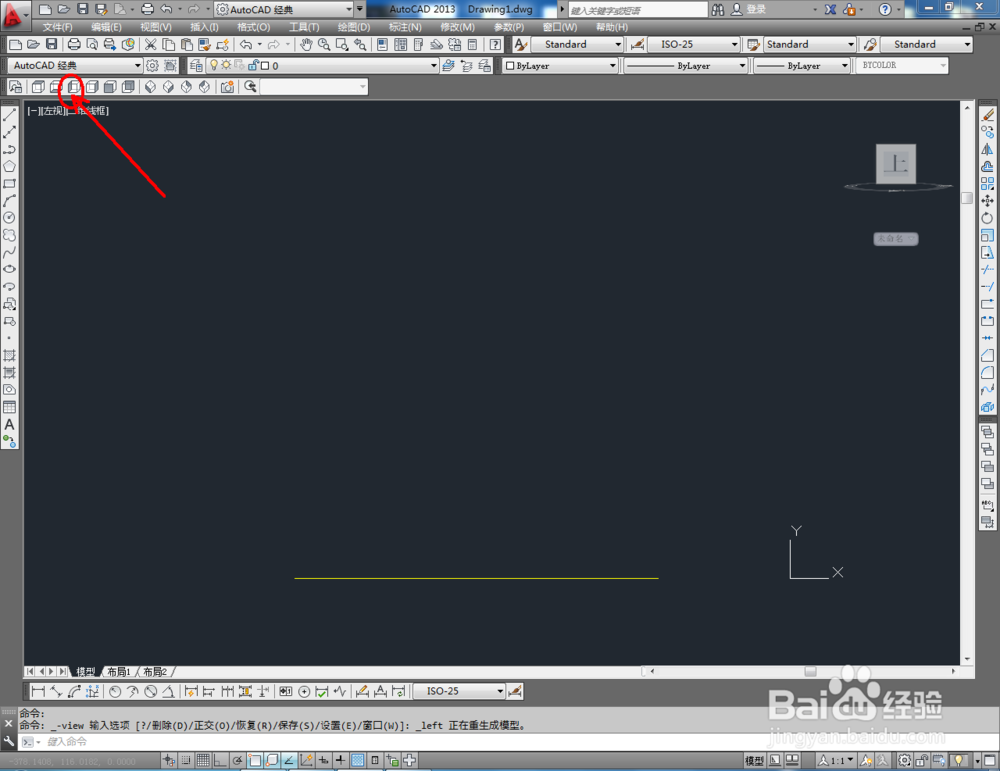
4、点击视图工具栏中的【左视】,切换到俯视图界面。点击【矩形工具】按图示同样在作图区域绘制一个500*500mm的矩形图案,选中图案并将图案颜色设置为:绿色(如图所示);
cad如何使用视图工具cad如何使用视图工具cad如何使用视图工具cad如何使用视图工具cad如何使用视图工具cad如何使用视图工具

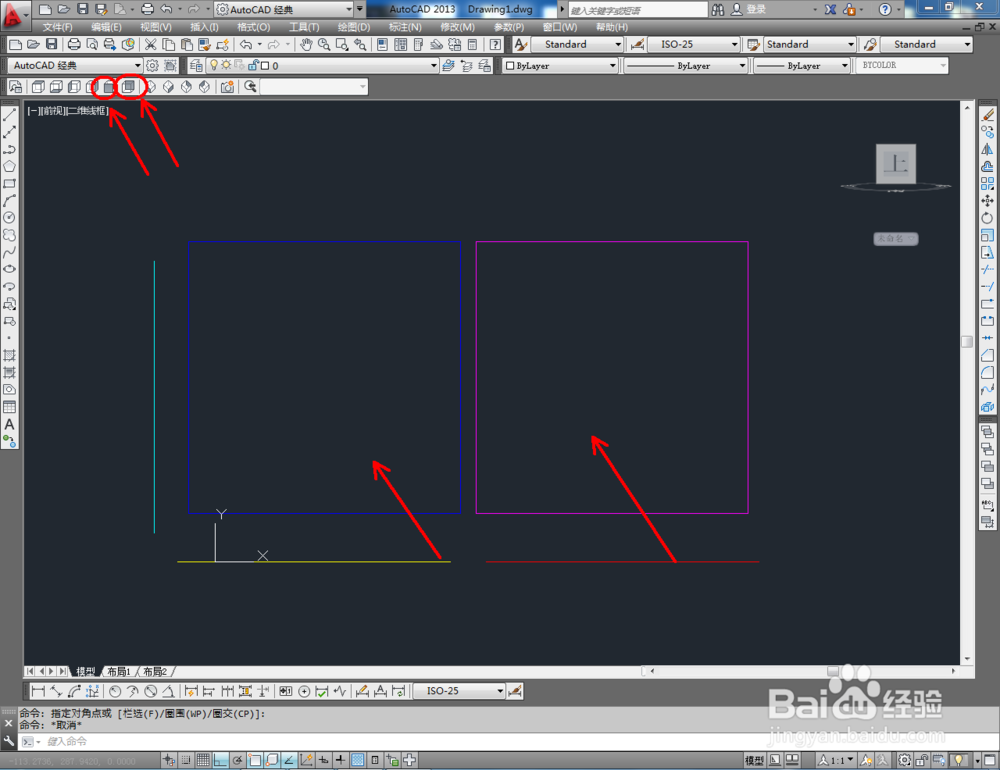
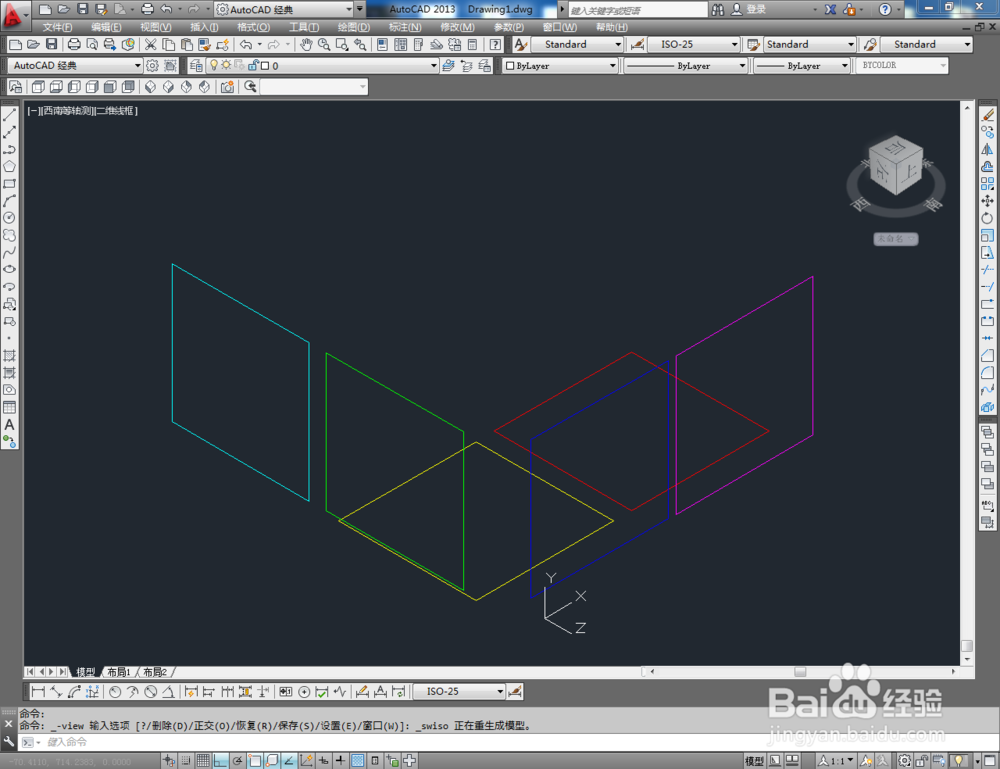
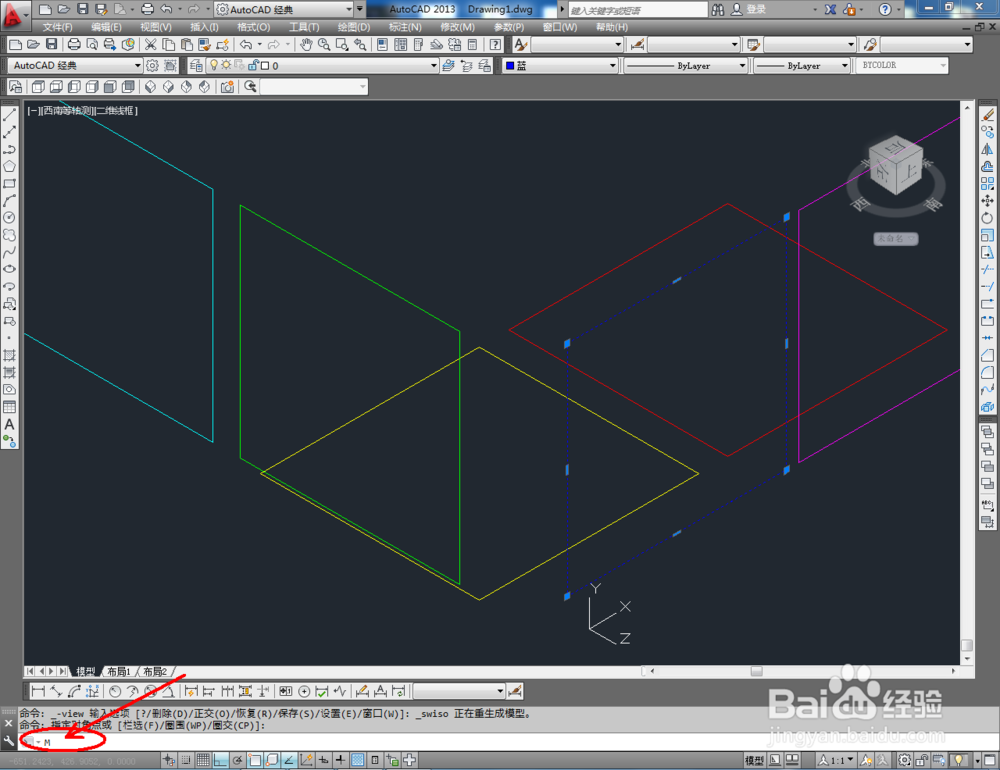
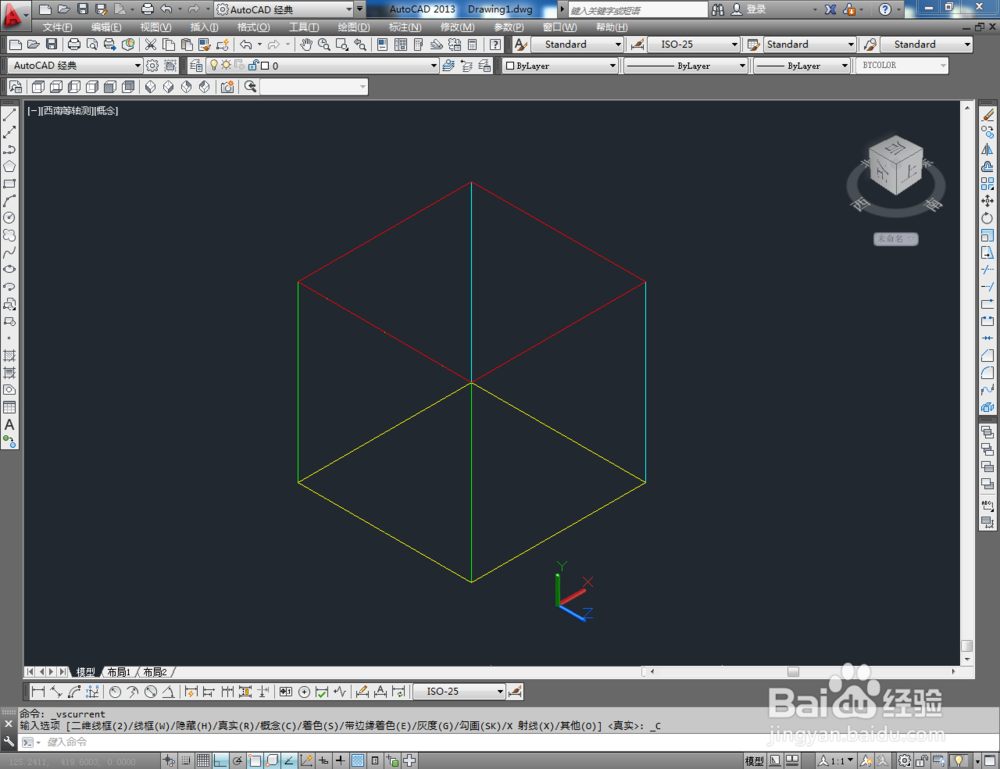
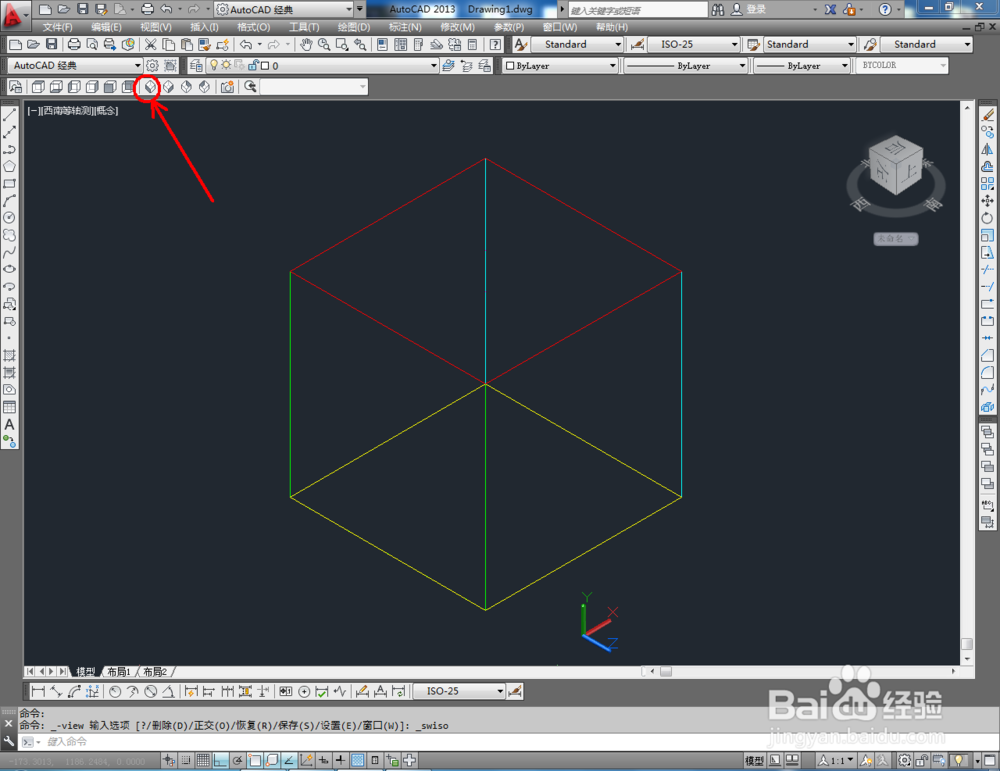
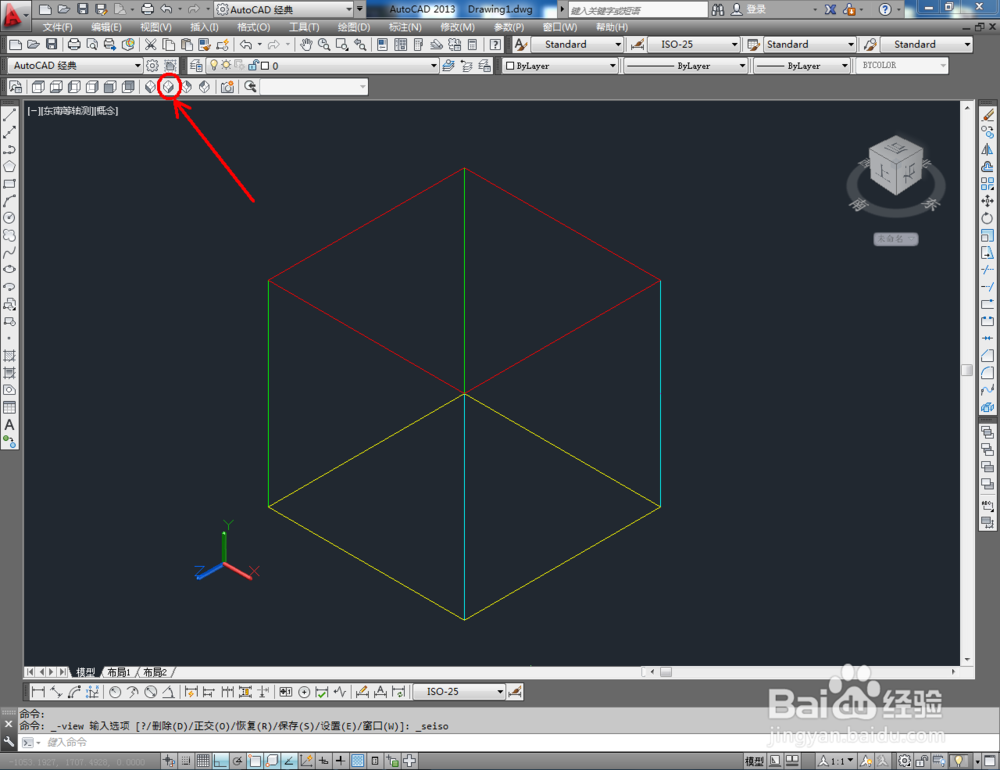
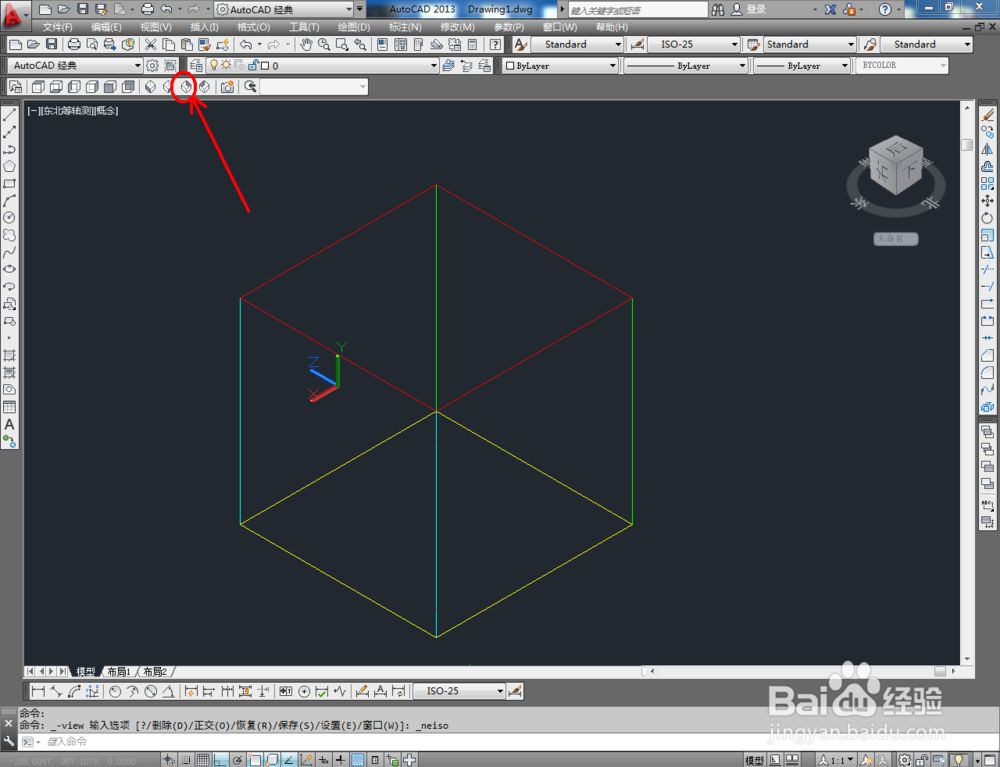
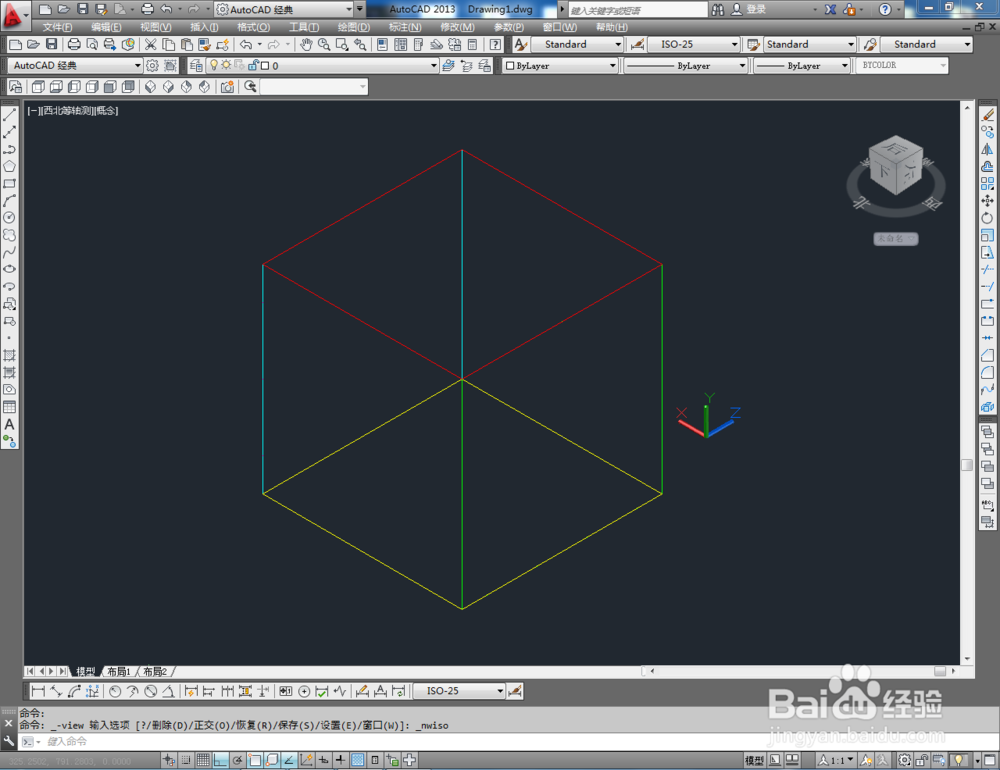
5、同样步骤,依次完成【右视】、【前视】、【后视】几个界面中矩形图案的绘制。点击【西南等轴测】切换到西南诒仓鋈烧视图界面,在命令栏中输入:M,按图示对各个矩形图案进行位置调整,完成立体图案的绘制。以上就是ps如何使用视图工具的所有介绍。

cad如何使用视图工具cad如何使用视图工具cad如何使用视图工具cad如何使用视图工具cad如何使用视图工具cad如何使用视图工具cad如何使用视图工具cad如何使用视图工具cad如何使用视图工具cad如何使用视图工具cad如何使用视图工具
  • CAD中两种常用的阵列方式介绍二:环形阵列
  • cad引线标注
  • CAD如何修改线型
  • AutoCAD2014如何绘制圆形
  • cad怎么旋转复制
  • 热门搜索
    word怎么调行距 离婚一方不同意怎么办 要怎么读 刘怎么组词 急需用钱怎么办 吉他g和弦怎么按 吹泡泡的水怎么配 皂甙怎么读 市盈率怎么算 空间怎么设置访问权限