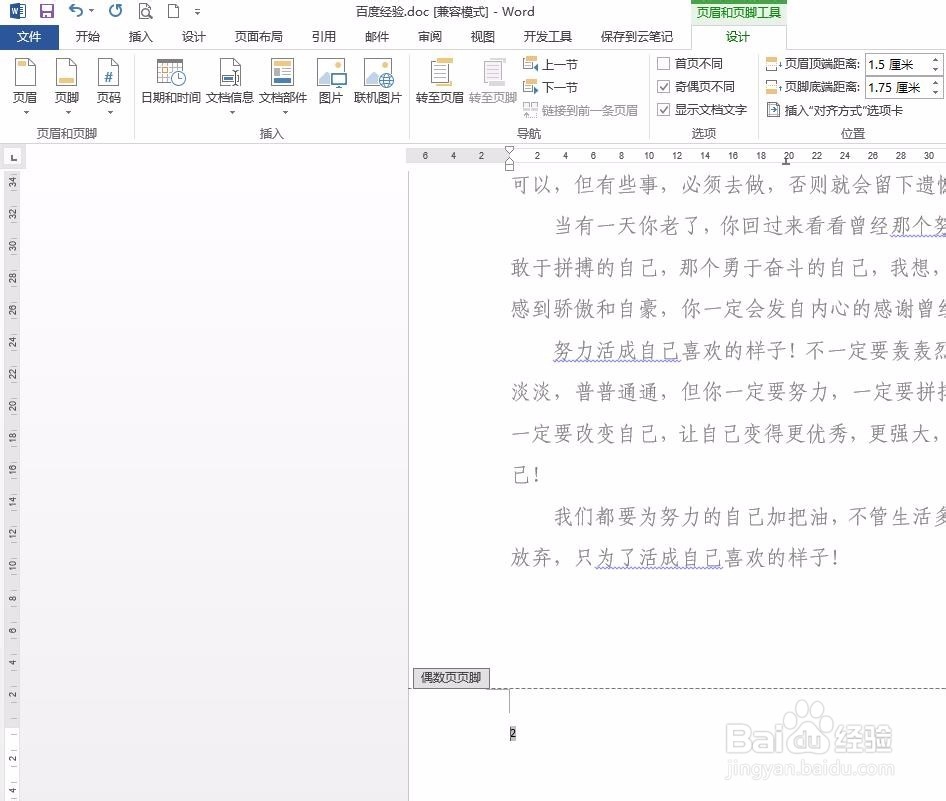
word页码怎么设置左右都在外侧

 时间:2026-02-15 21:41:05

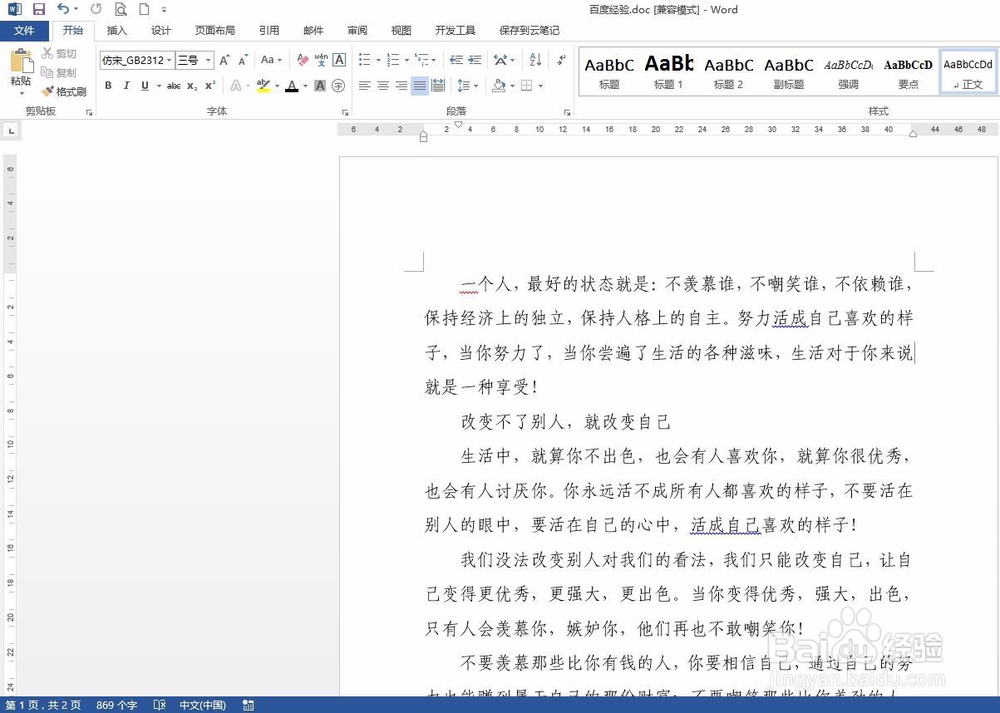
1、第一步:打开一个需要将页码左右都在外侧显示的word文档。
word页码怎么设置左右都在外侧

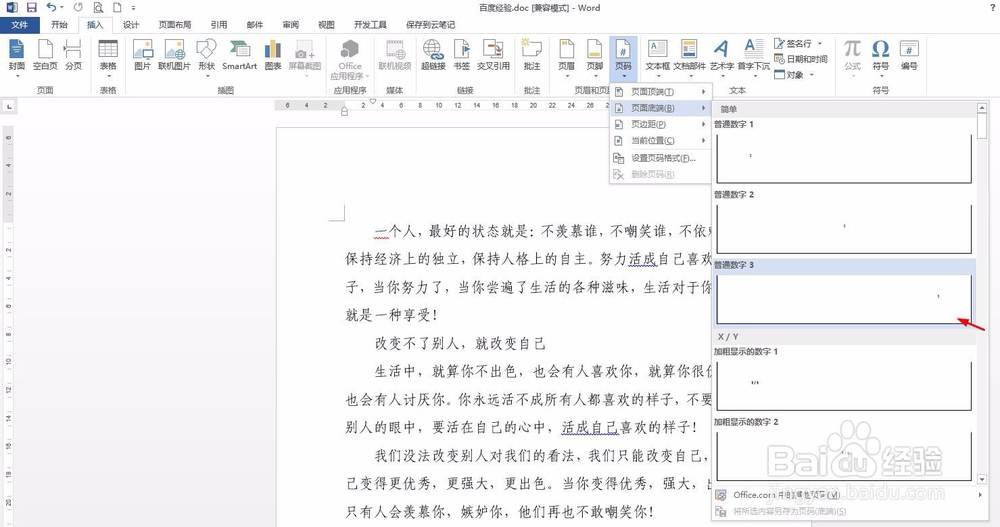
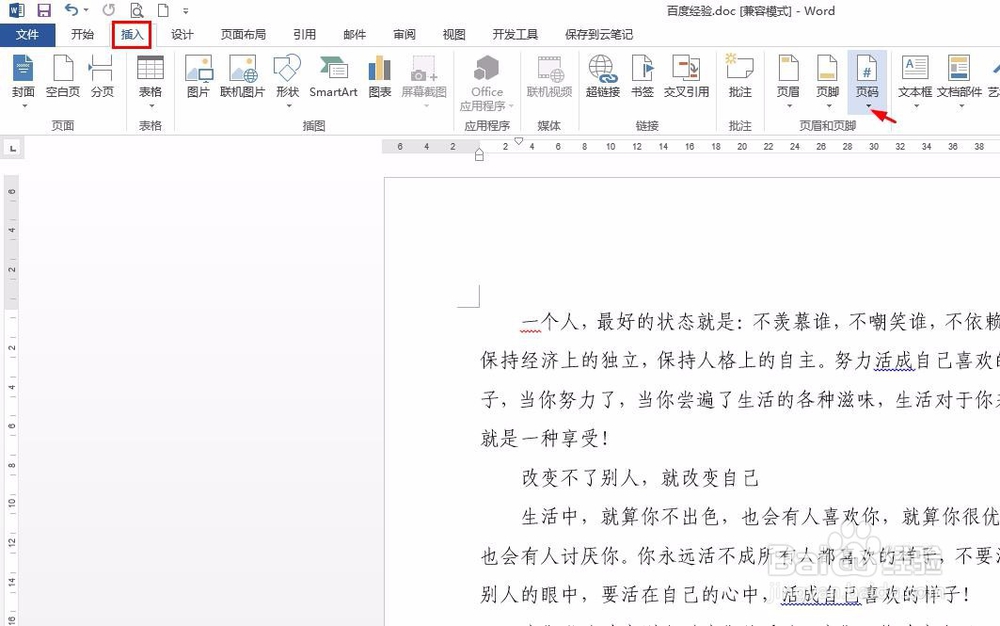
2、第二步:单击菜单栏“插入--页码”下方的黑色小三角,选择右侧显示页码。
word页码怎么设置左右都在外侧

word页码怎么设置左右都在外侧

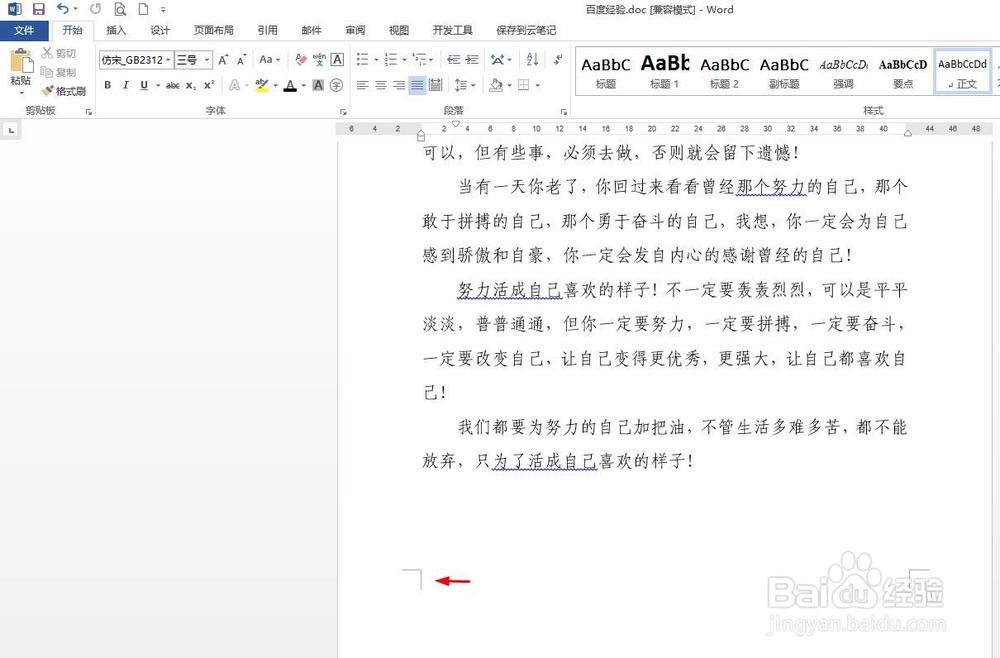
3、第三步:如下图所示,页码添加到了文档页面的右下角。

word页码怎么设置左右都在外侧

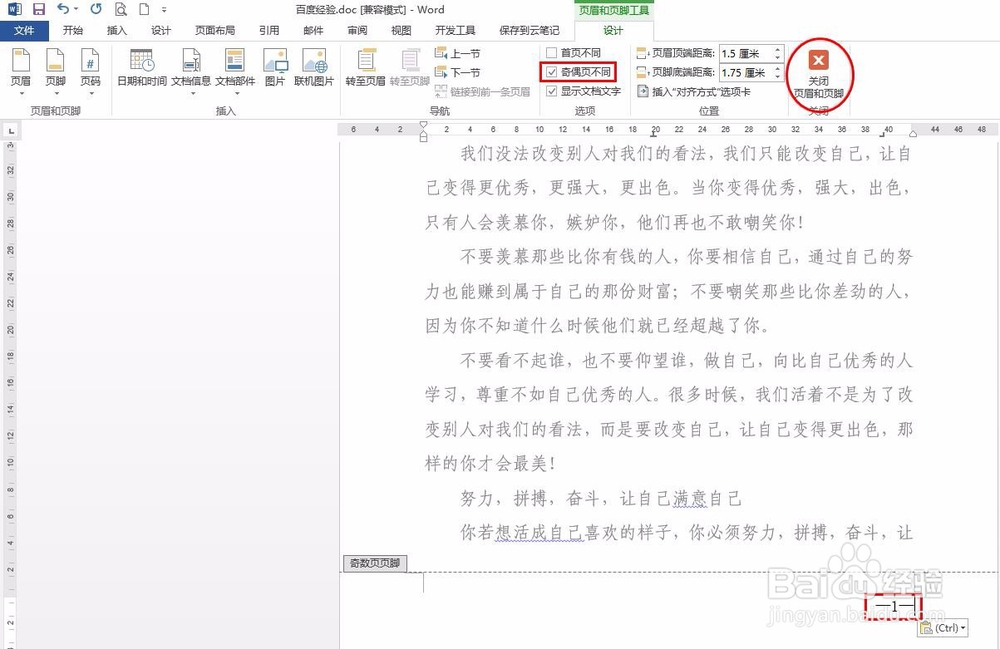
4、第四步:在“设计”菜单中勾选上“奇偶页不同”,并将页码设置成需要的字体和字号,单击“关闭页眉和页脚”按钮。
word页码怎么设置左右都在外侧

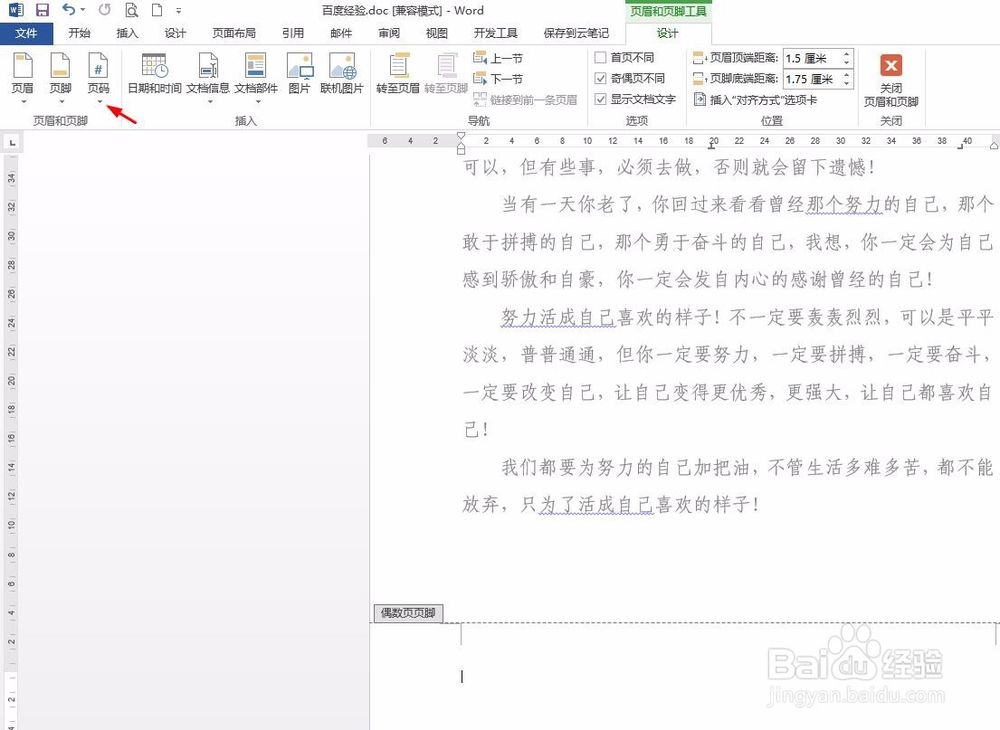
5、第五步:滚动到文档中的偶数页,鼠标左键双击页脚处。

word页码怎么设置左右都在外侧

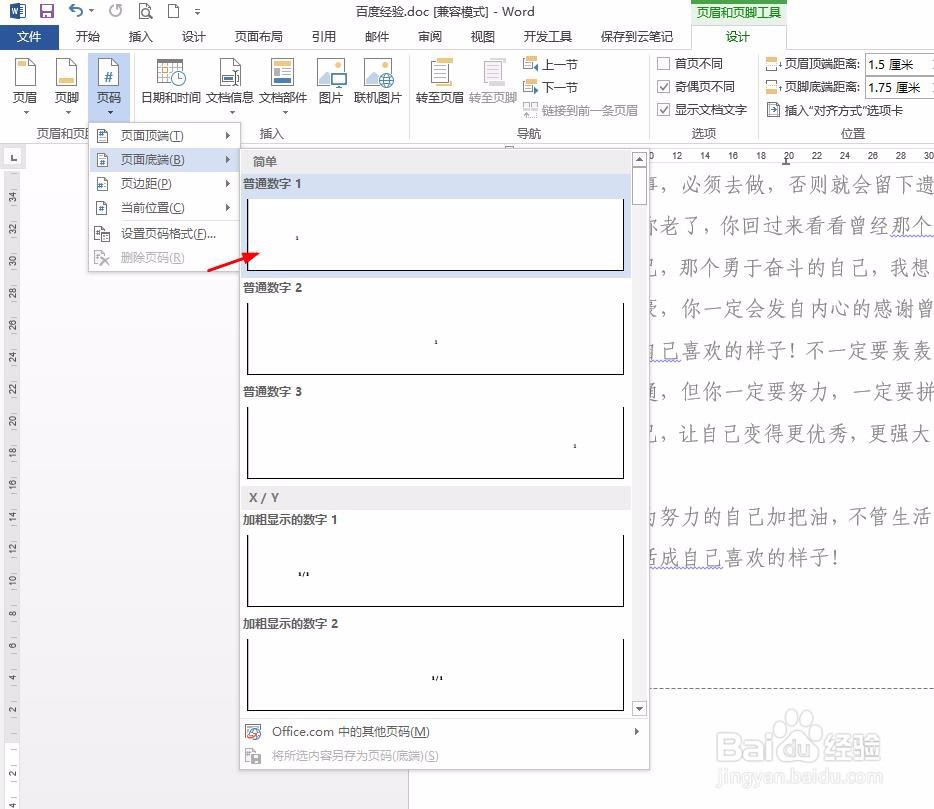
6、第六步:单击“设计”菜单中“页码”,选择左侧显示的页码样式。

word页码怎么设置左右都在外侧

word页码怎么设置左右都在外侧

word页码怎么设置左右都在外侧

7、第七步:将页码调整成需要的字体和字号,单击上方“关闭页眉和页脚”按钮。

word页码怎么设置左右都在外侧

8、页码左右都在外侧显示的效果如下图所示。

word页码怎么设置左右都在外侧

  • 如何在Word里把页码放到页面外侧
  • word2013页码如何设置成外侧或内侧
  • Word如何设置页码外侧?
  • 双面打印页码怎么设置在外侧
  • word2010页码设置外侧
  • 热门搜索
    什么是商务英语 什么是车架号 水产养殖技术 大力是什么 维生素缺乏症 sofa是什么意思 股改是什么意思 酸辣椒的腌制方法 什么奶粉最好最安全 九门提督是什么官