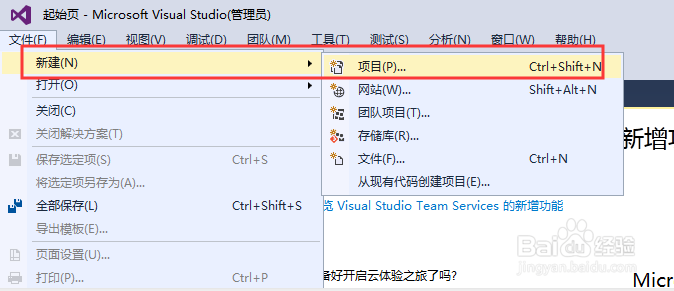
1、打开开发程序,选择一个开发程序,选择文件新建项目
2、找到WinForm,选择一个窗体程序

3、点击确定之后,开发环境会默认生成一个WinForm页面

4、双击这个Form1的页面,右键这个窗体,选择属性

5、选择属性窗口里面的icon,点后面的三点

6、选择一个icon图片,然后点打开

7、确定之后,按F5,运行

8、然后打出的窗口,左边就出现自己选择的图标了

9、总结
1、右键窗体选择属性
2、在属性页面中找到ICON一列
3、选择准备的icon图标,点打开
4、然后点F5运行,即可
时间:2026-05-01 01:08:08
1、打开开发程序,选择一个开发程序,选择文件新建项目
2、找到WinForm,选择一个窗体程序
3、点击确定之后,开发环境会默认生成一个WinForm页面
4、双击这个Form1的页面,右键这个窗体,选择属性
5、选择属性窗口里面的icon,点后面的三点
6、选择一个icon图片,然后点打开
7、确定之后,按F5,运行
8、然后打出的窗口,左边就出现自己选择的图标了
9、总结
1、右键窗体选择属性
2、在属性页面中找到ICON一列
3、选择准备的icon图标,点打开
4、然后点F5运行,即可
