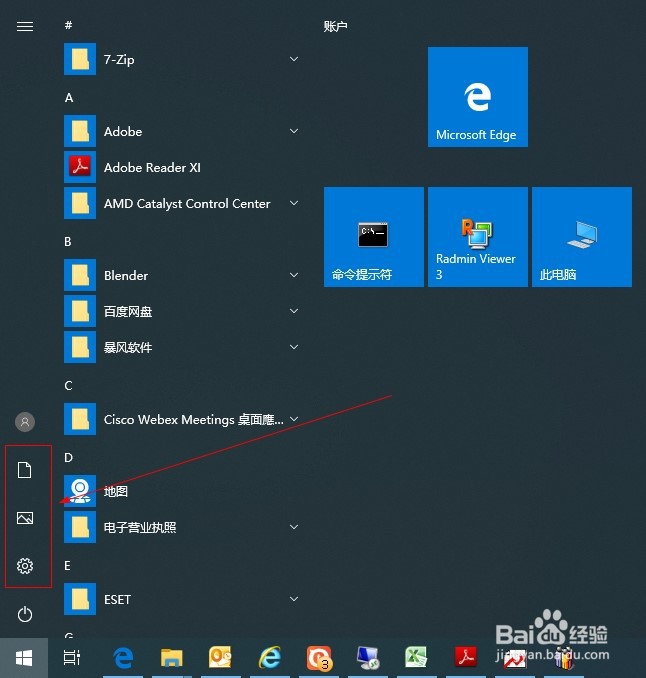
1、先点击开始按钮,查看最左侧菜单有哪些项目,本例将实现添加需要的文件夹到最左侧。
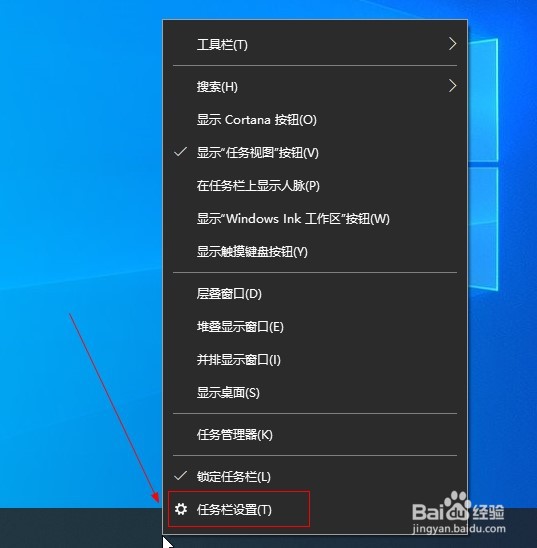
2、鼠标右击任务栏空白处,选择鼠标右键中的任务栏设置菜单。
3、在任务栏设定窗口,选择开始选项。

4、在开始选项下,点击选择哪些文件夹显示在开始菜单上。

5、然后就可以看到现在已经开通,及没有开通显示的文件夹,这里选择网络为例。

6、设定完成后,再点击开始菜单,此时已经有了网络图标,可以快速进入网络窗口。

时间:2026-04-23 08:06:42
1、先点击开始按钮,查看最左侧菜单有哪些项目,本例将实现添加需要的文件夹到最左侧。
2、鼠标右击任务栏空白处,选择鼠标右键中的任务栏设置菜单。
3、在任务栏设定窗口,选择开始选项。
4、在开始选项下,点击选择哪些文件夹显示在开始菜单上。
5、然后就可以看到现在已经开通,及没有开通显示的文件夹,这里选择网络为例。
6、设定完成后,再点击开始菜单,此时已经有了网络图标,可以快速进入网络窗口。
