如何使用PS将照片转素描

 时间:2026-04-25 03:10:13

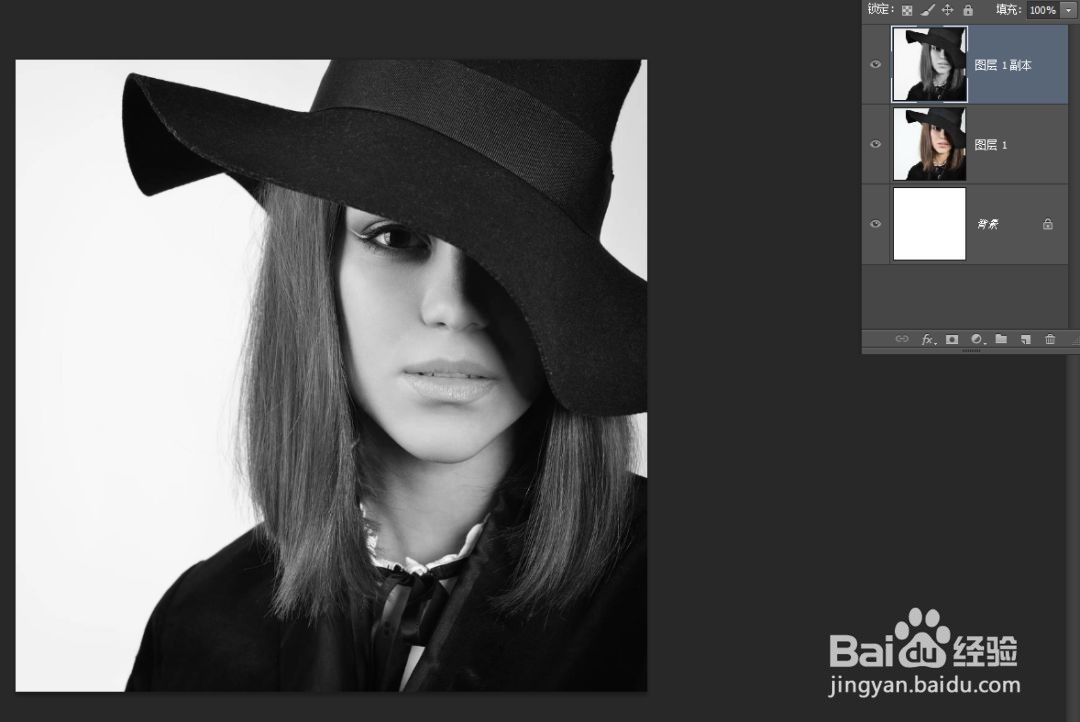
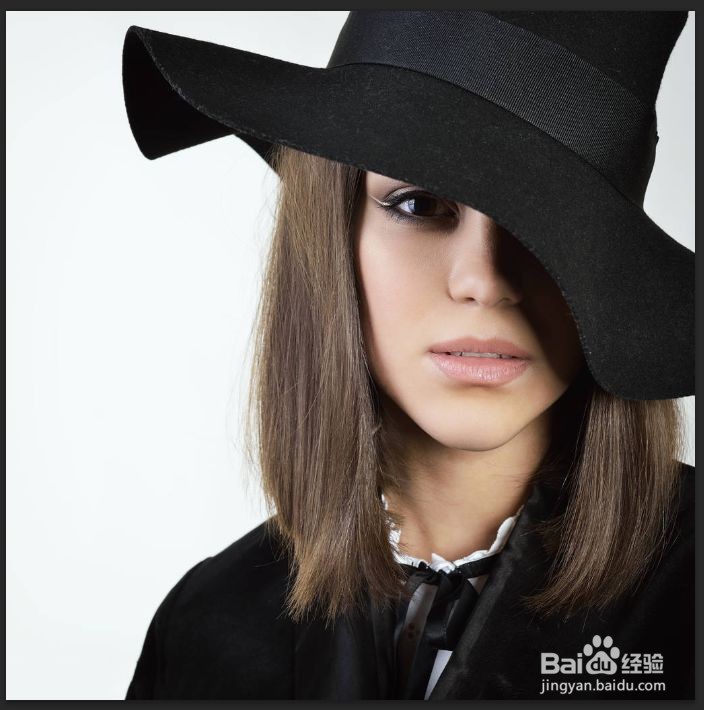
1、打开photoshop,导入一个人物素材(网上下载即可)。
如何使用PS将照片转素描

2、复制一层,ctrl+shift+u执行去色命令。

如何使用PS将照片转素描

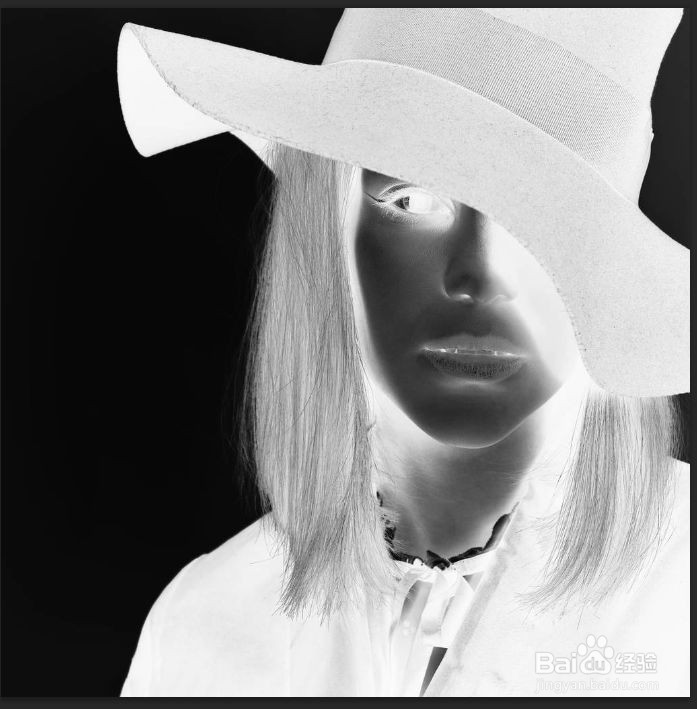
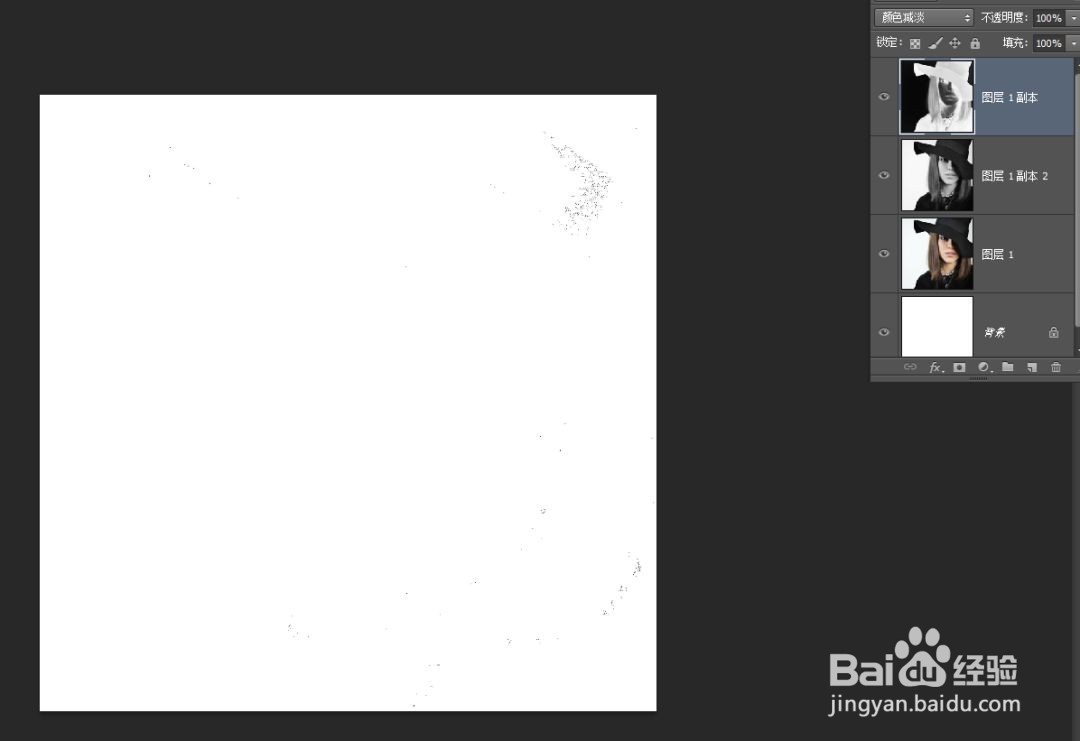
3、再复制一层,ctrl+i进行反相,然后混合模式选择颜色减淡。

如何使用PS将照片转素描

如何使用PS将照片转素描

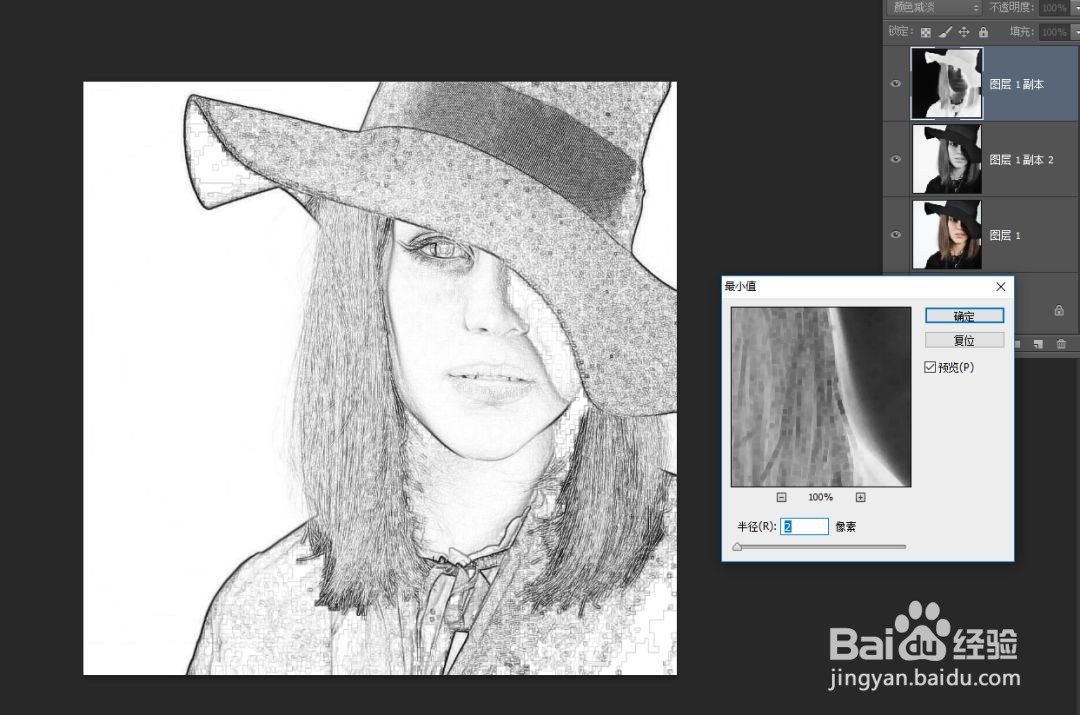
4、找到滤镜,其它,最小值,调节如下参数。

如何使用PS将照片转素描

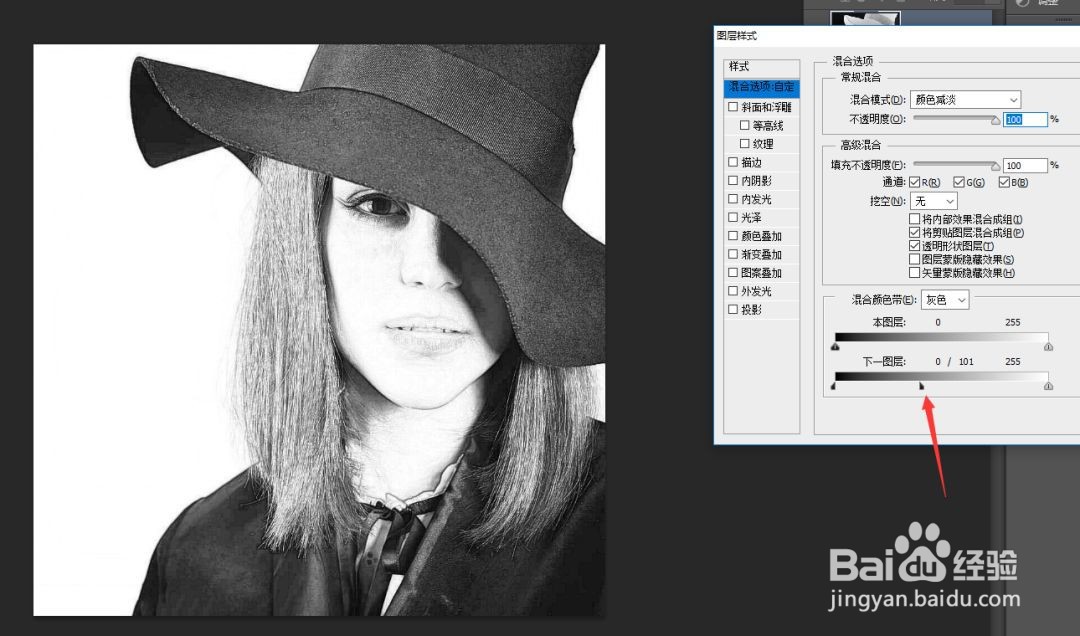
5、鼠标右键进入混合选项,调整如下参数。

如何使用PS将照片转素描

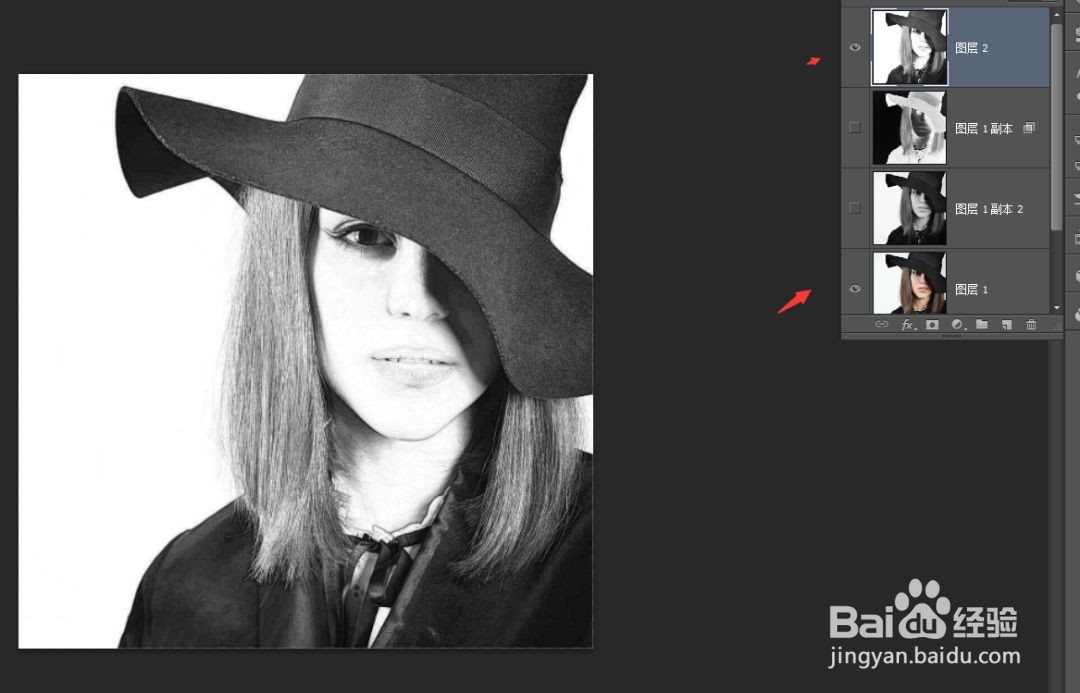
6、ctrl+alt+shift+e盖印图层,把除了原来的背景层以外,其他小眼睛都关掉。
如何使用PS将照片转素描

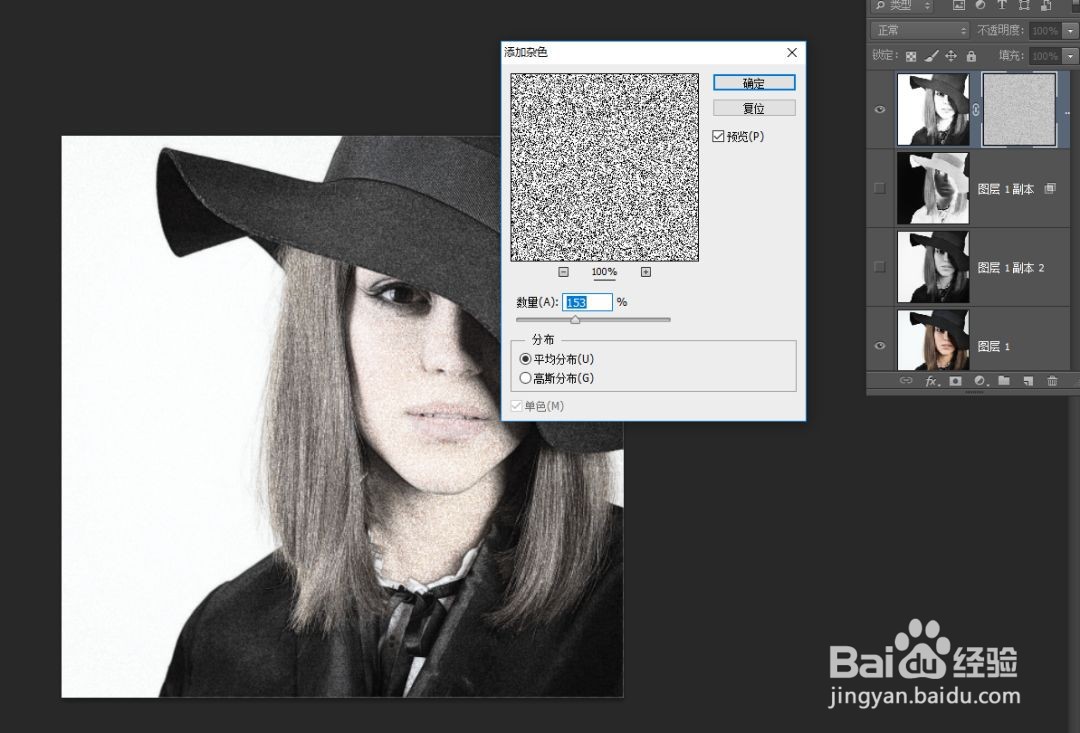
7、把盖印图层添加蒙版,然后找到滤镜,杂色,添加杂色。

如何使用PS将照片转素描

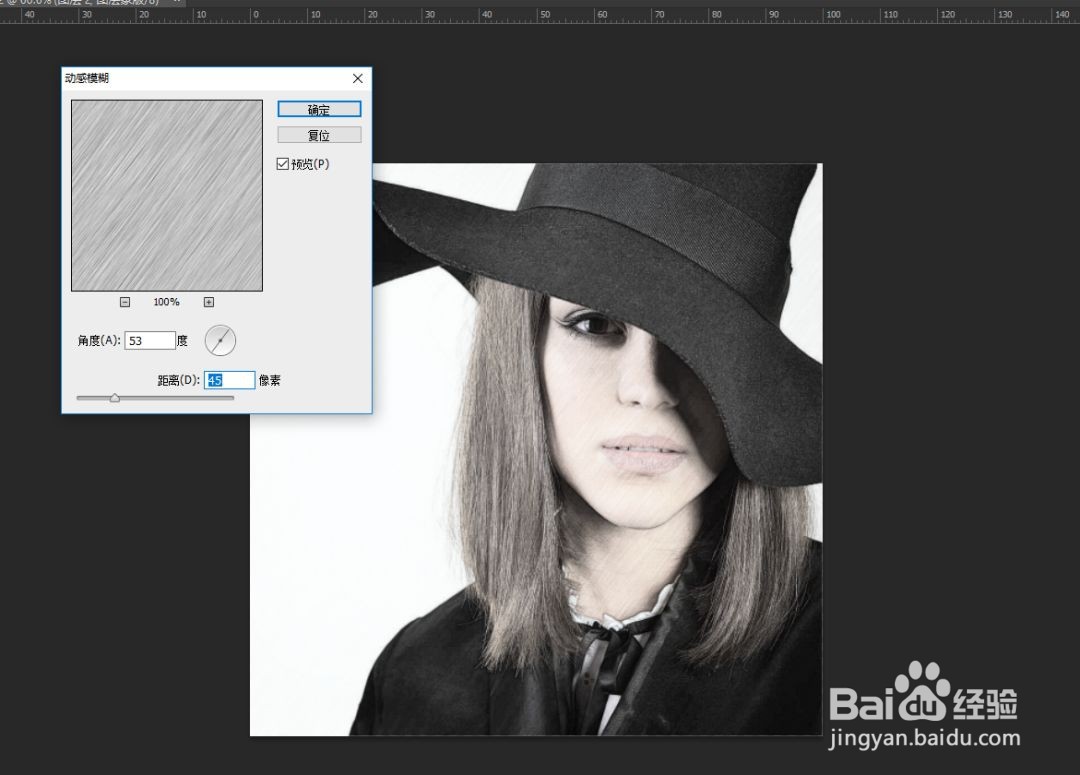
8、再做一个动感模糊。

如何使用PS将照片转素描

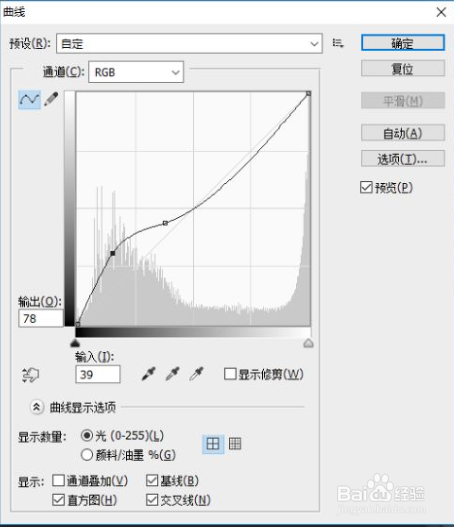
9、最后再添加一个曲线,这样一个照片转素描的效果就做好了。效果图如下:

如何使用PS将照片转素描

如何使用PS将照片转素描

  • 天文望远镜【AS!2】行星叠加软件全攻略
  • PS里怎么局部虚化
  • 用PS制作梦幻照片的背景效果
  • photoshop复古做旧风格照片如何调色(三)
  • PS里面如何旋转镜像图片?
  • 热门搜索
    表带长了怎么办 生活的无奈 word段落间距怎么调 生活的发现 微信是一个生活方式 低碳生活的好处 得了静脉曲张怎么办 生活日历 211大学是什么意思 宝宝八个月如何早教