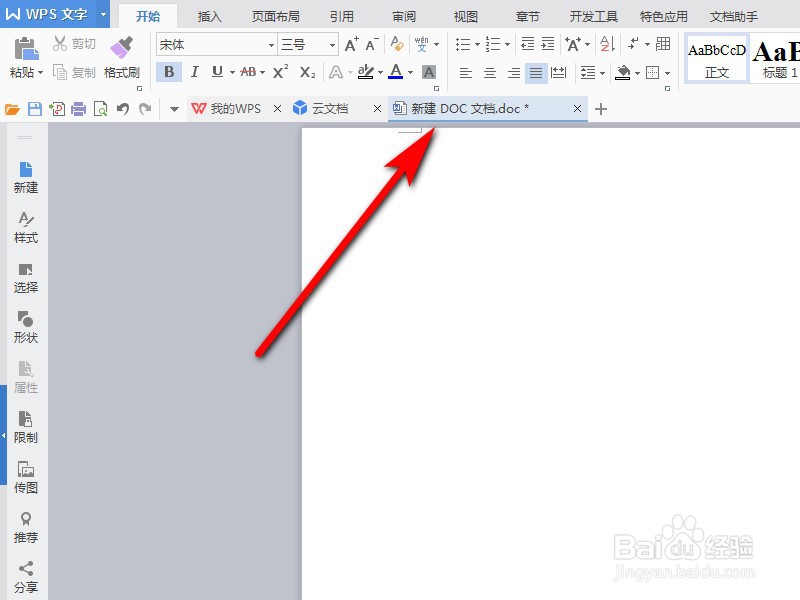
1、启动电脑上的WPS软件,新建一个word文档。
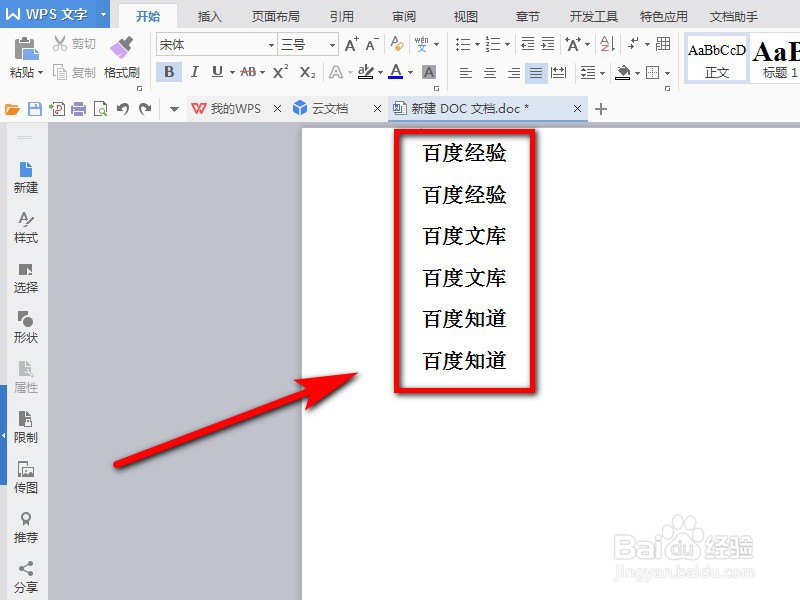
2、在word文档中输入我们想要转化为PDF文档的内容。
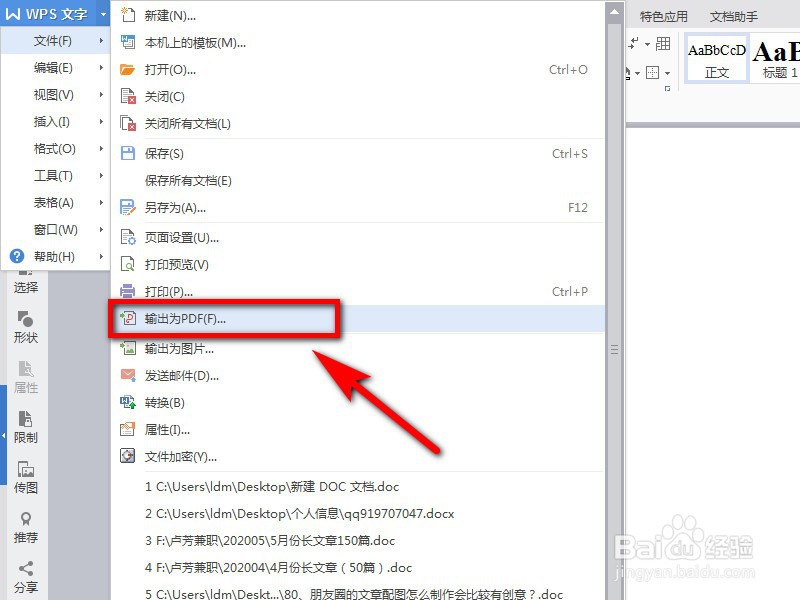
3、点击【WPS文字】右侧的倒三角符号,再在下拉列表中继续单击【文件】。

4、在弹出的子菜单中继续单击【输出位PDF(F)】。
5、在弹出的对话框中,确定好保存路径,再点击【确定】。

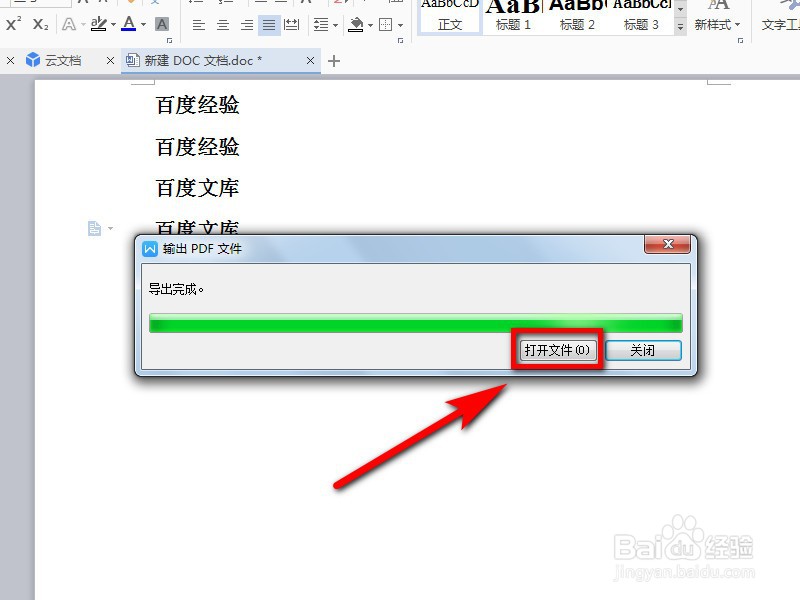
6、这样文件就开始以PDF的格式导出来了。若想查看导出后的文件,可点击【打开文件】。
7、现在可以清楚地看到已经将word文档成功转化为PDF格式了。

1、启动电脑上的WPS软件,新建一个word文档。
2、在word文档中输入我们想要转化为PDF文档的内容。
3、点击【WPS文字】右侧的倒三角符号,再在下拉列表中继续单击【文件】。
4、在弹出的子菜单中继续单击【输出位PDF(F)】。
5、在弹出的对话框中,确定好保存路径,再点击【确定】。
6、这样文件就开始以PDF的格式导出来了。
