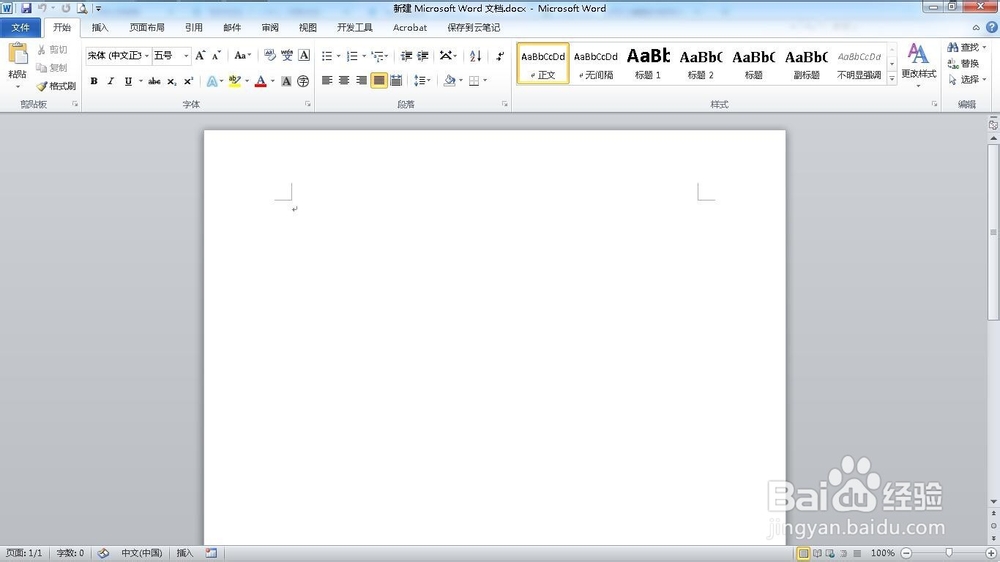
1、新建一个空白的word文档。
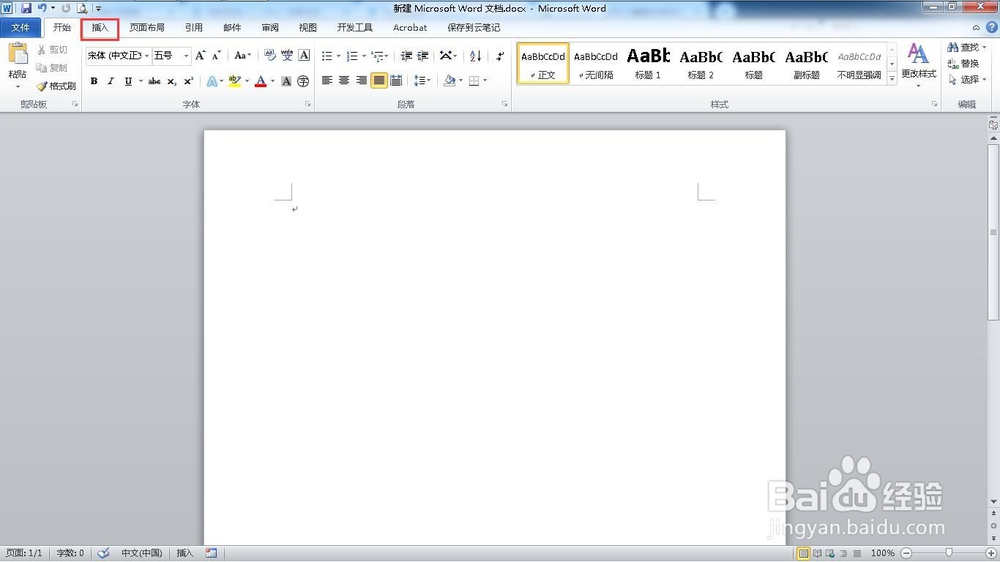
2、点击“插入”菜单。
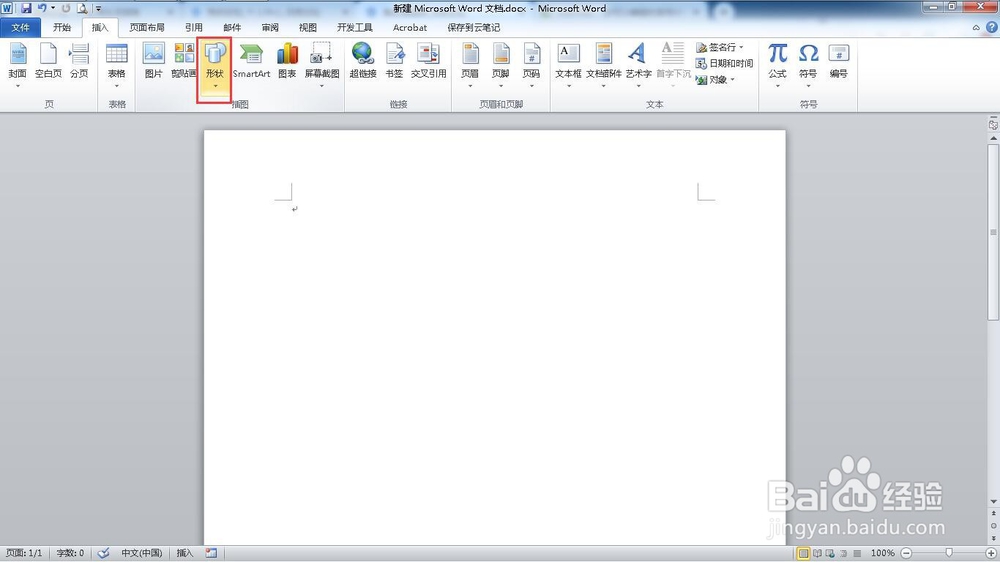
3、选择“形状”按钮。
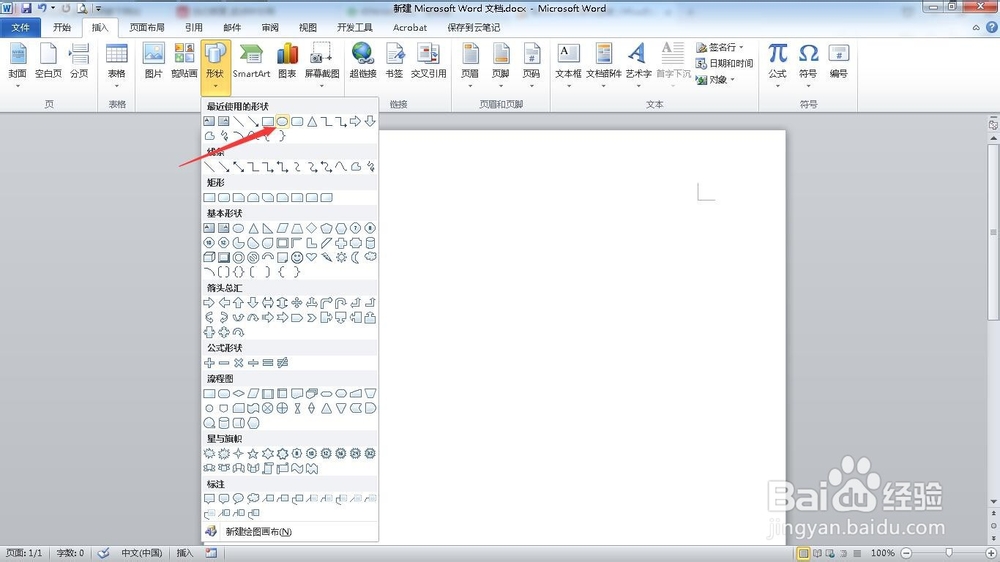
4、选择“椭圆”形状。
5、拖拽椭圆到文档。

6、点击“形状填充”按钮。
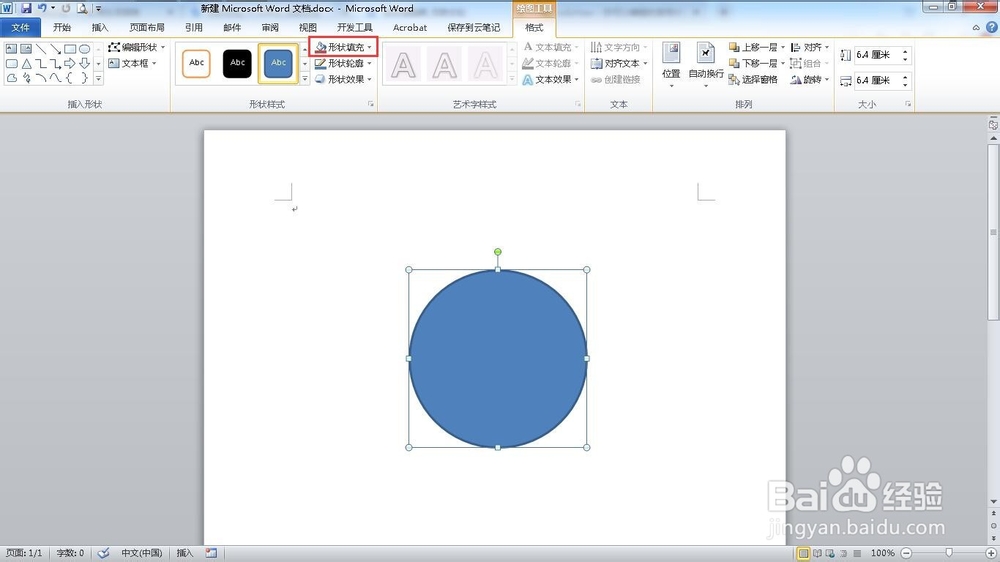
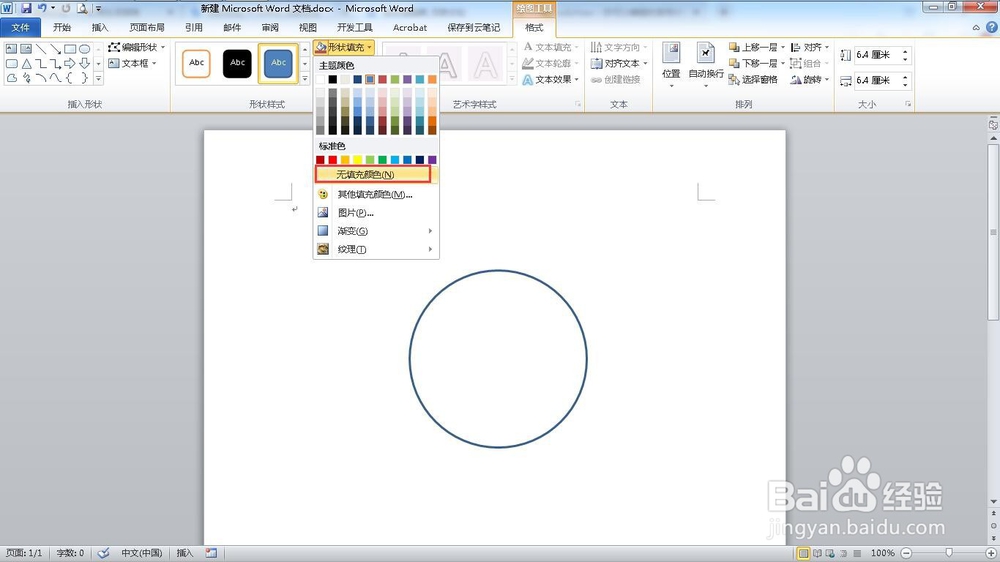
7、选择“无颜色填充”。
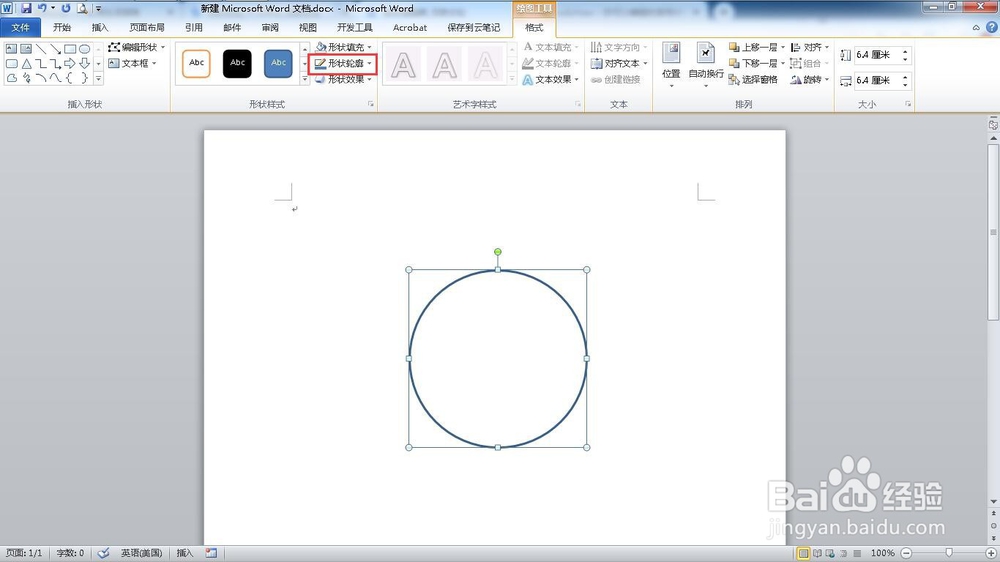
8、点击“形状轮廓”按钮。
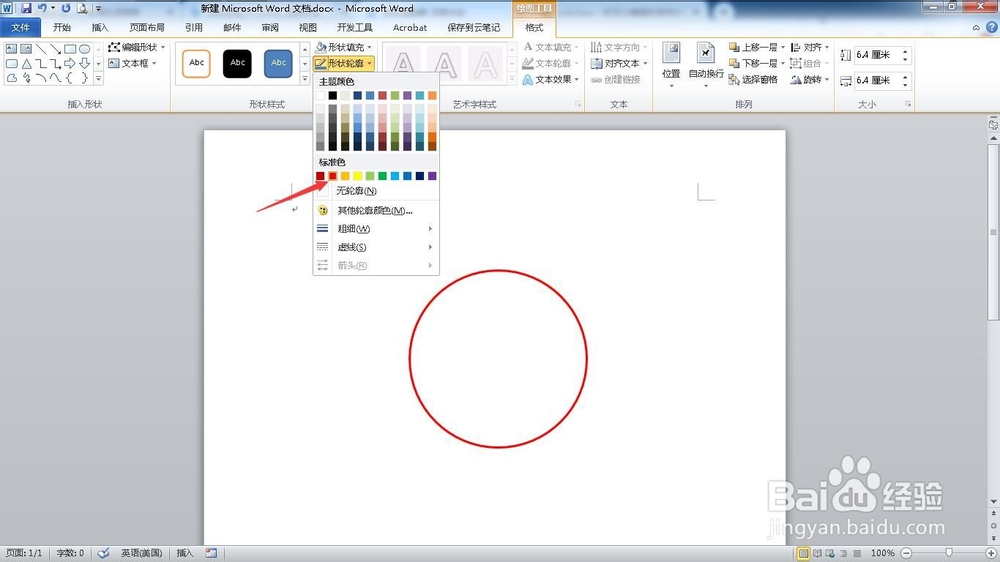
9、选择“红色”。
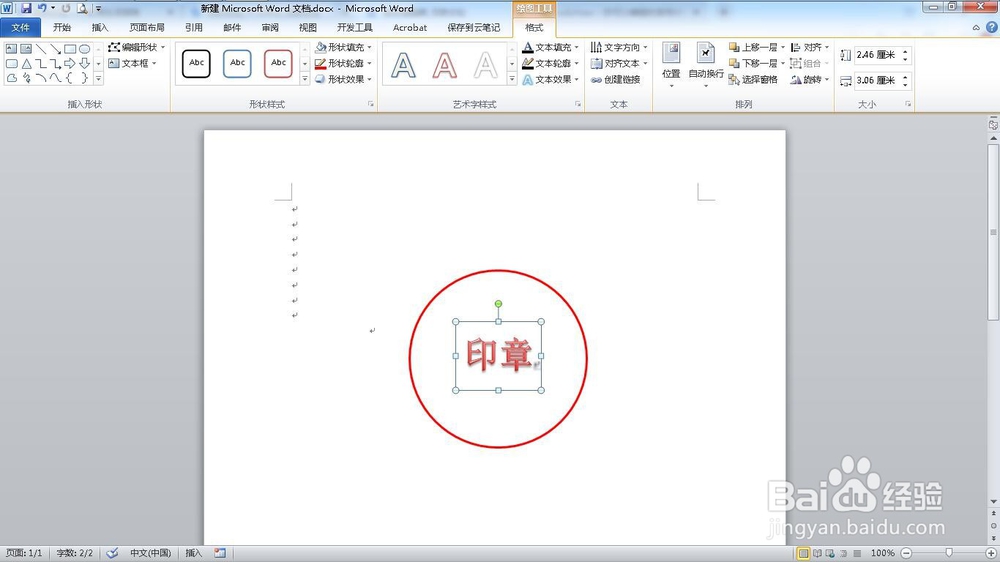
10、点击“插入”菜单下的“艺术字体”,输入我们想要的字。这里输入印章。
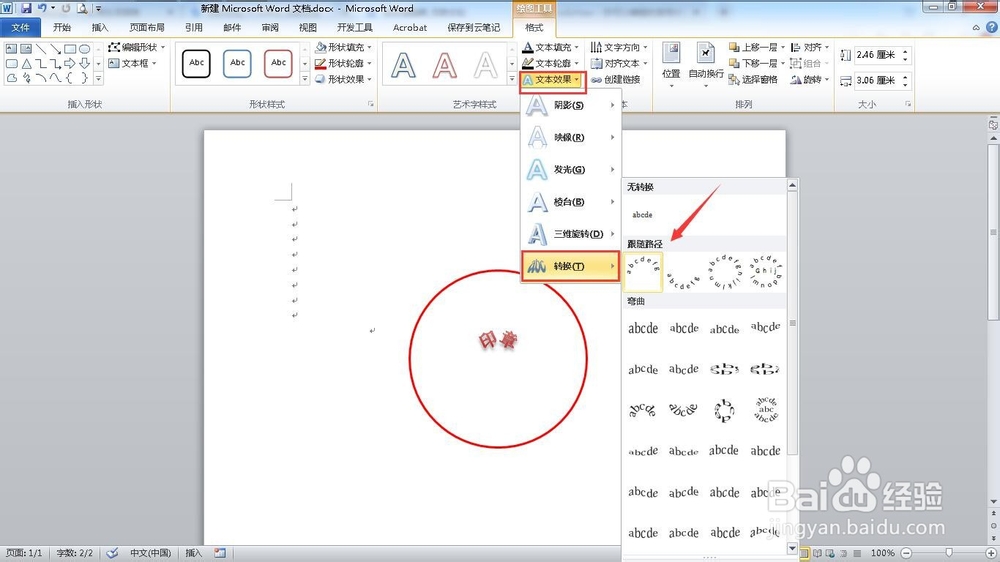
11、在“艺术字样式”处选择文本效果,选择“转换”中的“跟随路径”中的第一个命令。
12、插入一个五角星。

13、这样就完成了一个电子印章。

时间:2026-04-23 09:54:21
1、新建一个空白的word文档。
2、点击“插入”菜单。
3、选择“形状”按钮。
4、选择“椭圆”形状。
5、拖拽椭圆到文档。
6、点击“形状填充”按钮。
7、选择“无颜色填充”。
8、点击“形状轮廓”按钮。
9、选择“红色”。
10、点击“插入”菜单下的“艺术字体”,输入我们想要的字。这里输入印章。
11、在“艺术字样式”处选择文本效果,选择“转换”中的“跟随路径”中的第一个命令。
12、插入一个五角星。
13、这样就完成了一个电子印章。
