1、打开Excel中需要做演示图表的文件(如图所示)
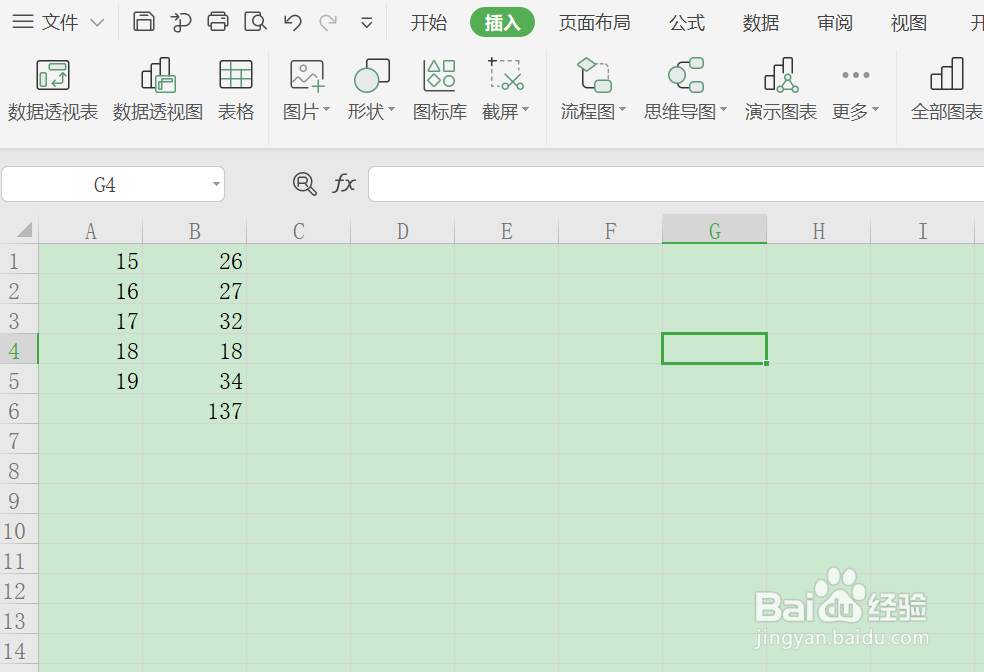
2、打开文件后,选中需要做演示图表的内容(如图所示)

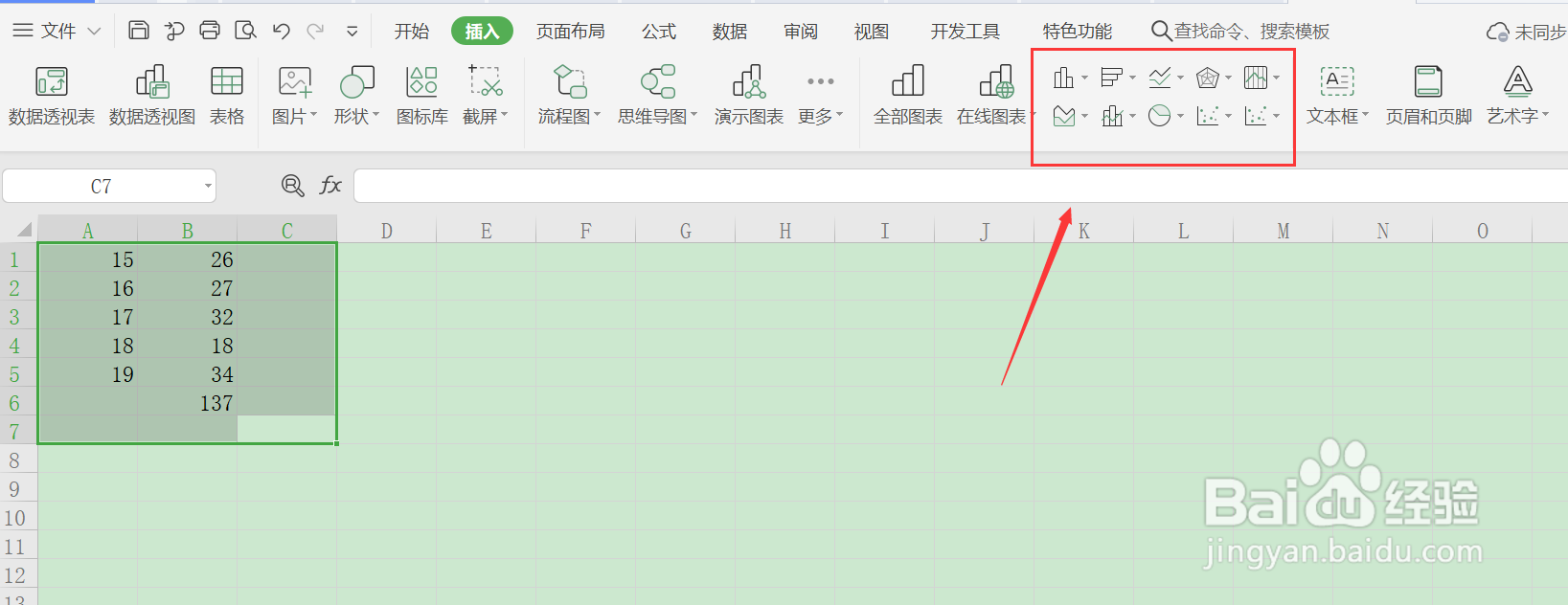
3、选中内容后,点击工具栏的【插入】(如图所示)

4、打开插入后,在演示图表的标识中选择自己所需的演示图表类型(如图所示)
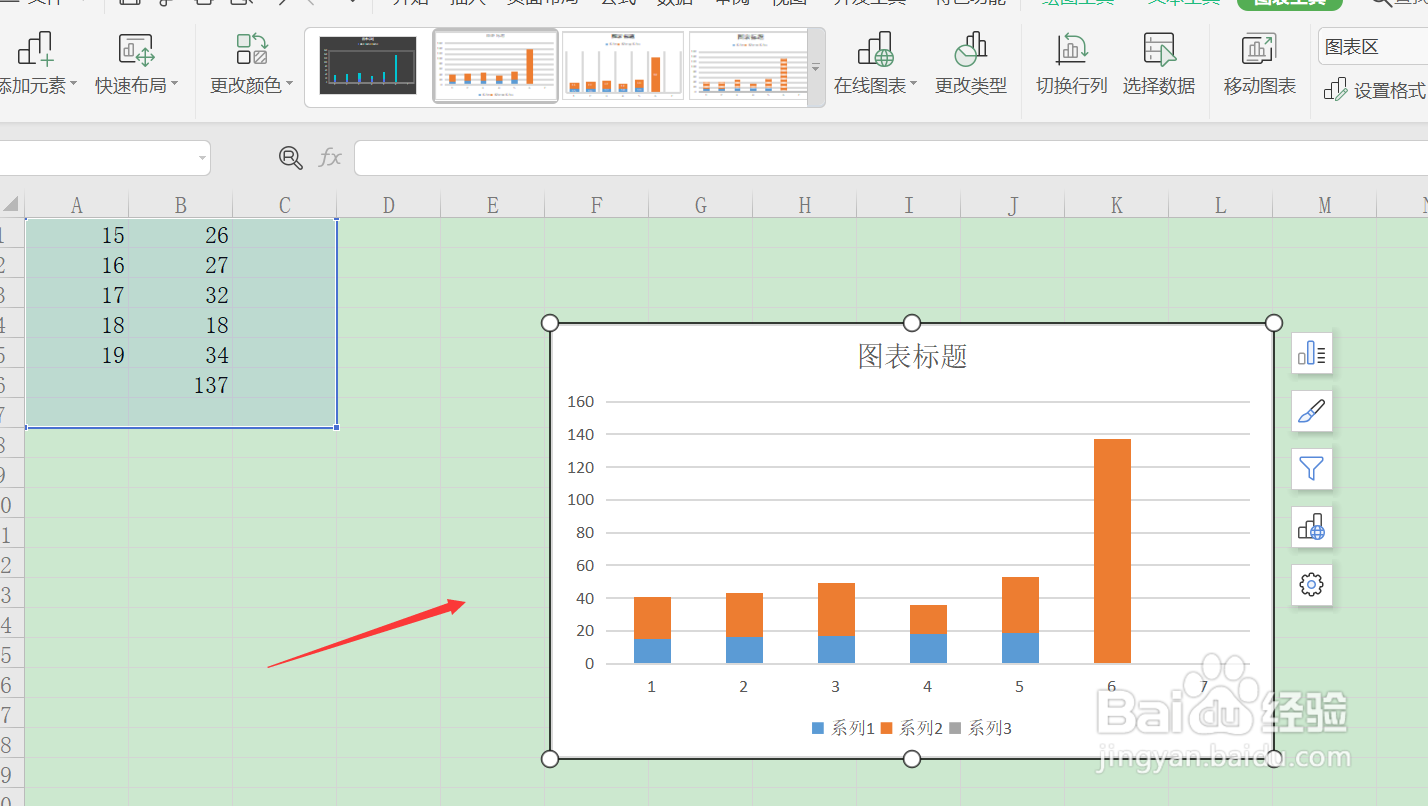
5、选好演示图表后,单击鼠标右键,点击【选择数据】(如图所示)

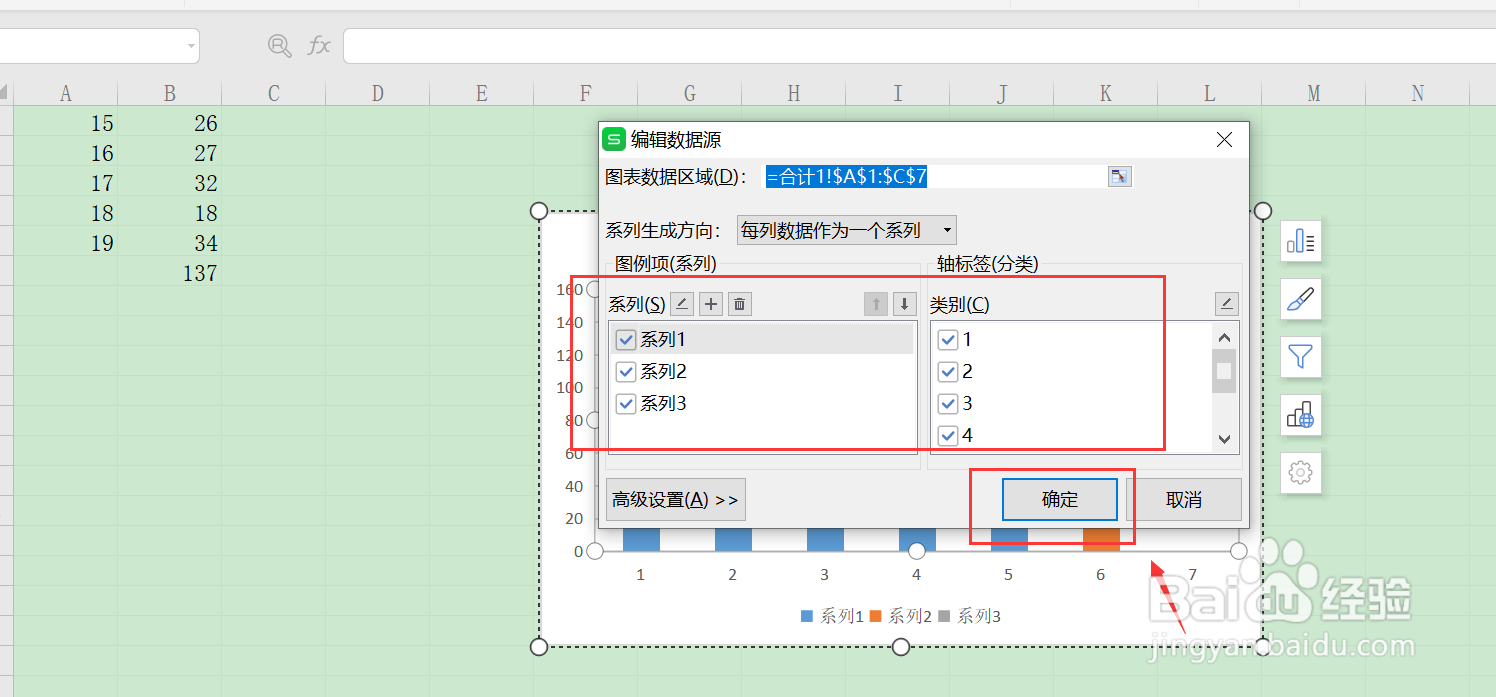
6、打开选择数据后,根据自己的内容修改数据源,点击【确定】,就做成演示图表了(如图所示)
1、【1】打开Excel中需要做演示图表的文件
【2】打开文件后,选中需要做演示图表的内容
【3】选中内容后,点击工具栏的【插入】
【4】打开插入后,在演示图表的标识中选择自己所需的演示图表类型
【5】选好演示图表后,单击鼠标右键,点击【选择数据】
【6】打开选择数据后,根据自己的内容修改数据源,点击【确定】,就做成演示图表了
