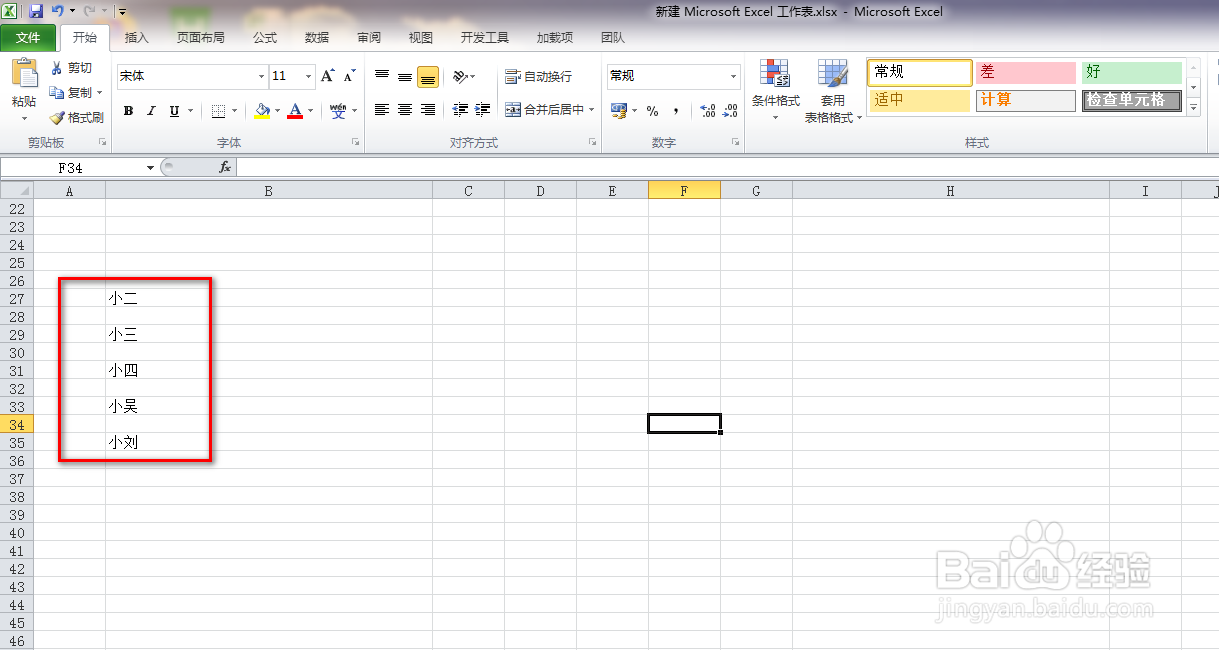
1、打开Excel,输入测试的文字,如下图。
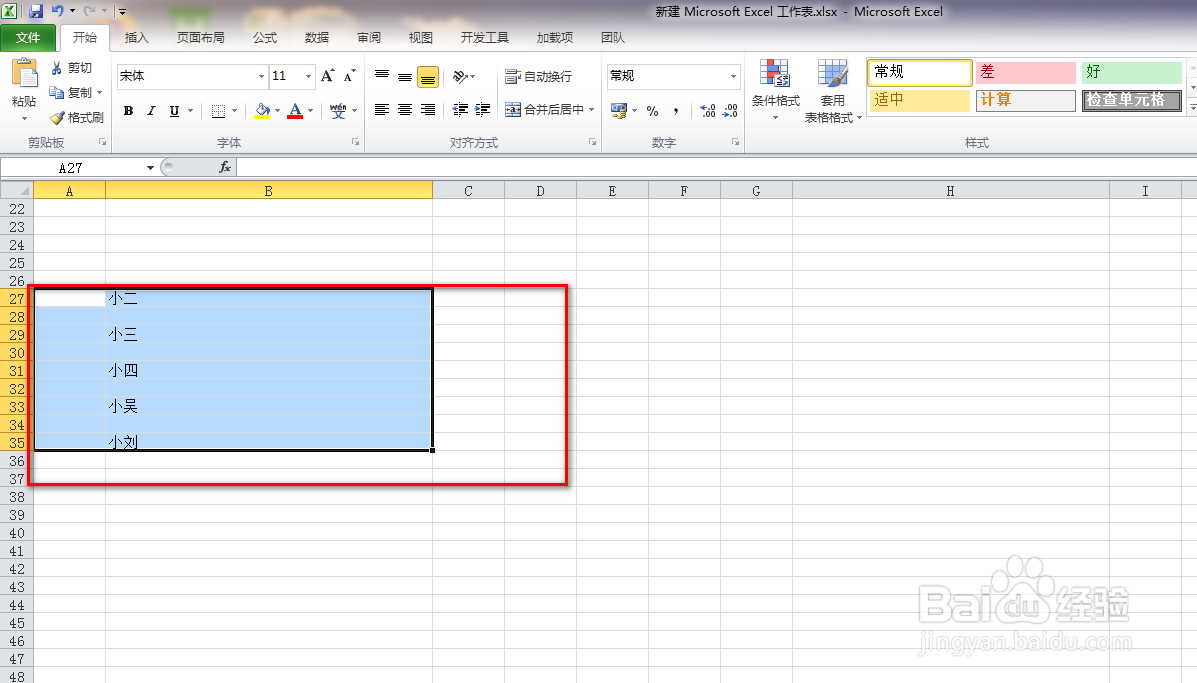
2、选择要删除空行的所有区域,如下图。
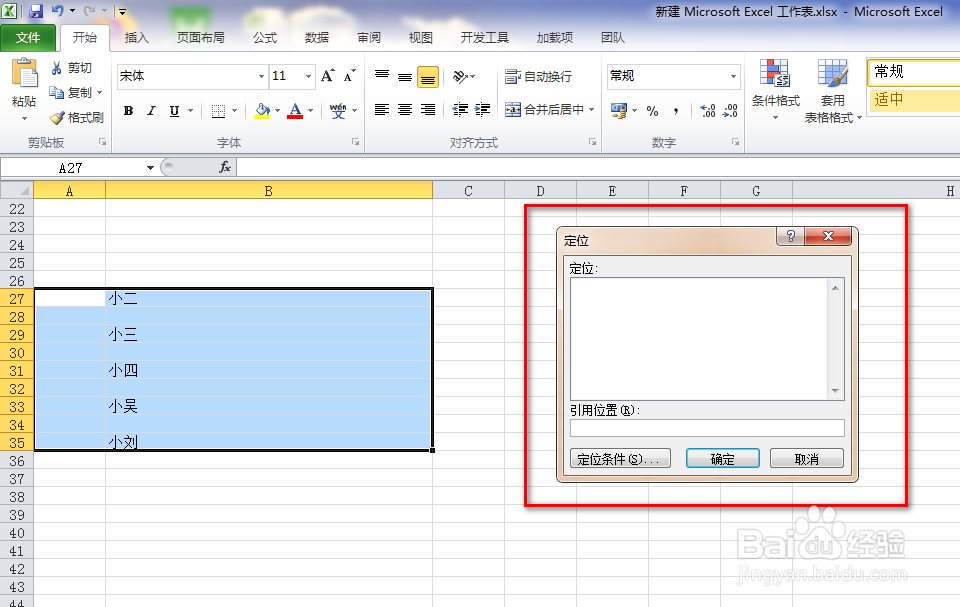
3、按下键盘的Ctrl+G,如下图。
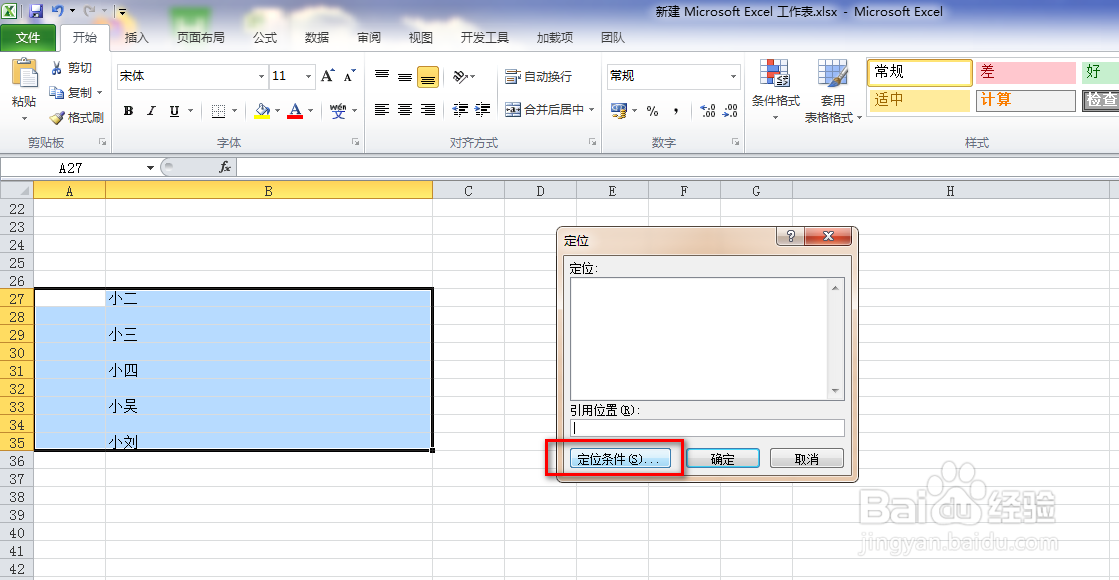
4、点击定位条件,如下图。
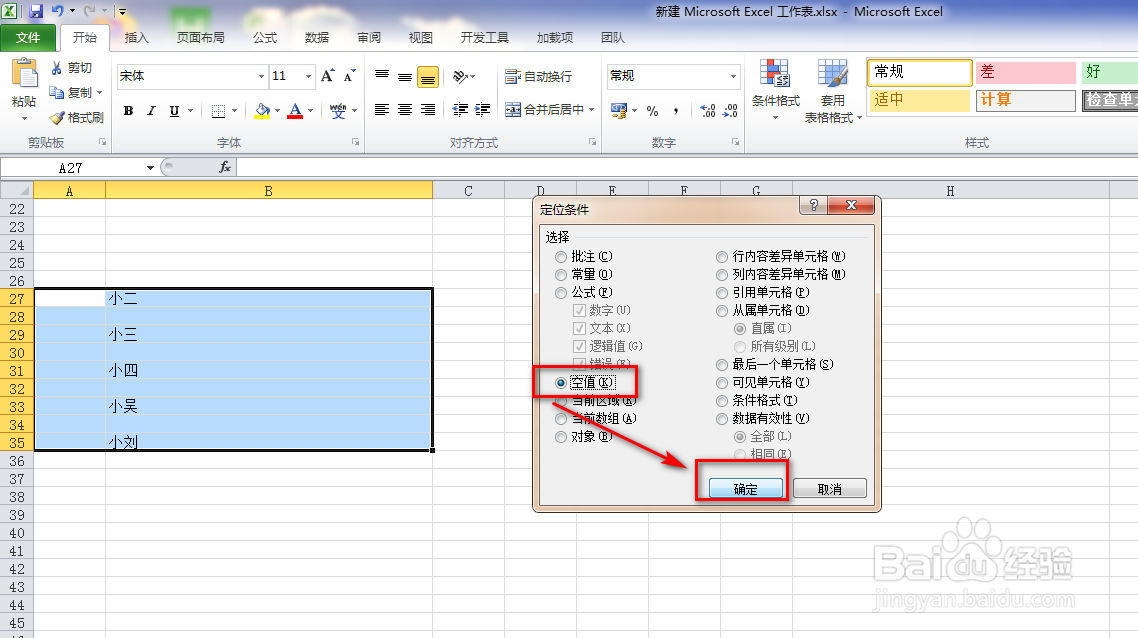
5、勾选空值,点击确定,完成设置,如下图。
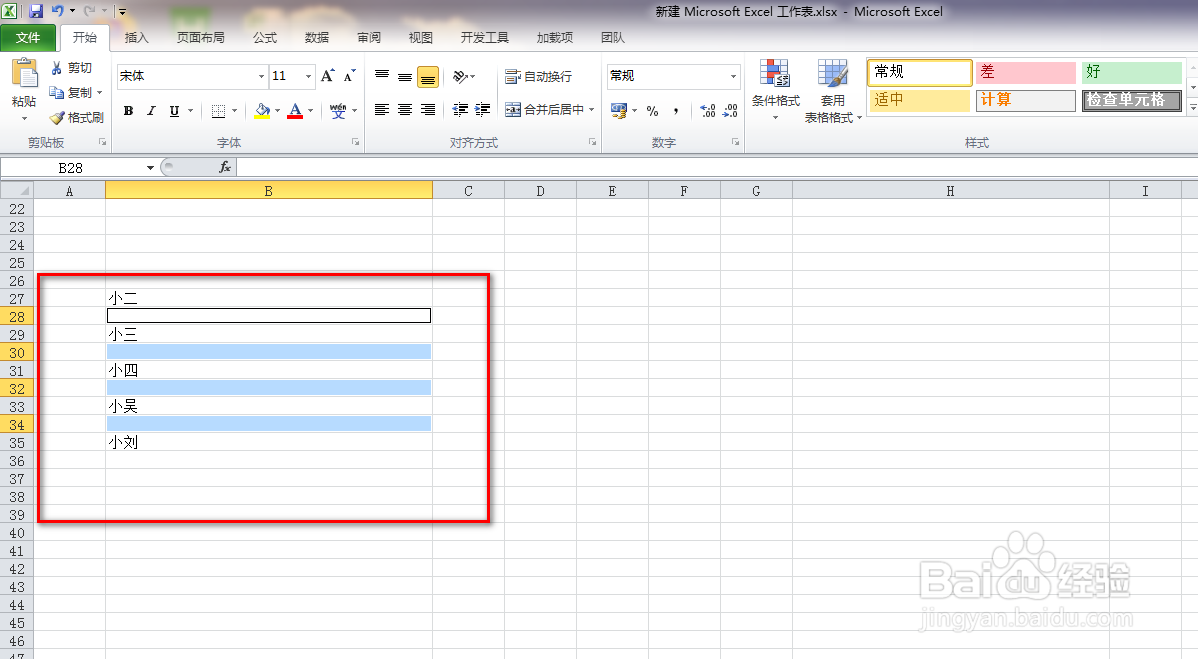
6、这样在Excel表格中,我们就选中了所选区域的所有空值行,如下图。
7、点击鼠标右键,选择删除,如下图。

8、这里,选择整行,点击确定,如下图。

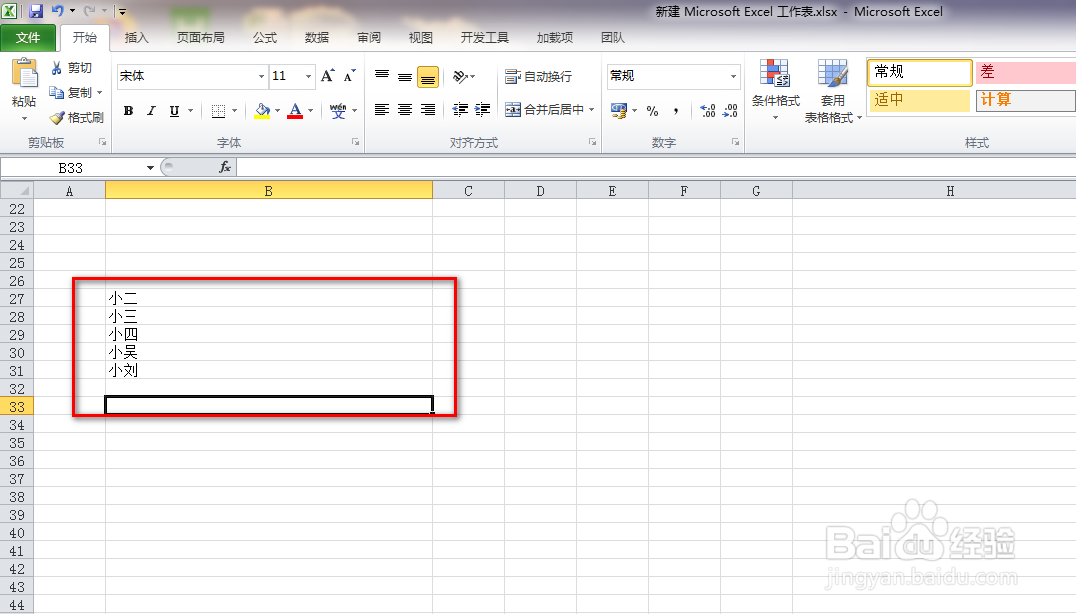
9、这样就完成了所选区域的所有空行的删除,如下图。
时间:2026-04-23 00:09:15
1、打开Excel,输入测试的文字,如下图。
2、选择要删除空行的所有区域,如下图。
3、按下键盘的Ctrl+G,如下图。
4、点击定位条件,如下图。
5、勾选空值,点击确定,完成设置,如下图。
6、这样在Excel表格中,我们就选中了所选区域的所有空值行,如下图。
7、点击鼠标右键,选择删除,如下图。
8、这里,选择整行,点击确定,如下图。
9、这样就完成了所选区域的所有空行的删除,如下图。
