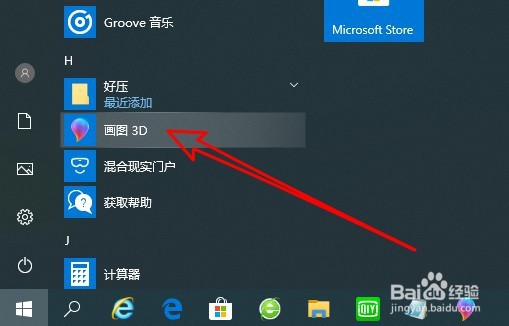
1、首先点击开始菜单中的画图3d菜单项。
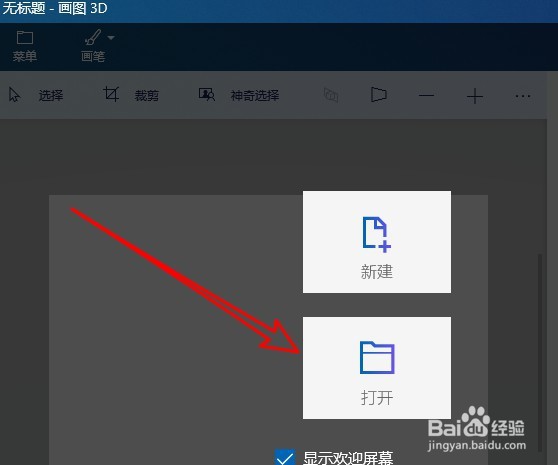
2、接着在打开的画图3d窗口,点击打开的按钮。
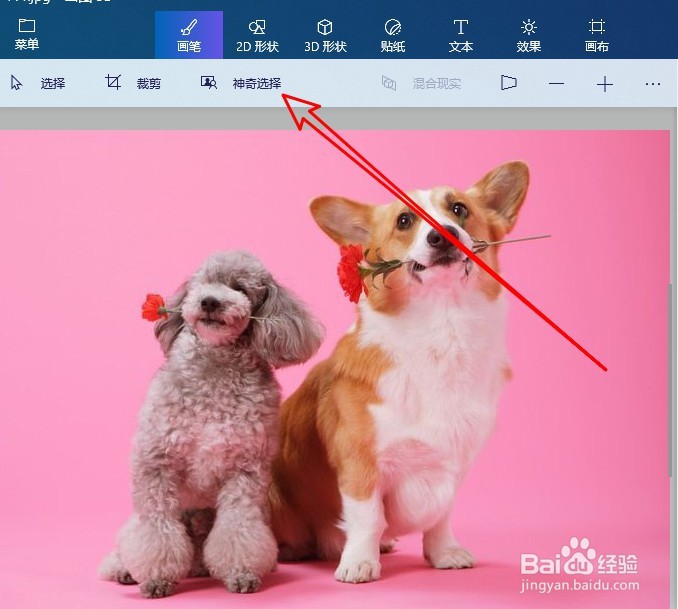
3、然后选择要编辑的图片,点击神奇选择的图标。
4、用鼠标拖动编辑区域,选择要抠图的区域。
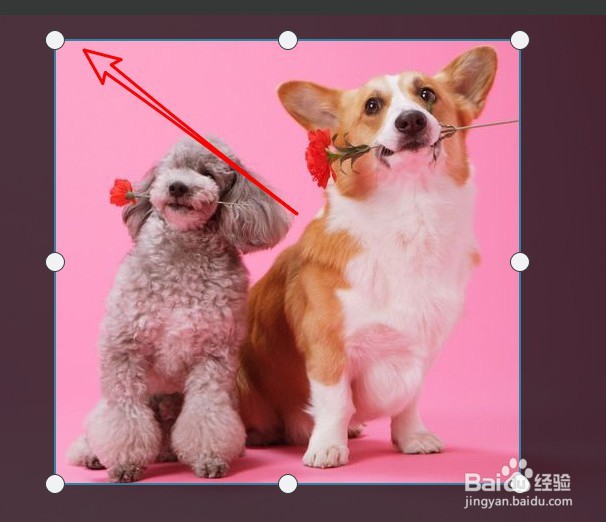
5、这时可以看到已经选中图片中的图像。

6、然后我们点击右侧的删除按钮。
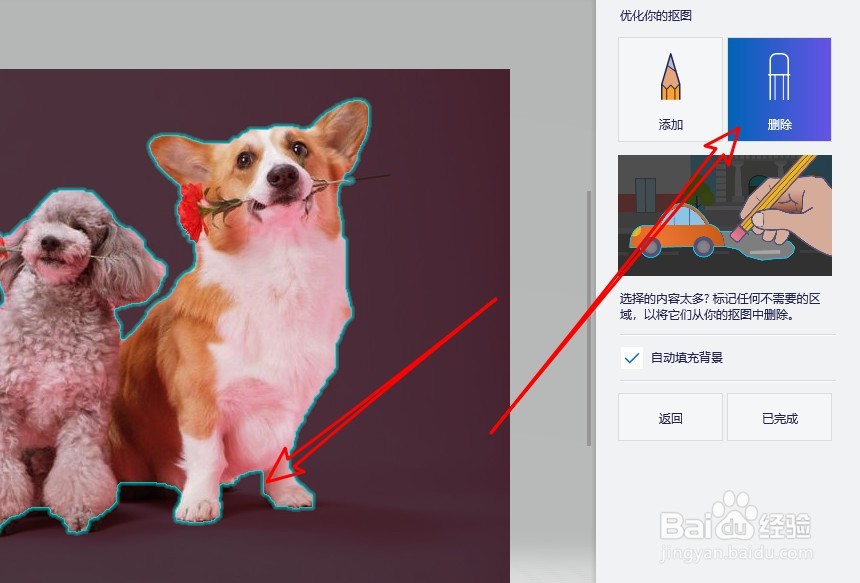
7、接下来我们再点击全选的按钮后,点击删除按钮。
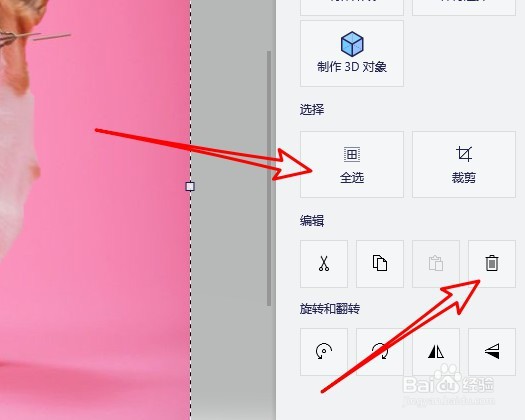
8、这时我们可以看到已经把图片的背景图片取消了。

时间:2026-04-25 05:20:14
1、首先点击开始菜单中的画图3d菜单项。
2、接着在打开的画图3d窗口,点击打开的按钮。
3、然后选择要编辑的图片,点击神奇选择的图标。
4、用鼠标拖动编辑区域,选择要抠图的区域。
5、这时可以看到已经选中图片中的图像。
6、然后我们点击右侧的删除按钮。
7、接下来我们再点击全选的按钮后,点击删除按钮。
8、这时我们可以看到已经把图片的背景图片取消了。
