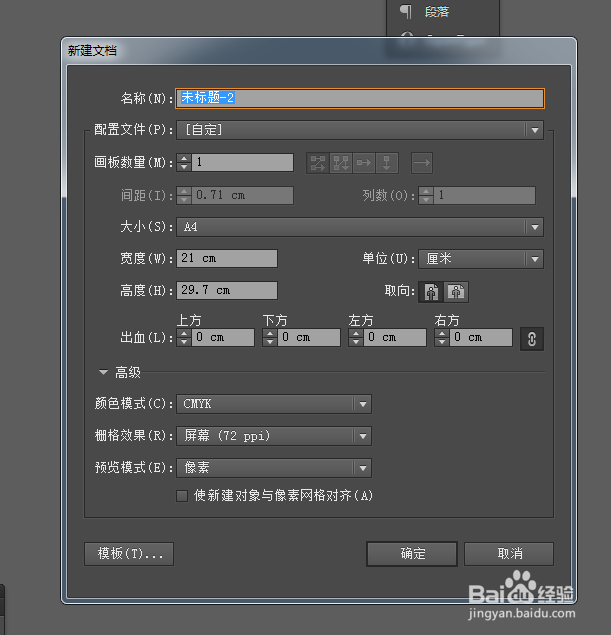
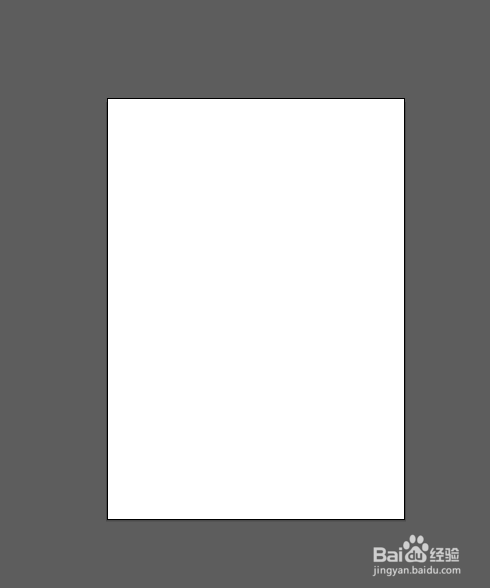
1、打开AI软件,新建一个画布,大小随意,我这里建立了一个A4的
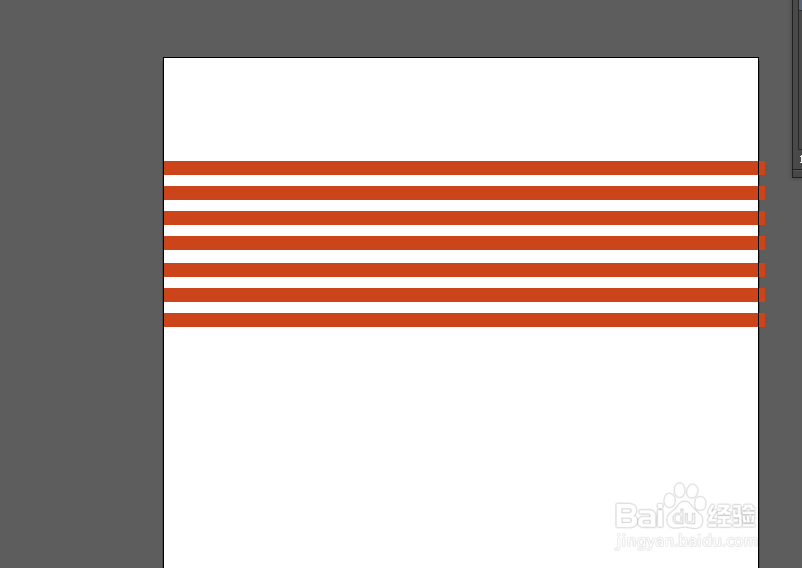
2、选择矩形工具,画一条矩形边条,并复制处出来几条,然后全部选中,ctrl+g合并下
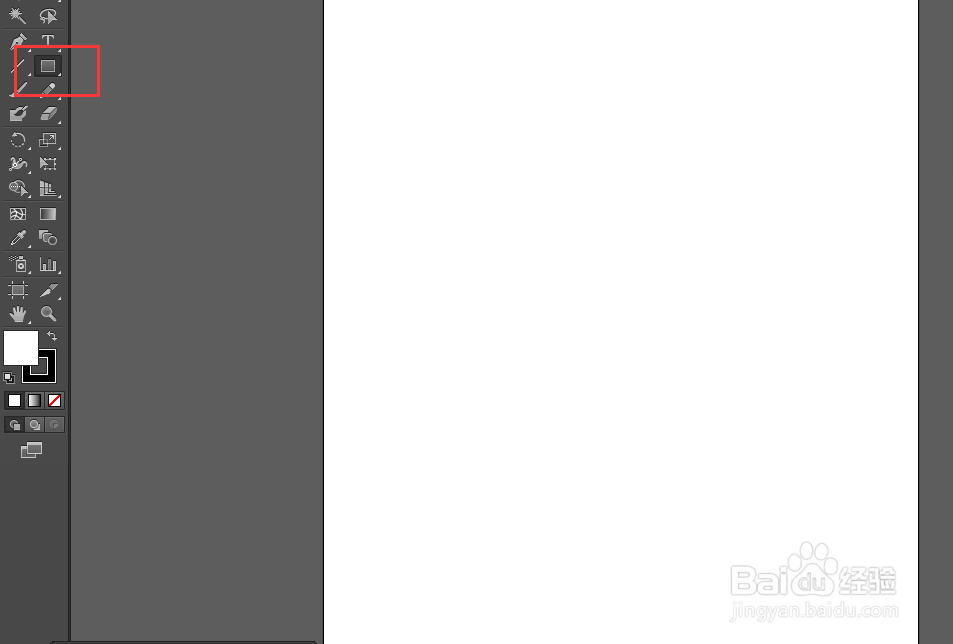
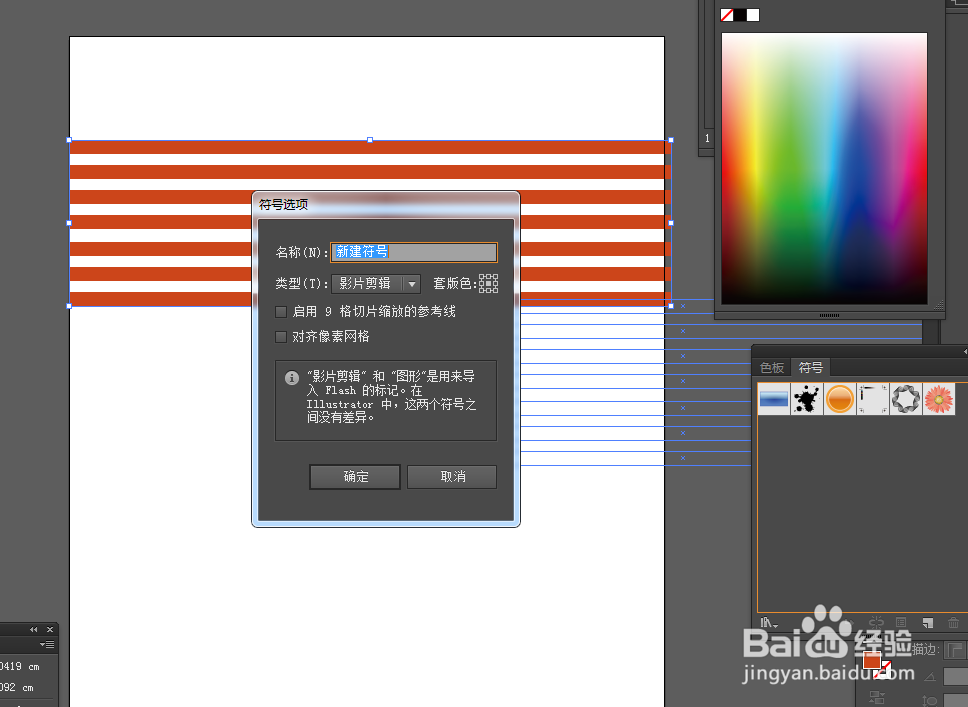
3、调出符号面板,将刚才编号组的边条拖入符号面板里,此时会弹出相关的参数,点击确定
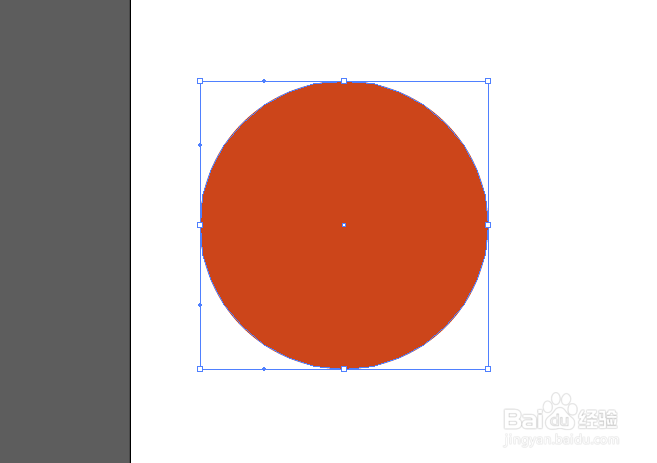
4、选择椭圆工具,画一个正圆,然后选择选择点工具,选中左侧圆形的一个点,删除,让正圆变为半圆即可

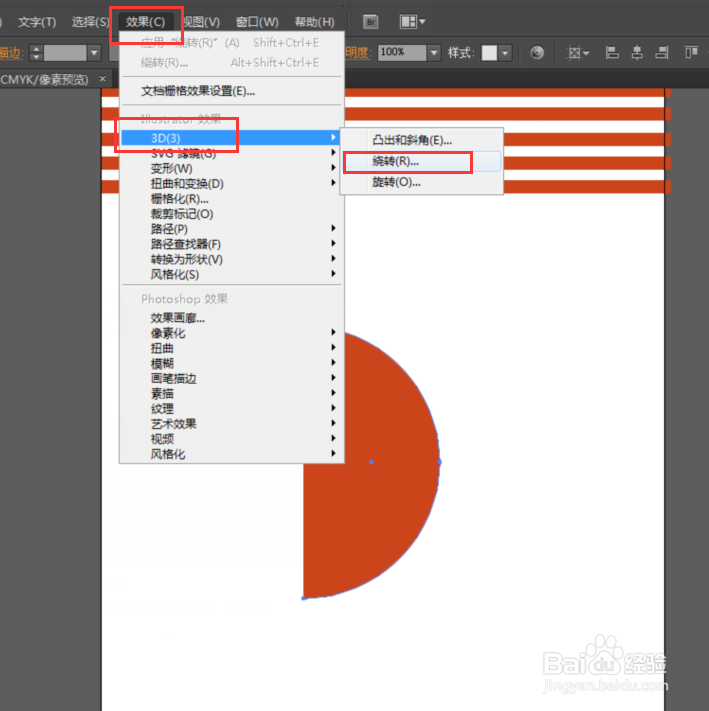
5、然后执行-效果-3d-绕转命令,看我示意图操作
时间:2026-04-24 11:51:03
1、打开AI软件,新建一个画布,大小随意,我这里建立了一个A4的
2、选择矩形工具,画一条矩形边条,并复制处出来几条,然后全部选中,ctrl+g合并下
3、调出符号面板,将刚才编号组的边条拖入符号面板里,此时会弹出相关的参数,点击确定
4、选择椭圆工具,画一个正圆,然后选择选择点工具,选中左侧圆形的一个点,删除,让正圆变为半圆即可
5、然后执行-效果-3d-绕转命令,看我示意图操作
