如何在excel表格中隔N行设置变色

 时间:2026-04-22 10:55:36

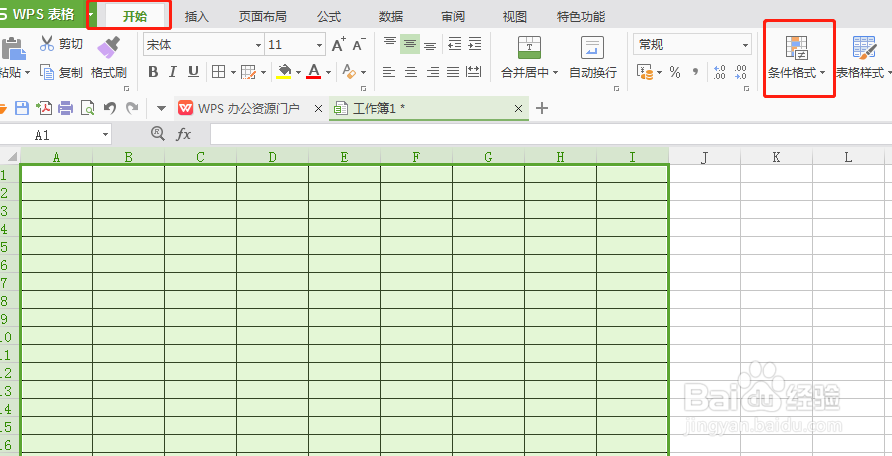
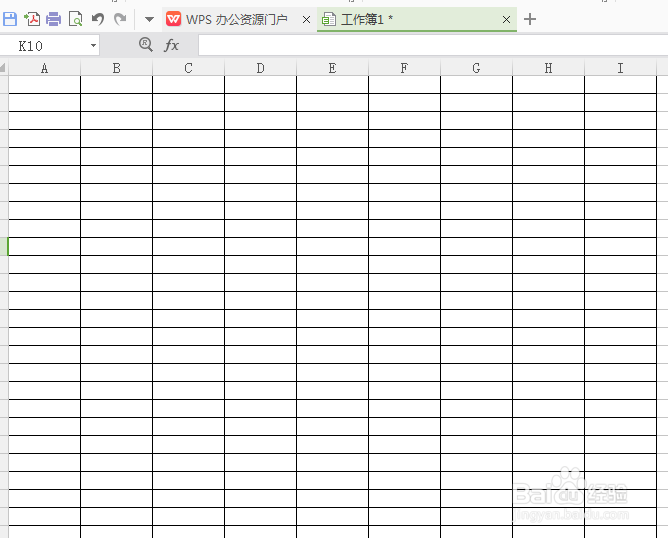
1、首先,打开一个excel表格,选中所设置的区域。我们以一个空白的文档为例。
如何在excel表格中隔N行设置变色

2、然后选中表格区域,在开始菜单栏中选中条件格式。

如何在excel表格中隔N行设置变色

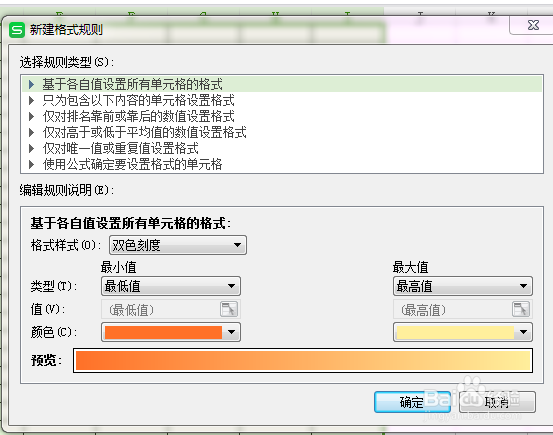
3、点击条件格式下的新建规则,我们可以看到出现如下页面。

如何在excel表格中隔N行设置变色

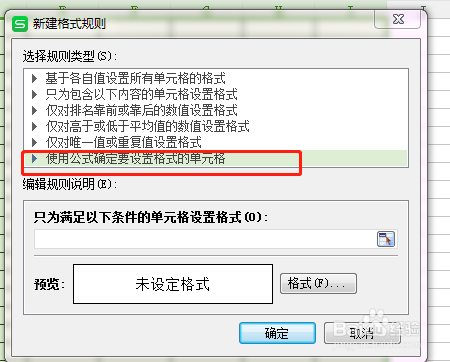
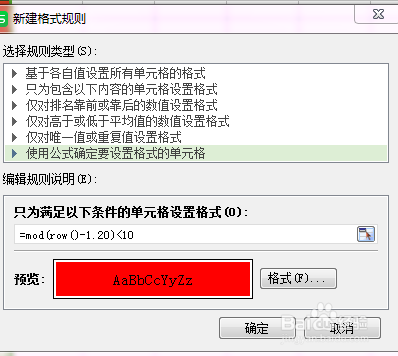
4、然后选中规则类型下的:使用公式确定要设置格式的单元格。

如何在excel表格中隔N行设置变色

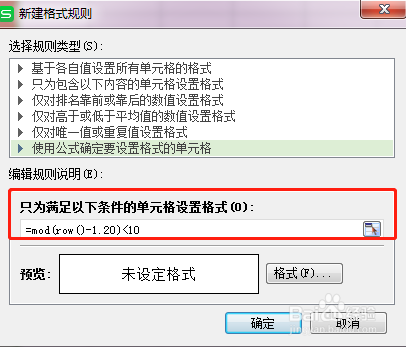
5、然后在格式设置下输入公式:=mod(row()-1,20)<10.即隔10行标注一个颜色。
如何在excel表格中隔N行设置变色

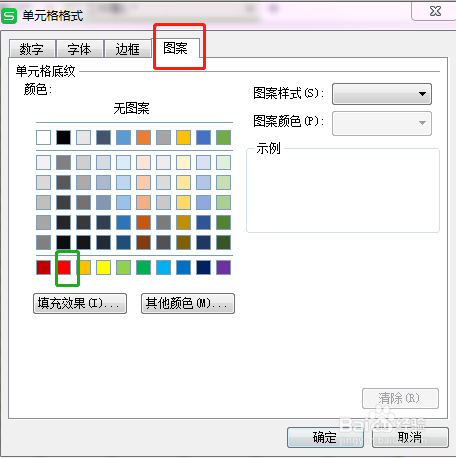
6、然后在格式--图案设置下,选中你需要设置标注的颜色,我们以红色为例。

如何在excel表格中隔N行设置变色

7、我们可以看到设置页面如下。

如何在excel表格中隔N行设置变色

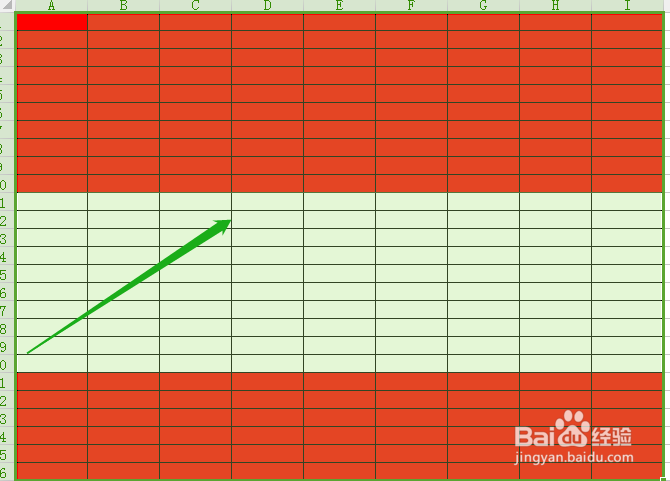
8、最后点击确定,可以看到选中区域表格中每隔10行空格即填充一种颜色,我们也可以套用这个公式设置别的。
如何在excel表格中隔N行设置变色

  • excel表格怎么间隔一行填充颜色
  • EXCEL怎么不复制隐藏单元格
  • Excel中如何快速隔行添加颜色标注
  • 怎样在Excel工作表中每隔几行填充颜色
  • Excel中怎么快速定位
  • 热门搜索
    崖柏手串怎么盘 宫颈糜烂是怎么造成的 眼球突出怎么恢复 肩周炎怎么治疗最好 阿里斯顿热水器怎么样 我的世界矿车怎么用 肾结石怎么形成 我的世界金苹果怎么做 馄饨馅怎么调才好吃 柿子怎么催熟