华为手机怎么隐藏微信消息内容

 时间:2026-04-23 07:11:43

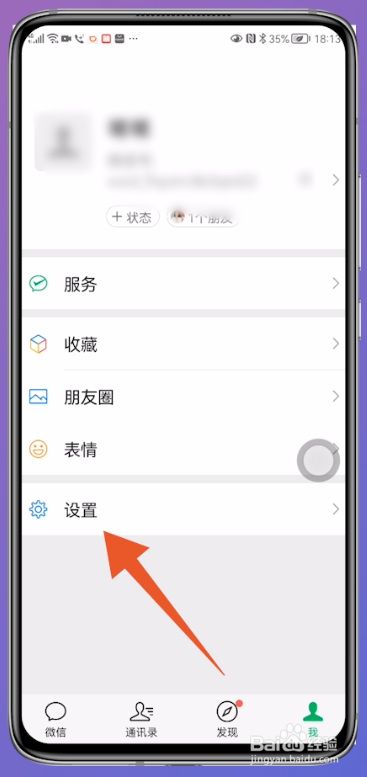
1、点击下方我

把微信主页面打开,点击右下方位置的【我】。

华为手机怎么隐藏微信消息内容

2、点击设置

切换到新的页面之后,选择页面中的【设置】并点击。

华为手机怎么隐藏微信消息内容

3、点击新消息通知

打开设置页面之后,点击页面中的【新消息通知】。

华为手机怎么隐藏微信消息内容

4、关闭通知显示消息详情

跳转界面之后,关闭页面中的【通知显示消息详情】。

华为手机怎么隐藏微信消息内容

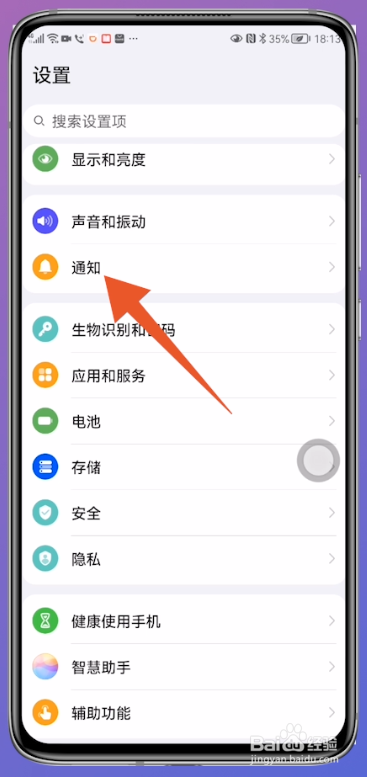
1、点击通知

把华为设置打开之后,点击页面中的【通知】选项。

华为手机怎么隐藏微信消息内容

2、打开微信

切换到新的页面后,在搜索栏里输入微信并搜索,在搜索结果中打开【微信】应用。

华为手机怎么隐藏微信消息内容

3、点击新消息通知

把通知管理打开之后,点击页面中的【新消息通知】。

华为手机怎么隐藏微信消息内容

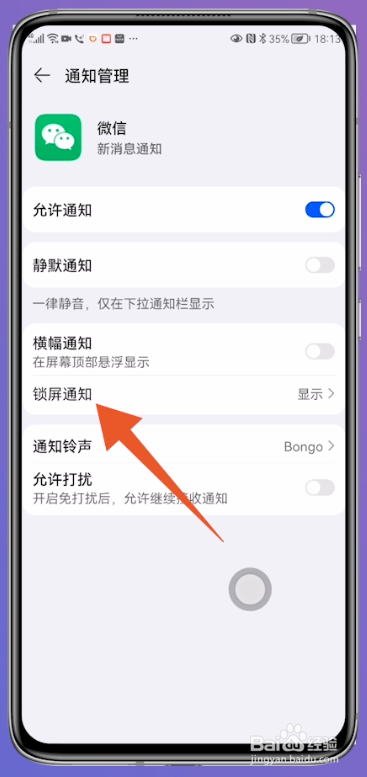
4、点击锁屏通知

跳转到另一个页面后,点击页面中的【锁屏通知】。

华为手机怎么隐藏微信消息内容

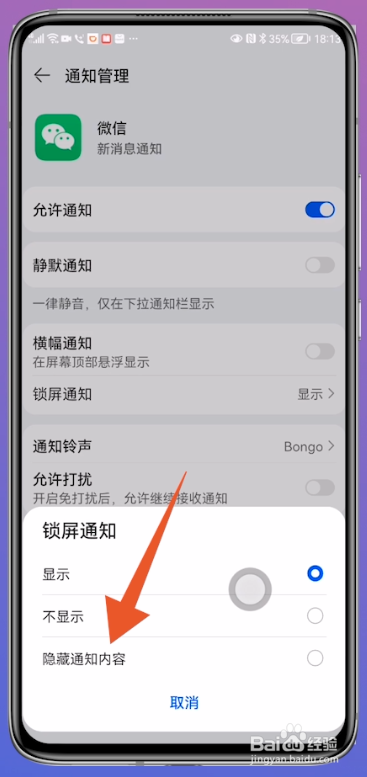
5、点击隐藏通知内容

在弹出来的窗口中,选择【隐藏通知内容】并点击即可。

华为手机怎么隐藏微信消息内容

  • 关于华为手机如何设置微信来消息不显示内容
  • 华为手机怎么隐藏微信消息通知内容
  • 微信来消息时怎么隐藏内容
  • 荣耀手机怎么设置隐藏通知内容
  • 华为手机锁屏后微信信息不显示内容如何设置
  • 热门搜索
    脸上有疤痕怎么办 炖牛肉怎么做好吃 含笑花的养殖方法 开锁方法 微信朋友圈怎么发链接 扁桃体化脓治疗方法 南京有什么好吃的 鸡蛋汤的家常做法 网络营销方法 人物简笔画图片大全