1、打开win10笔记本的电脑系统后,在系统桌面的情况下,点击开始按钮。
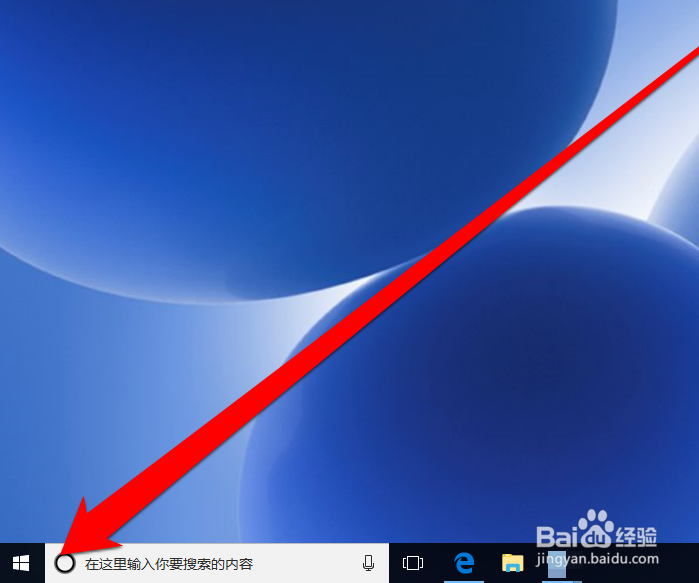
2、我们使用鼠标点击开始键或按下物理键盘的windows键,弹出开始菜单后,点击设置按钮。

3、进入设置界面后,点击管理应用按钮。

4、点击应用按钮后,进入应用和功能界面。

5、在应用和个功能界面,选择一个应用。

6、如果我们要重置应用,就点击应用的高级选项。
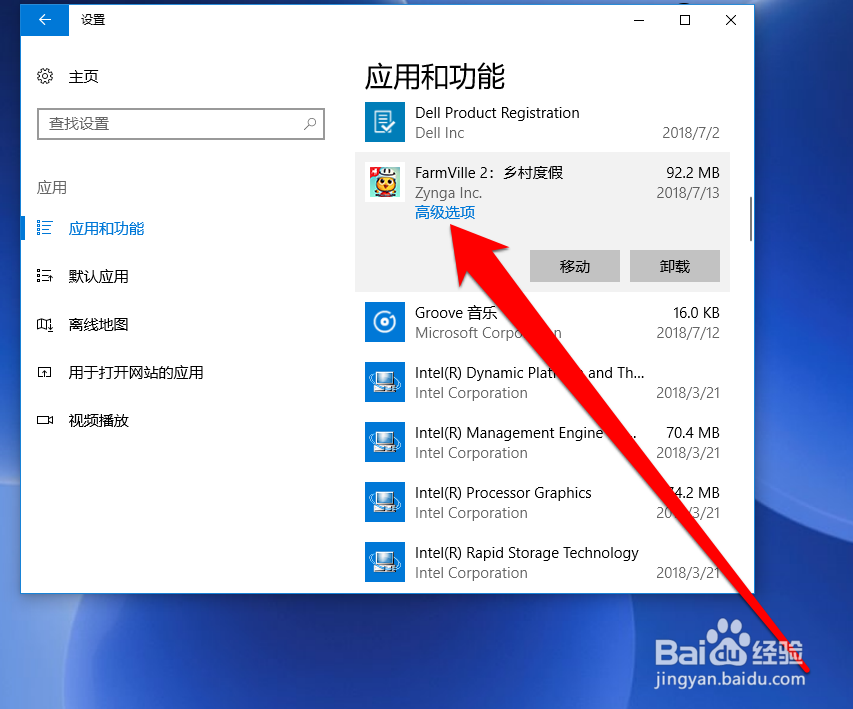
7、点击高级选项,进入高级页面,点击重置按钮重置应用。

8、卸载应用的话,直接点击应用,然后点击应用的卸载按钮。
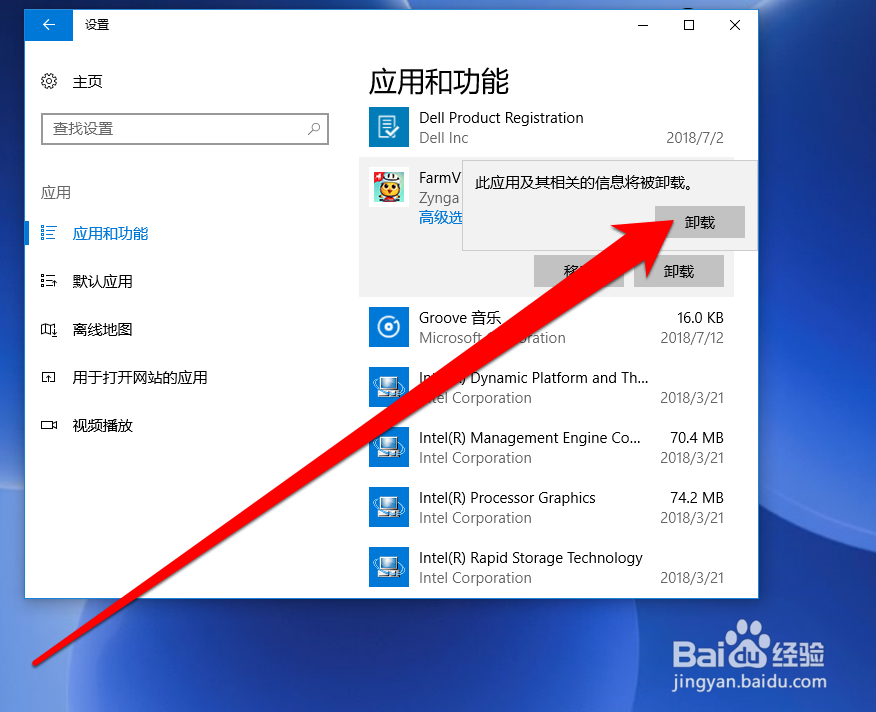
9、点击卸载按钮后,等待卸载进度完成就可以了。

时间:2026-04-24 14:22:19
1、打开win10笔记本的电脑系统后,在系统桌面的情况下,点击开始按钮。
2、我们使用鼠标点击开始键或按下物理键盘的windows键,弹出开始菜单后,点击设置按钮。
3、进入设置界面后,点击管理应用按钮。
4、点击应用按钮后,进入应用和功能界面。
5、在应用和个功能界面,选择一个应用。
6、如果我们要重置应用,就点击应用的高级选项。
7、点击高级选项,进入高级页面,点击重置按钮重置应用。
8、卸载应用的话,直接点击应用,然后点击应用的卸载按钮。
9、点击卸载按钮后,等待卸载进度完成就可以了。
