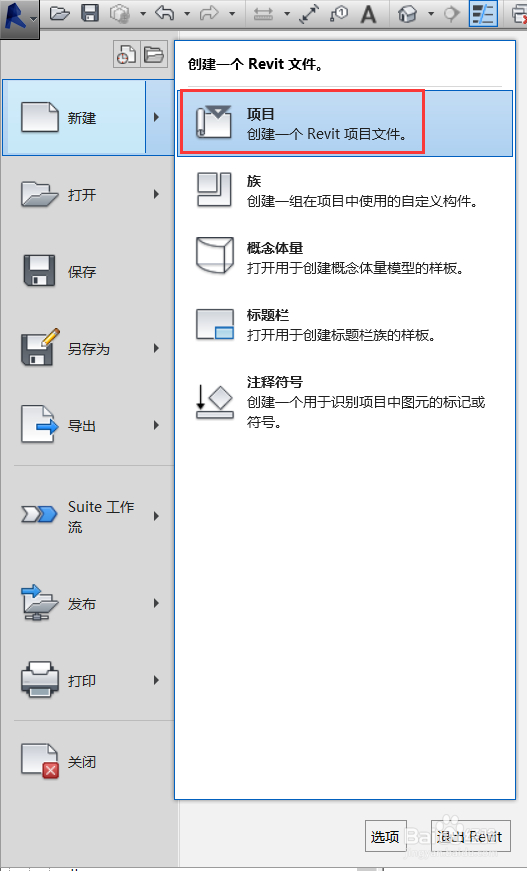
1、创建项目RVT
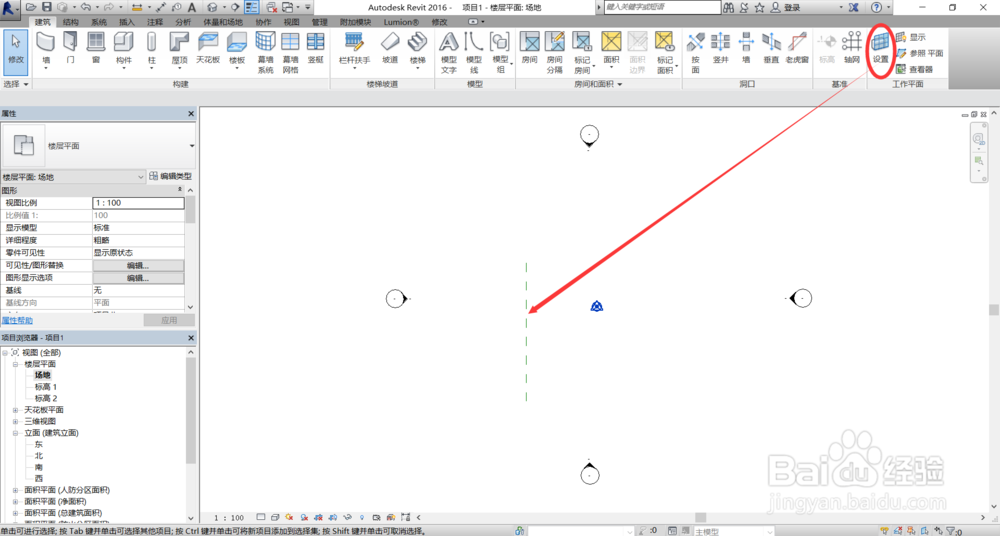
2、创建参照平面,作为立面

3、“设置工作平面”,选择刚才的参照平面。
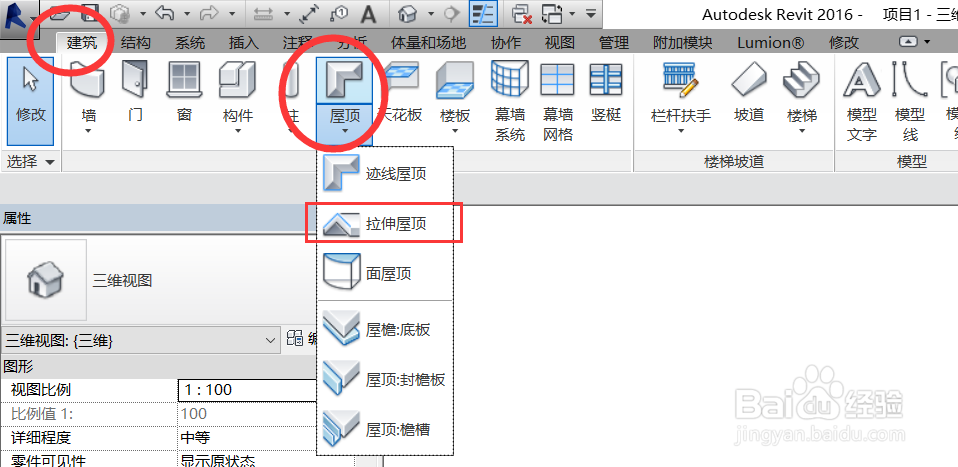

4、创建拉伸屋顶(注意,与族不同,项目里的拉伸屋顶只需要画一根草图线条,就可以有厚度)

5、在俯视图(场地、标高1、标高2等)绘制墙
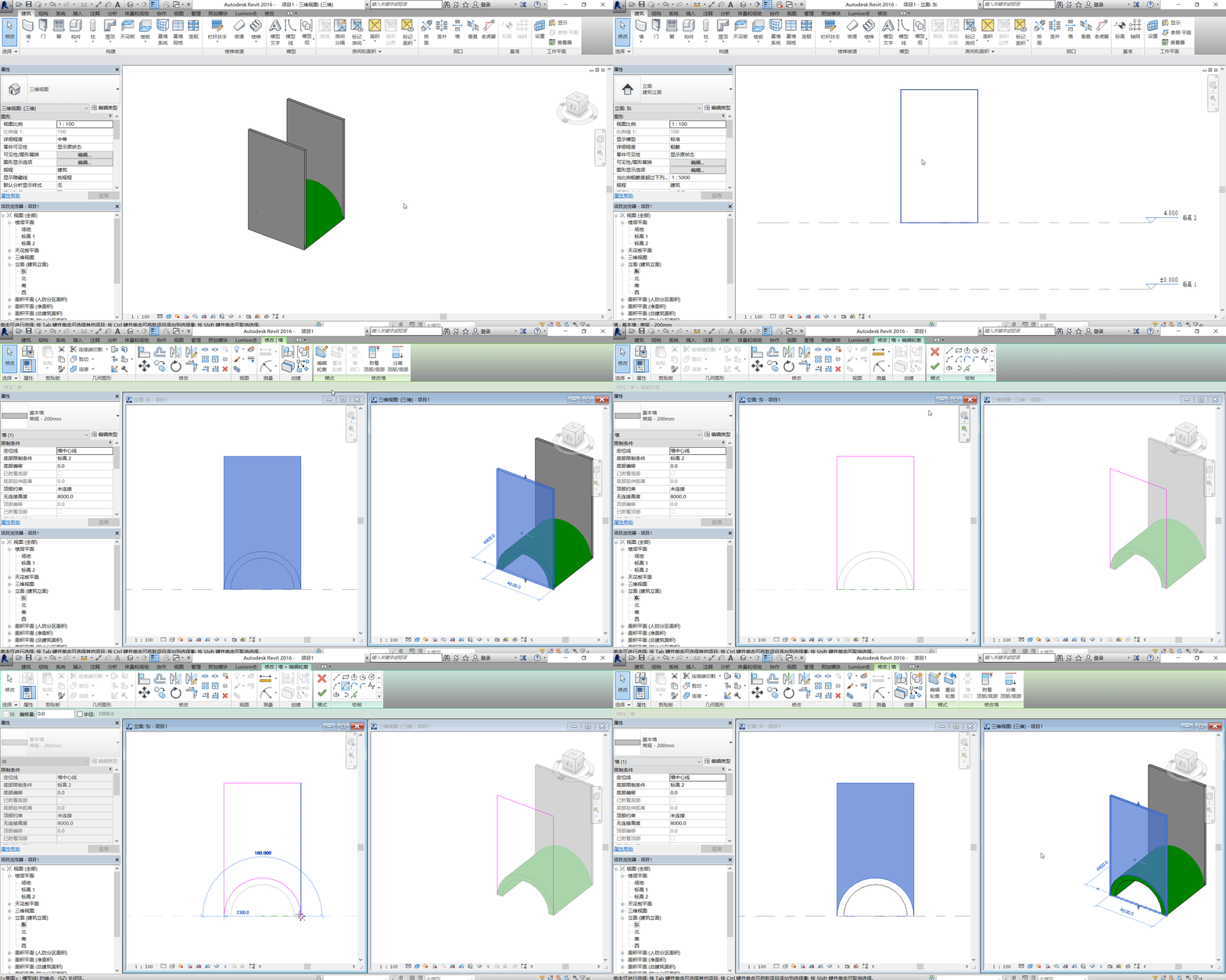
6、双击墙,进入墙的草图编辑界面,编辑墙的轮廓线,使得拱形屋顶外露。
在三维视图选中墙,单击项目浏览器中的立面—东,输入WT,双开窗口,在二位图里编辑轮廓线
(注意:快捷键WT,是水平平铺窗口,可以N开,有几个窗口就几开)
7、绘制完毕。

时间:2026-05-14 03:46:44
1、创建项目RVT
2、创建参照平面,作为立面
3、“设置工作平面”,选择刚才的参照平面。
4、创建拉伸屋顶(注意,与族不同,项目里的拉伸屋顶只需要画一根草图线条,就可以有厚度)
5、在俯视图(场地、标高1、标高2等)绘制墙
6、双击墙,进入墙的草图编辑界面,编辑墙的轮廓线,使得拱形屋顶外露。
在三维视图选中墙,单击项目浏览器中的立面—东,输入WT,双开窗口,在二位图里编辑轮廓线
(注意:快捷键WT,是水平平铺窗口,可以N开,有几个窗口就几开)
7、绘制完毕。
