3Dmax如何制作壁雕

 时间:2026-02-14 14:42:50

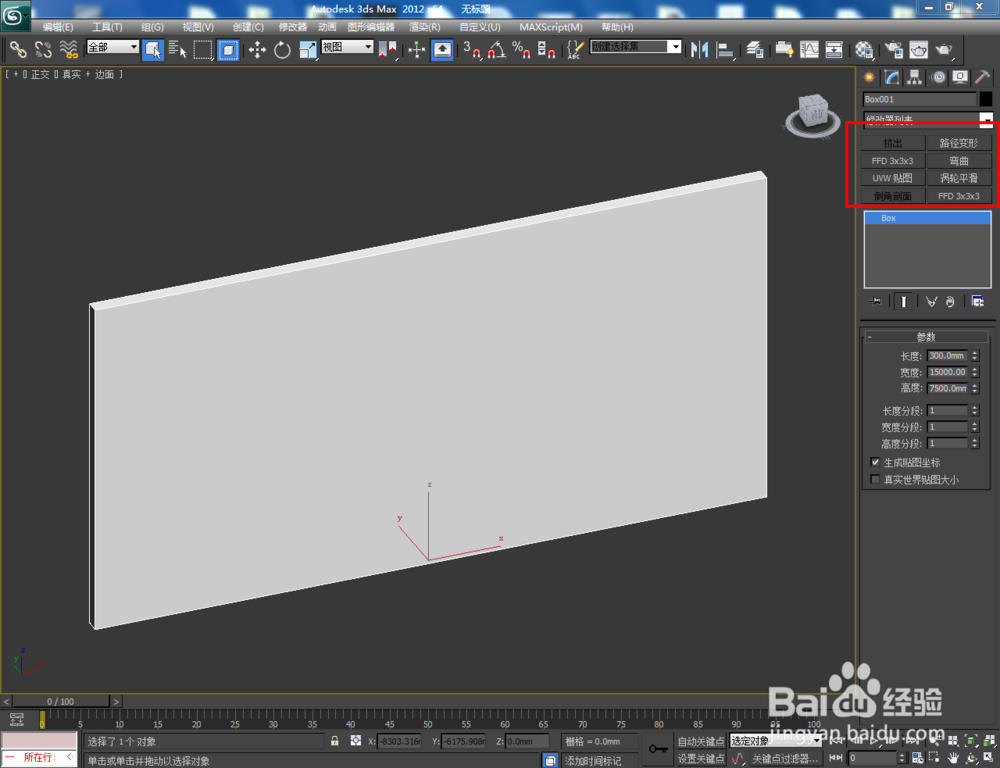
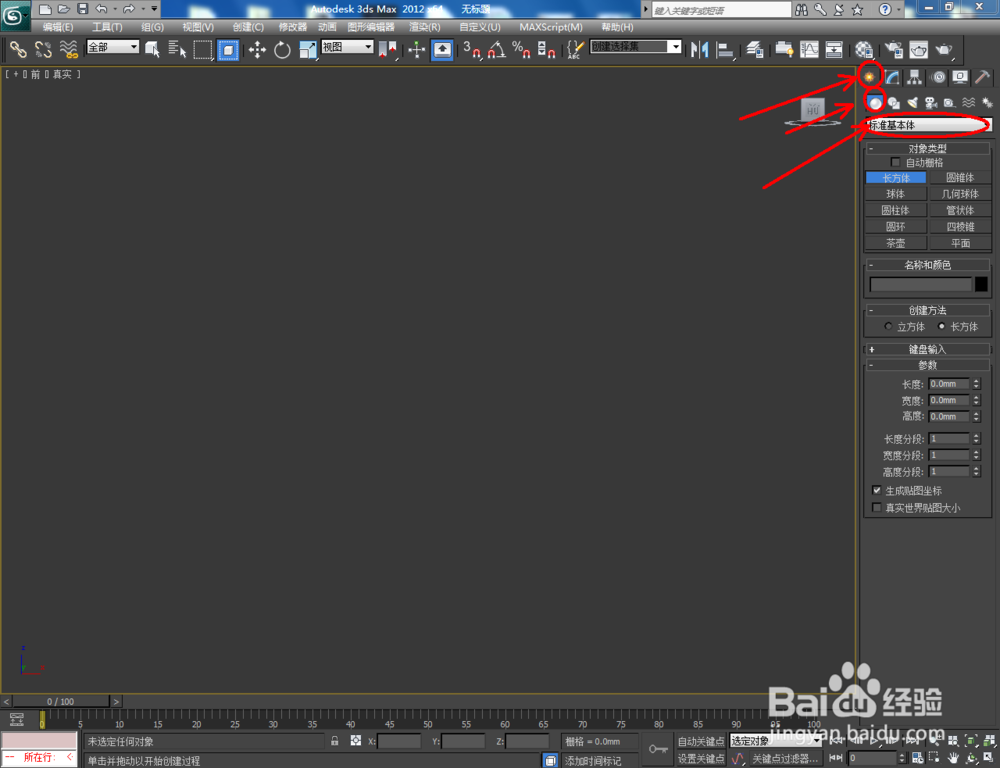
1、打开3Dmax2012软件,点击【创建】-【几何体】-【标准基本体】-【长方体】,在作图区域绘制一个长方体模型并按图示设置好长方体的各个参数,制作出墙壁基本体模型;

3Dmax如何制作壁雕

3Dmax如何制作壁雕

3Dmax如何制作壁雕

3Dmax如何制作壁雕

3Dmax如何制作壁雕

3Dmax如何制作壁雕

2、点击【材质编辑器】,弹出材质编辑器设置栏,按图示设置一个白色材质球并附加给模型。选中模型,点击【对象颜色】将模型的对象颜色设置为:黑色;

3Dmax如何制作壁雕

3Dmax如何制作壁雕

3Dmax如何制作壁雕

3Dmax如何制作壁雕

3Dmax如何制作壁雕

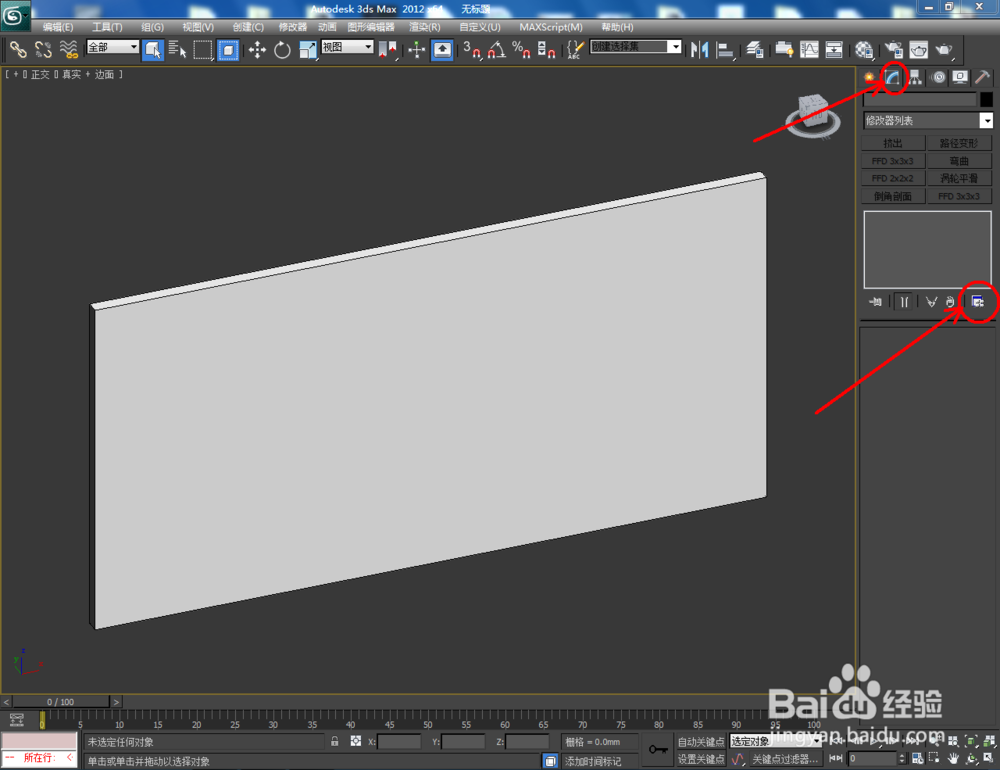
3、点击【修改】-【配置修改器集】弹出配置修改器集选项框,找到【UVW贴图】并将其拉动到右边的选项栏中,点击【确定】将UVW贴图调出;
3Dmax如何制作壁雕

3Dmax如何制作壁雕

3Dmax如何制作壁雕

3Dmax如何制作壁雕

3Dmax如何制作壁雕

4、点击【材质编辑器】,弹出材质编辑器设置栏,点击【漫反射】右边的小方框-【位图】,添加一种黄土贴图。为凹凸贴图项添加一张黑白壁画贴图,并按图示设置好凹凸参数,完成后将材质球附加给墙壁模型(如图所示);

3Dmax如何制作壁雕

3Dmax如何制作壁雕

3Dmax如何制作壁雕

3Dmax如何制作壁雕

3Dmax如何制作壁雕

3Dmax如何制作壁雕

3Dmax如何制作壁雕

3Dmax如何制作壁雕

5、选中模型,点击【修改】-【UVW贴图】,为模型添加一个UVW贴图并按图示设置好各个参数。点击【渲染设置】,设置好输出大小后,点击【渲染】将制作好的壁雕模型渲染出图即可。

3Dmax如何制作壁雕

3Dmax如何制作壁雕

3Dmax如何制作壁雕

3Dmax如何制作壁雕

3Dmax如何制作壁雕

3Dmax如何制作壁雕

3Dmax如何制作壁雕

  • 3D MAX如何撤销和重做
  • 3Dmax锅材质设置教程
  • 3dsMax如何制作马克杯#校园分享#
  • 3Dmax怎么渲染线框
  • 3Dmax中模型边线怎么化角
  • 热门搜索
    大便绿色是怎么回事 网址大全 男生瘦腿的最快方法 汽车品牌标志大全 儿童诗歌大全100首 刘强东怎么了 mp3歌曲下载方法 青菜的做法大全家常 腰椎滑脱的锻炼方法 大丽花的养殖方法