Windows 7 系统安装微软OFFICE2013

 时间:2024-10-12 10:19:27

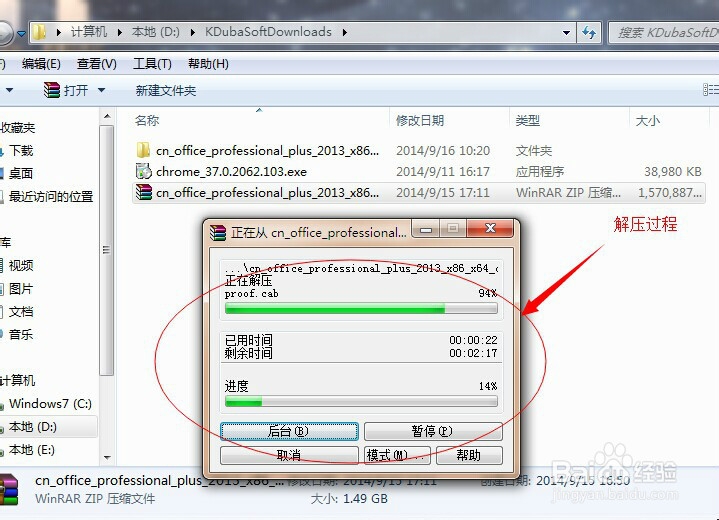
1、首先我们要到网络上下载下来OFFICE 2103版的安装包,然后解压到文件夹,下图解压过程
Windows 7 系统安装微软OFFICE2013

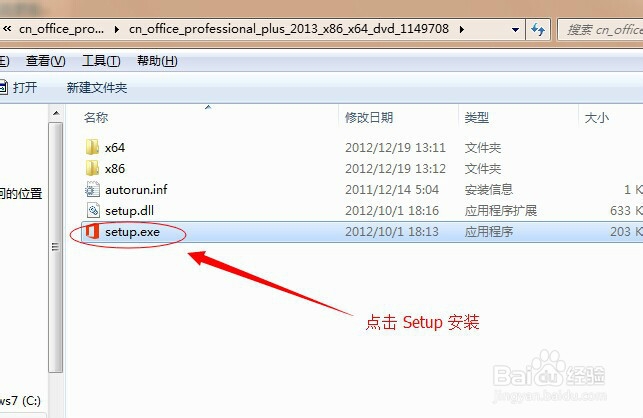
2、解压完成后,双击 Setup 开始安装

Windows 7 系统安装微软OFFICE2013

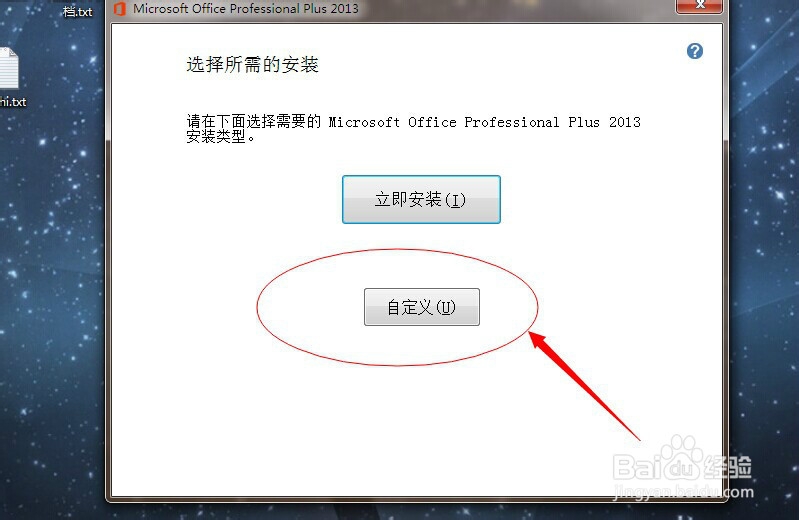
3、进入安装界面,选择自定义,否则会直接安装所有的OFFICE程序和默认安装到C盘,
Windows 7 系统安装微软OFFICE2013

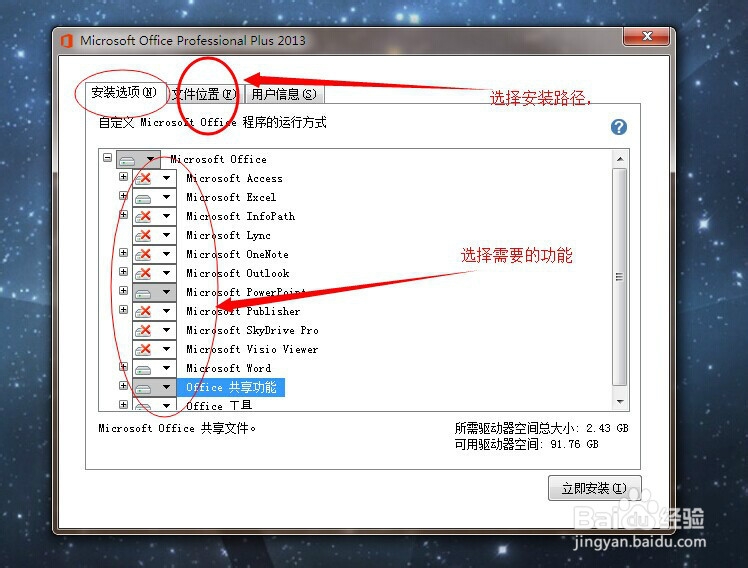
4、选择自定义后到如下界面,前边是选择安装选项,选择自由有需要的安装,比如 word ,excel 和ppt 是最常用的办公软件,当然也可以选择access 数据库等,根据自己的需要来选择。然后后面一项是选择安装目录,可以安装到除系统盘以外的其他盘,也可以直接把C 改成 D ,这样的话会方便很多,就安装在了D盘,都选择好后点击 安装 就可以了
Windows 7 系统安装微软OFFICE2013

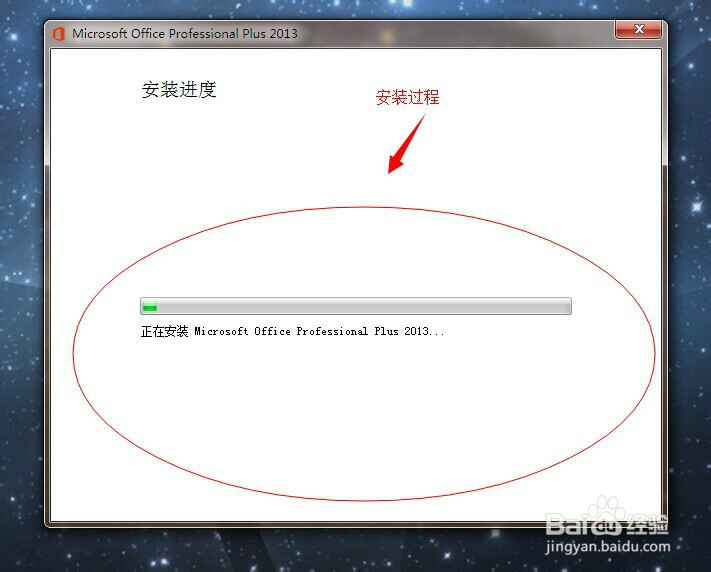
5、接下来要等待安装完成, 安装过程可能需要几分钟的时间,耐心等待一会

Windows 7 系统安装微软OFFICE2013

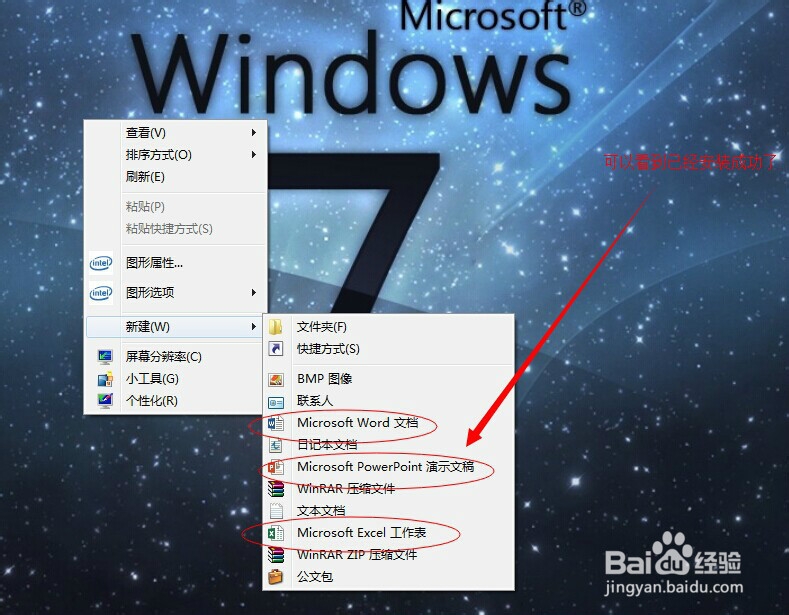
6、最后安装完成,在桌面上点击鼠标右键 -- 新建,可以看到 已经可以创建 相应的办公软件文档了,这样就安装完成了,还挺简单的吧。
Windows 7 系统安装微软OFFICE2013
  • DOS开启服务命令
  • 孩子老爱发脾气该怎么办?
  • Win10 1709如何禁用索引服务减少固态硬盘读写
  • 华硕A555重装xp系统详细教程
  • 怎样装系统:[4]光盘装ghostXP、win7
  • 热门搜索
    紧急避孕药什么时候吃有效 女字加一笔是什么字 总放屁是什么原因 码字是什么意思 月是故乡明的前一句是什么 1921年属什么生肖 4月16日是什么星座 叶酸片什么时候吃最好 6月8日是什么星座 life是什么意思