如何使用UltraISO软件压缩iso文件

 时间:2026-04-23 03:12:02

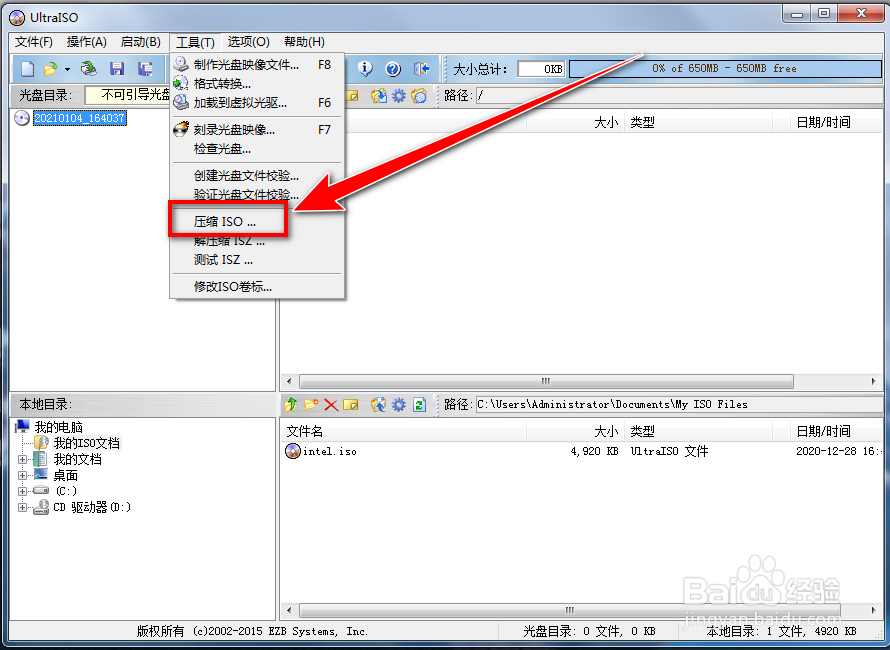
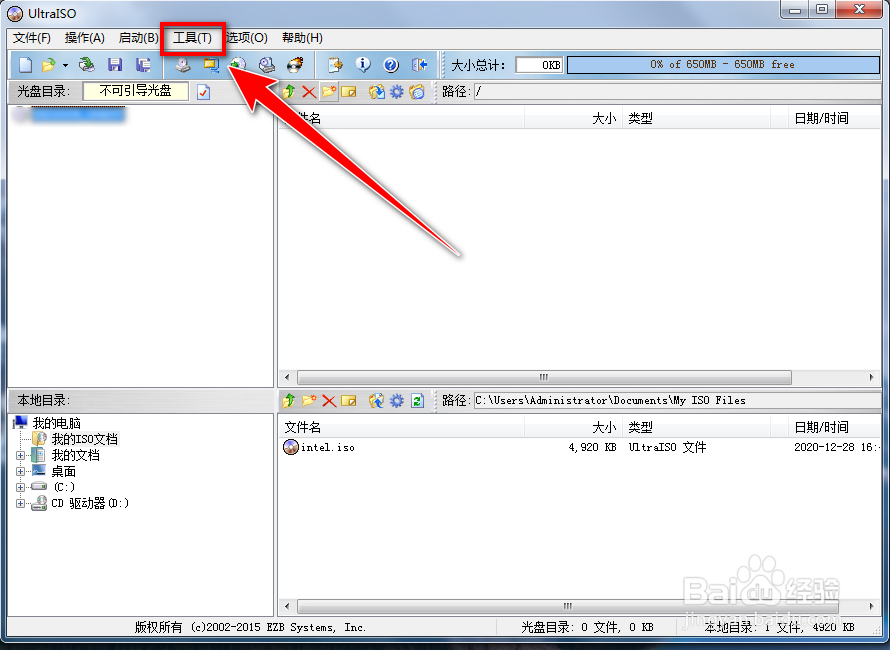
1、打开UltraISO软件,点击菜单栏上的“工具”。
如何使用UltraISO软件压缩iso文件

2、在下拉菜单中,点击“压缩ISO”。

如何使用UltraISO软件压缩iso文件

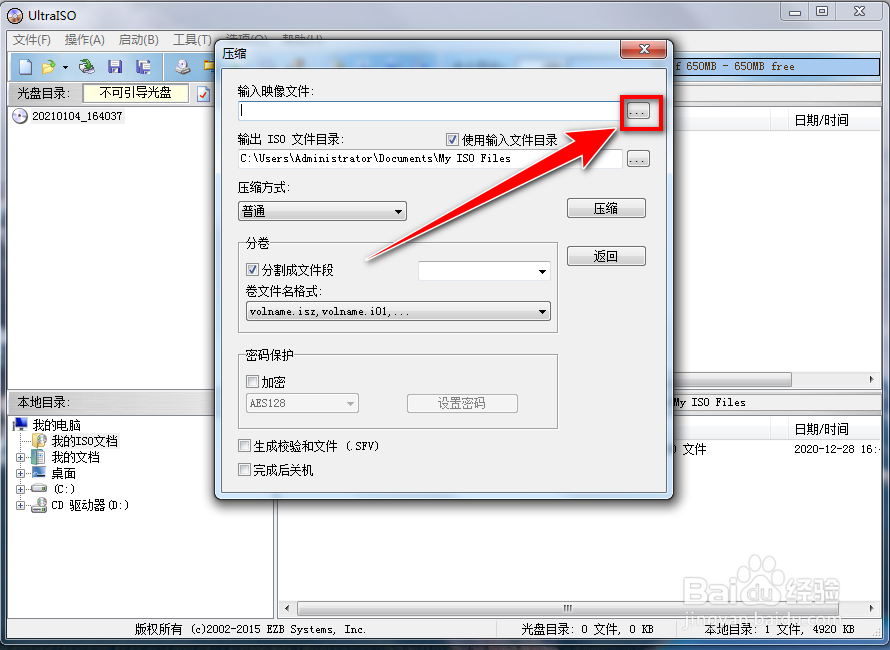
3、在“压缩”窗口中,点击“输入映像文件”下边的“三点”按钮。

如何使用UltraISO软件压缩iso文件

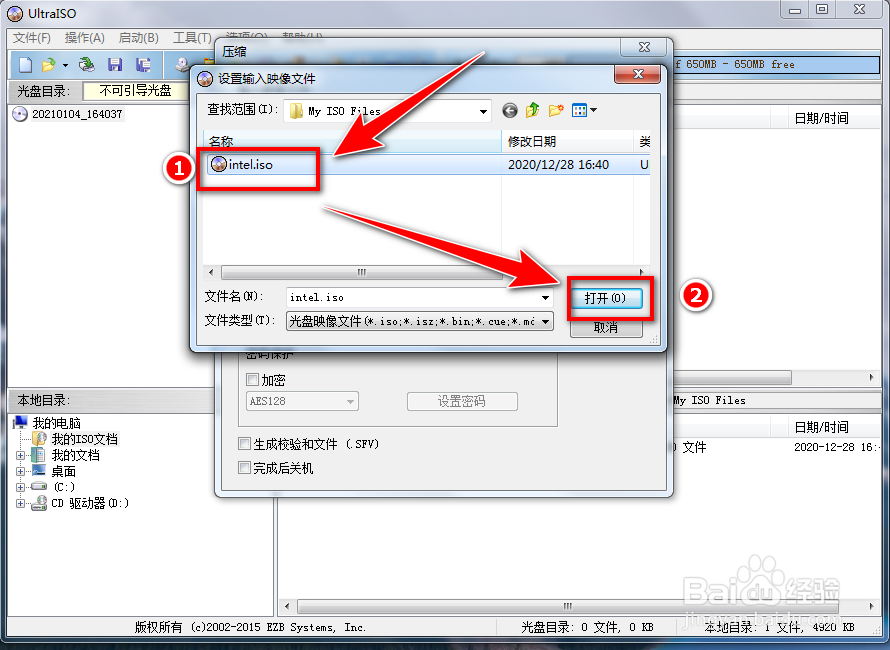
4、选择ISO文件,再点击“打开”按钮。

如何使用UltraISO软件压缩iso文件

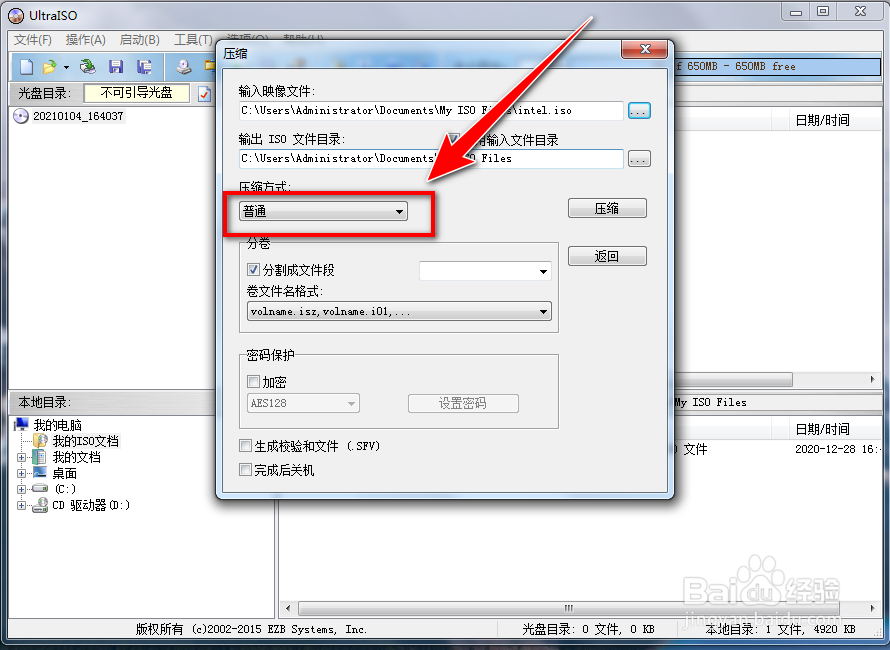
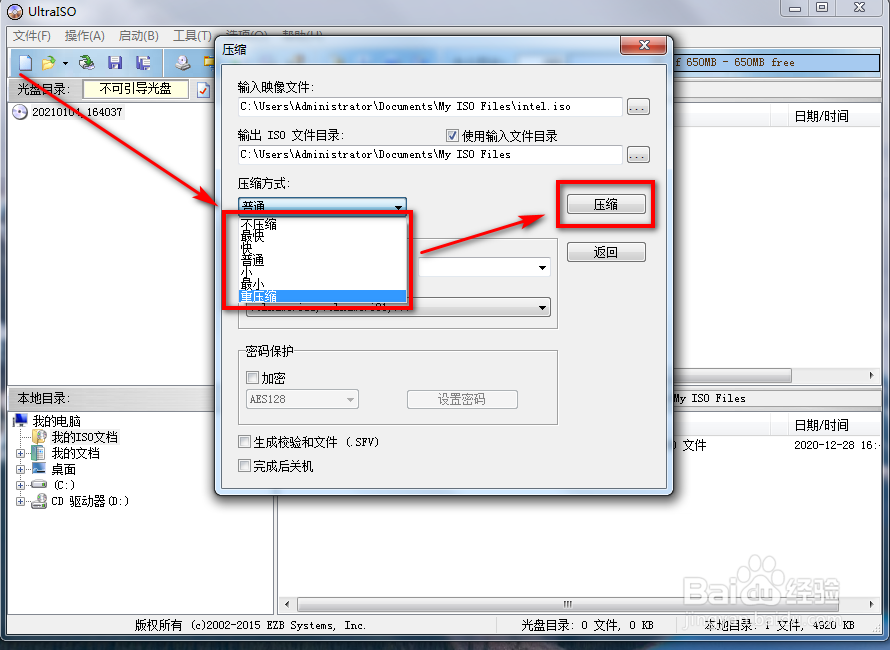
5、点击‘压缩方式’下边的选择框。

如何使用UltraISO软件压缩iso文件

6、在下拉选择框中, 选择压缩率,再点击“压缩”按钮,即可开始压缩ISO文件。
如何使用UltraISO软件压缩iso文件

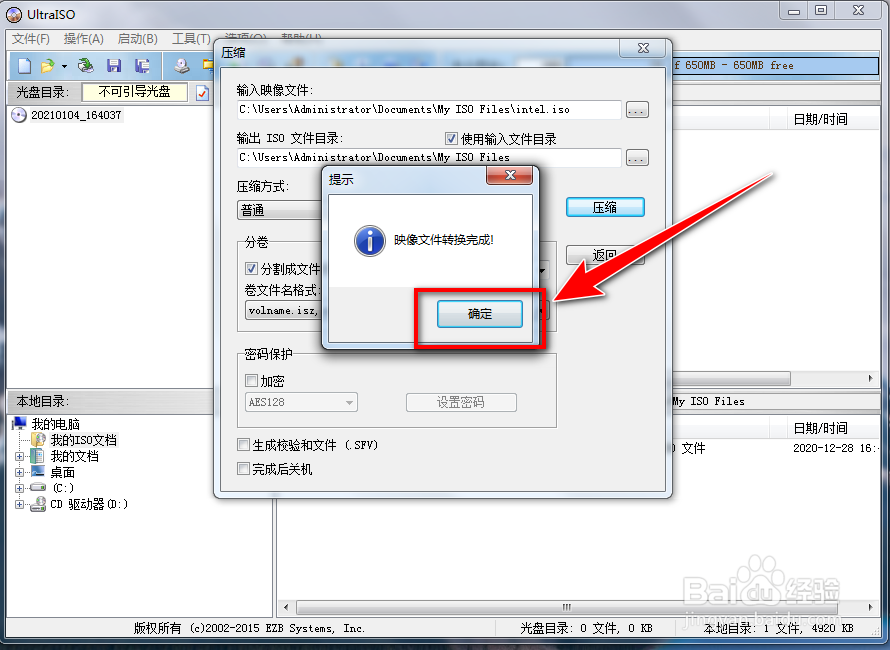
7、压缩完成后,点击“确定”按钮即可。

如何使用UltraISO软件压缩iso文件

1、1.打开UltraISO软件

2.点击菜单栏上的“工具”

3.点击“压缩ISO”

4.点击“输入映像文件”下边的“三点”按钮

5.选择ISO文件,再点击“打开”按钮

6.点击‘压缩方式’下边的选择框

7.选择压缩率

8.点击“压缩”按钮

9.压缩完成后,点击“确定”按钮即可

  • UltraISO压缩ISO档案
  • ultraiso如何使用
  • ultraiso制作iso
  • 如何利用UltraISO软件制作.iso文件
  • UltraISO如何加载ISO文件到虚拟光驱
  • 热门搜索
    待核验网上购票怎么办 腿毛太多怎么办 衬衫怎么搭配 糯米粉怎么做汤圆 经常口腔溃疡是怎么回事 济南大学泉城学院怎么样 委托书怎么写范文 顺丰运费怎么算 查尔斯顿眼镜怎么样 鞋子磨脚后跟怎么办