1、1.第一步导入图片素材后,按下Ctrl+J键复制图层,打开图像菜单,点击调整栏目中的去色按钮,如图所示

2、2.第二步鼠标点击拷贝图层,按下Ctrl+L键打开色阶设置窗口,提高照片明亮度后点击确定保存,如图所示

3、3.第三步为复制图层添加胶片颗粒的艺术效果滤镜,如图所示

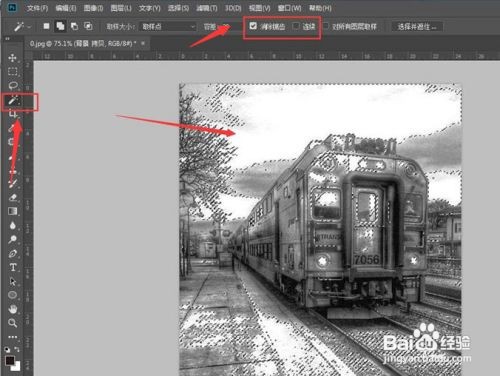
4、4.第四步用魔棒工具选中图片白色区域,勾选消除锯齿,并对高光区添加蒙版,如图所示
5、5.第五步在图层上方导入下雪素材图,消除黑色背景后,将图层模式修改为滤色即可,如图所示

时间:2026-04-23 05:08:11
1、1.第一步导入图片素材后,按下Ctrl+J键复制图层,打开图像菜单,点击调整栏目中的去色按钮,如图所示
2、2.第二步鼠标点击拷贝图层,按下Ctrl+L键打开色阶设置窗口,提高照片明亮度后点击确定保存,如图所示
3、3.第三步为复制图层添加胶片颗粒的艺术效果滤镜,如图所示
4、4.第四步用魔棒工具选中图片白色区域,勾选消除锯齿,并对高光区添加蒙版,如图所示
5、5.第五步在图层上方导入下雪素材图,消除黑色背景后,将图层模式修改为滤色即可,如图所示
