如何用ps绘制简单的铅笔

 时间:2026-05-01 04:02:44

1、打开photoshop软件,新建一个文档。颜色填充为自己喜欢的颜色。

如何用ps绘制简单的铅笔

2、用矩形选框工具画一个矩形,填充颜色,这里我们填充为绿色。

如何用ps绘制简单的铅笔

3、按ctrl+T,选择变形,铅笔的上面做一个圆角。类似椭圆形。

如何用ps绘制简单的铅笔

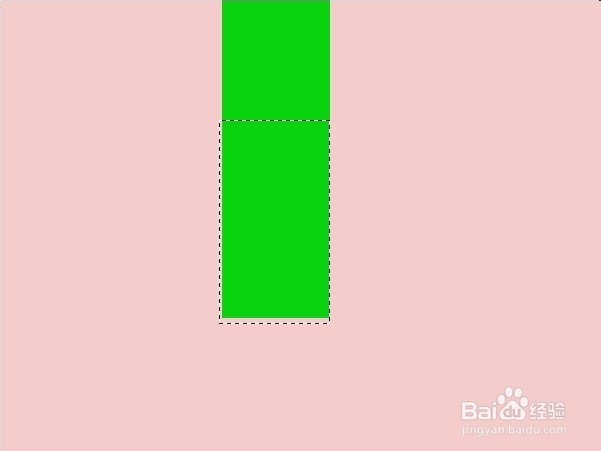
4、用选框工具选择一小段做铅笔的笔尖部分,选过后按ctrl+j复制一个新的图层。
如何用ps绘制简单的铅笔

5、在复制后的新图层上,利用快捷键ctrl+t,选择透视,调整为笔尖的形状。

如何用ps绘制简单的铅笔

6、对笔尖填充颜色。尽量像铅笔原来的颜色,也可自由填充,做出创意。

如何用ps绘制简单的铅笔

7、选择减淡工具给笔杆擦出高光。

如何用ps绘制简单的铅笔

8、盖印合并图层,快捷键为ctrl+alt+shift+E,用涂抹工具使笔尖和笔杆更自然一些。一个简单的铅笔就绘制完成了。

如何用ps绘制简单的铅笔

  • PS怎么做出铅笔?
  • photoshop入门教程矩形选框工具的使用
  • ps怎么调出选区
  • photoshop的工作界面由哪几部分组成
  • 如何用PS画个月亮
  • 热门搜索
    苹果4如何刷机 眼睛怎么样变大 如何打坐 非洲人的生活 新买的耳机怎么煲机 喜欢的近义词是什么 如何申请网站 小米平衡车怎么样 作文生活需要微笑 十月份是什么星座