苹果13新手机激活步骤如下

 时间:2024-10-14 00:33:35

1、选择语言和地区拿到iphone13新手机后,长按开机,选择【简体中文】,国家和地区选择【中国大陆】,如图所示。

苹果13新手机激活步骤如下苹果13新手机激活步骤如下

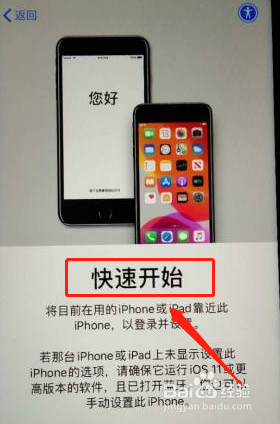
2、快速开始跳转页面后,点击【快速开始】,如图所示。

苹果13新手机激活步骤如下

3、连接wifi选取无线局域网,输入【密码】,如图所示。

苹果13新手机激活步骤如下

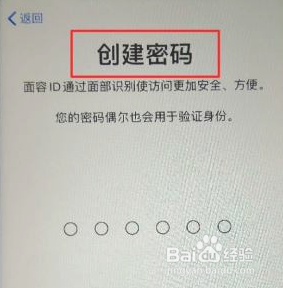
4、创建密码跳转页面后,设置【面容ID】和【开锁密码】,如图所示。

苹果13新手机激活步骤如下苹果13新手机激活步骤如下

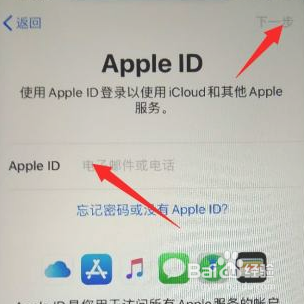
5、输入Apple ID在APP与数据页面中,有用过Apple手机,可以选择晃瓿淀眠【从iCloud云备份恢复】,然后输入Apple ID【账号】和【密码】,如图所示。

苹果13新手机激活步骤如下苹果13新手机激活步骤如下

6、使用手机设置完成后,显示【欢迎使用iPhone】,就可以正常使用手机,如图所示。

苹果13新手机激活步骤如下
  • 苹果手机怎么激活
  • 新的苹果手机怎么激活
  • iphone新机怎么激活
  • 苹果13新手机怎么激活与设置
  • 苹果13手机开机激活教程介绍
  • 热门搜索
    脚麻怎么回事 快递费怎么算 微博怎么拉黑人 披肩发怎么扎好看 腰痛怎么回事 黑眼圈怎么回事 sd卡被写保护怎么解除 三脚架怎么用 阿桑怎么死的 笔记本怎么用