1、首先根据下面的几张图片介绍一下什么是标签页、书签和窗口。


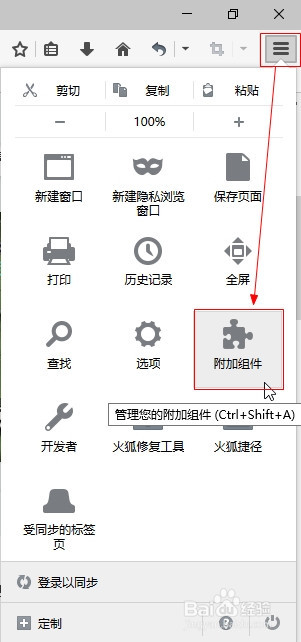
2、在火狐浏览器中依次点击【打开菜单】——【附加组件】,打开标签页【附加组件管理器】,然后搜索组件【Tab Mix】,找到后安装并重启浏览器。


3、安装完组件【Tab Mix】后依次点击【打开菜单】——【选项】,打开标签页【选项】,在该标签页的选项卡页面【常规】中有一部分区域叫做“标签页”,在里面将下拉列表【新窗口链接打开于】选择为“当前窗口的新标签页”,这样一来即可实现在同一窗口的新标签页中打开一个书签。


时间:2026-04-24 04:42:15
1、首先根据下面的几张图片介绍一下什么是标签页、书签和窗口。
2、在火狐浏览器中依次点击【打开菜单】——【附加组件】,打开标签页【附加组件管理器】,然后搜索组件【Tab Mix】,找到后安装并重启浏览器。
3、安装完组件【Tab Mix】后依次点击【打开菜单】——【选项】,打开标签页【选项】,在该标签页的选项卡页面【常规】中有一部分区域叫做“标签页”,在里面将下拉列表【新窗口链接打开于】选择为“当前窗口的新标签页”,这样一来即可实现在同一窗口的新标签页中打开一个书签。
