PhotoShop:怎么创建Alpha通道

 时间:2026-04-27 09:23:15

1、打开要编辑的文件,并双击解锁背景图层。

PhotoShop:怎么创建Alpha通道

PhotoShop:怎么创建Alpha通道

2、把天空选作选区

选用魔棒工具,把容差调整为适宜的数值,点击选择天空。

PhotoShop:怎么创建Alpha通道

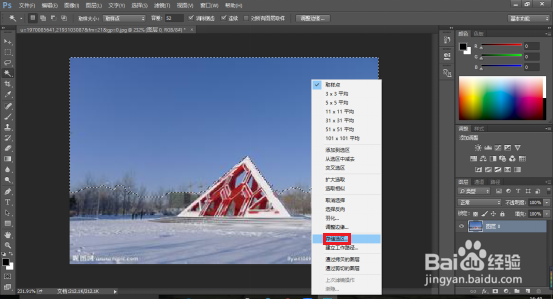
3、点击鼠标右键,出现列表,点击“储存选区”命令。

弹出保存窗口,直接点确定,即生成“Alpha 1”通道。
PhotoShop:怎么创建Alpha通道

PhotoShop:怎么创建Alpha通道

4、可以在窗口页面右下方的通道面板找到生成的Alpha 1通道。

白色表示完全选取区(不透明可见);黑色表示非选取区(透明不可见)。

PhotoShop:怎么创建Alpha通道

5、点击通道面板右上角的小三角形,出现菜单列表。

点击“通道选项”命令,可以改变Alpha通道的颜色设置。

被蒙版区域:选择区域显示为白色,被蒙版区域显示为黑色。

所选区域:被蒙版区域显示为白色,选择区域显示为黑色。

PhotoShop:怎么创建Alpha通道

PhotoShop:怎么创建Alpha通道

6、把文件另存为tif、psd、tag、png等格式能够保存Alpha通道。

下次打开文件,能够在通道面板找到之前生成的Alpha通道。

  • PS如何制作高光效果
  • 在photoshop里面,怎么添加图层蒙板
  • PS中设置羽化值的几种方法
  • PS的柔边画笔工具在哪
  • ps里面调整边缘在哪个选项里面
  • 热门搜索
    粉钻有什么用 什么牌子的羊毛衫好 什么是社交能力 turkey是什么意思 nobody是什么意思 美容院加盟什么牌子好 dlna是什么意思 直通车展现量什么意思 cmd是什么意思 过年送礼送什么