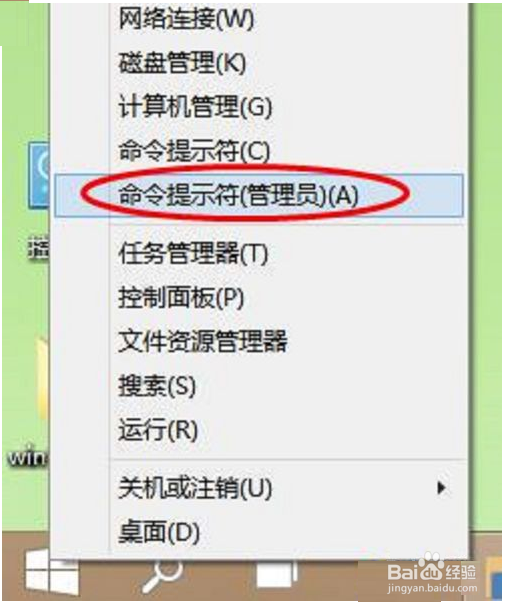
1、在【开始】菜单上右击,选择【命令提示符】,以管理员身份运行cmd命令提示符
2、在命令提示符输入:netsh wlan set hostednetwork mode=allow ssid=JayFankey=12345678,回车执行命令

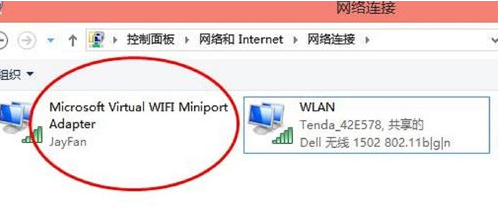
3、在【网络和共享中心】——【更改适配器设置】界面,出现一个名字为“Microsoft Virtual WIFI Miniport Adapter ”的无线网卡
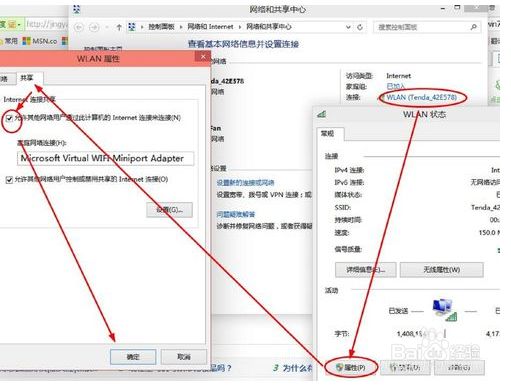
4、在【网络和共享中心】找到已正常连接Internet的网络,点击【属性】,选择【共享】,勾选其中的“允许其他网络用户通过此计算机的Internet连接来连接”。同时家庭网络连接选择“Microsoft Virtual WIFI Miniport Adapter ”,然后【确定】
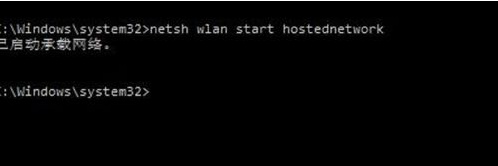
5、在刚才打开的管理员权限的命令提示符中输入:netsh wlan start hostednetwork,同时回车