表格里的图片怎么删也删不掉

 时间:2026-02-15 00:26:25

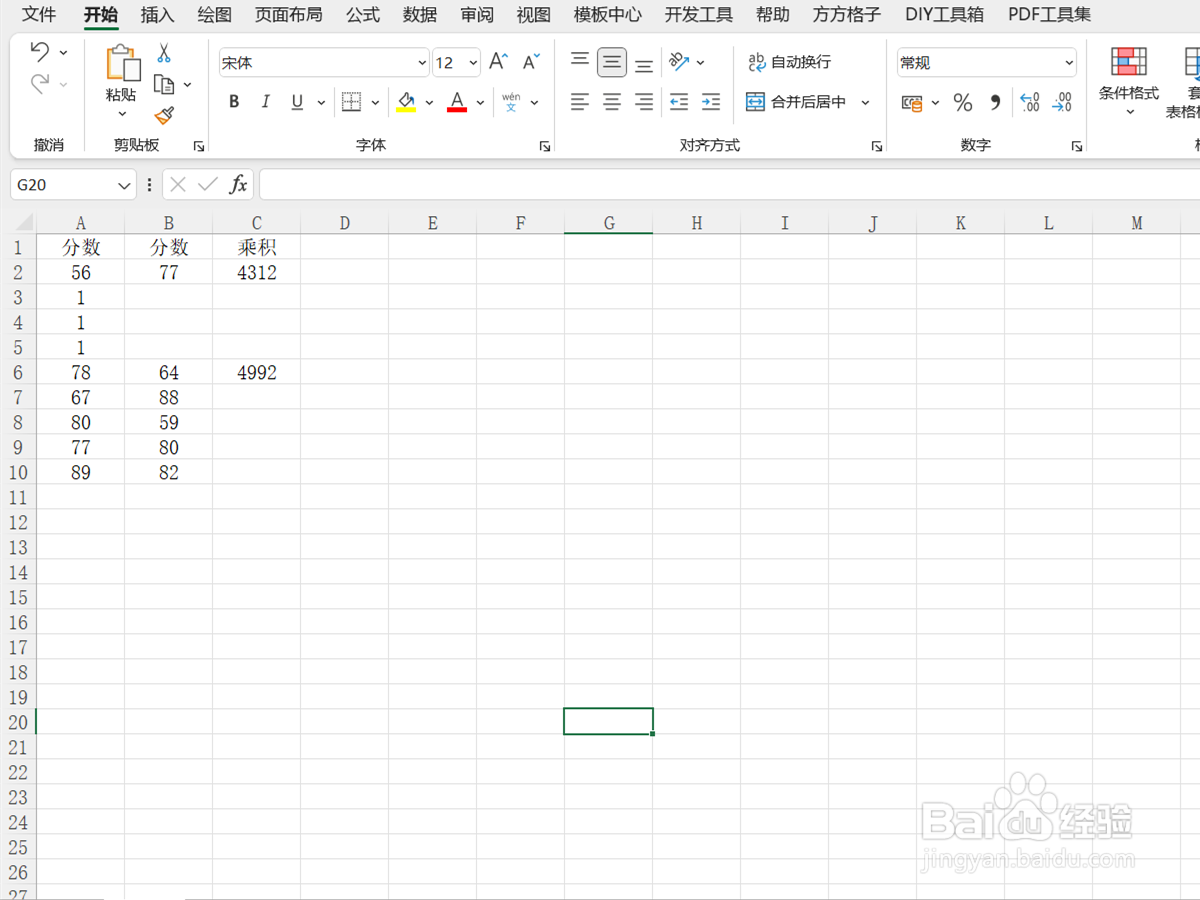
1、按下快捷键

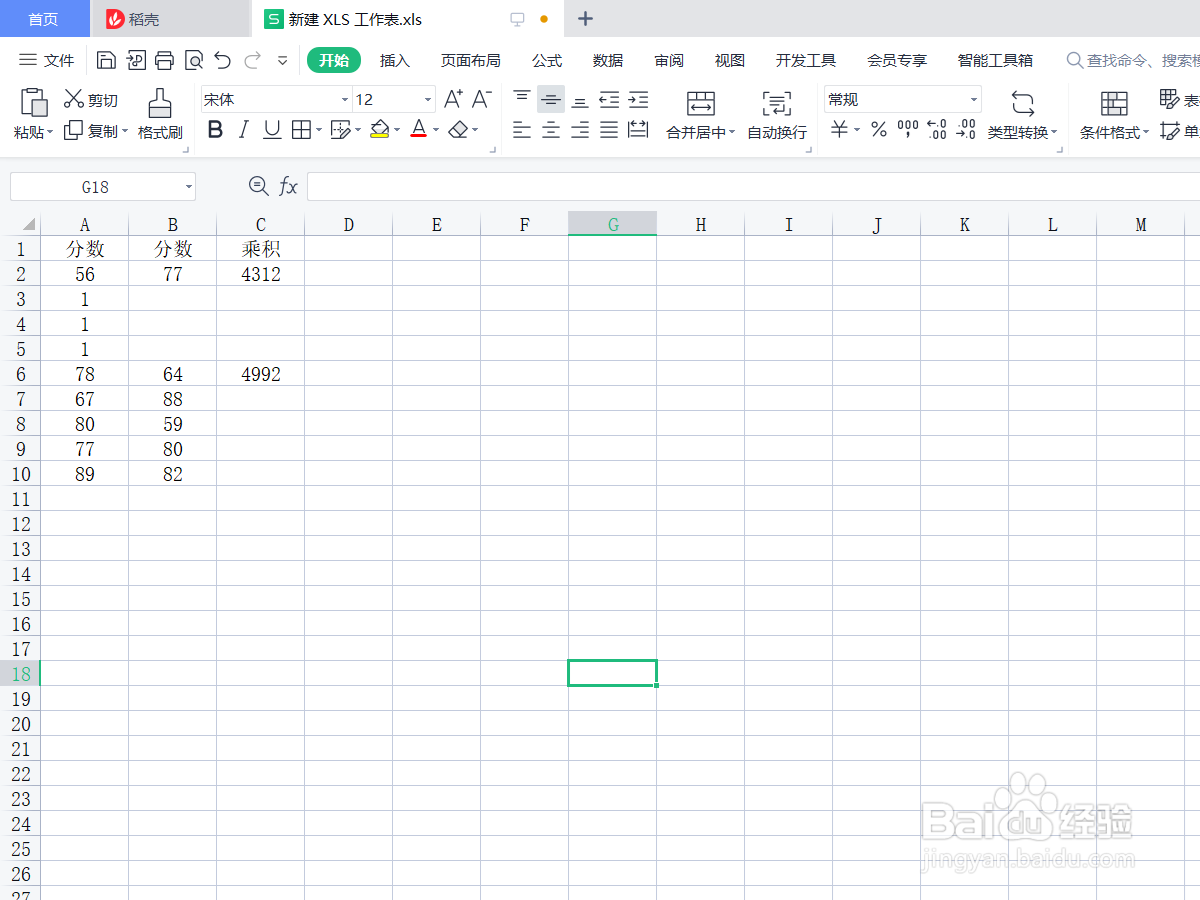
在表格界面,按下快捷键Ctrl+g。
表格里的图片怎么删也删不掉

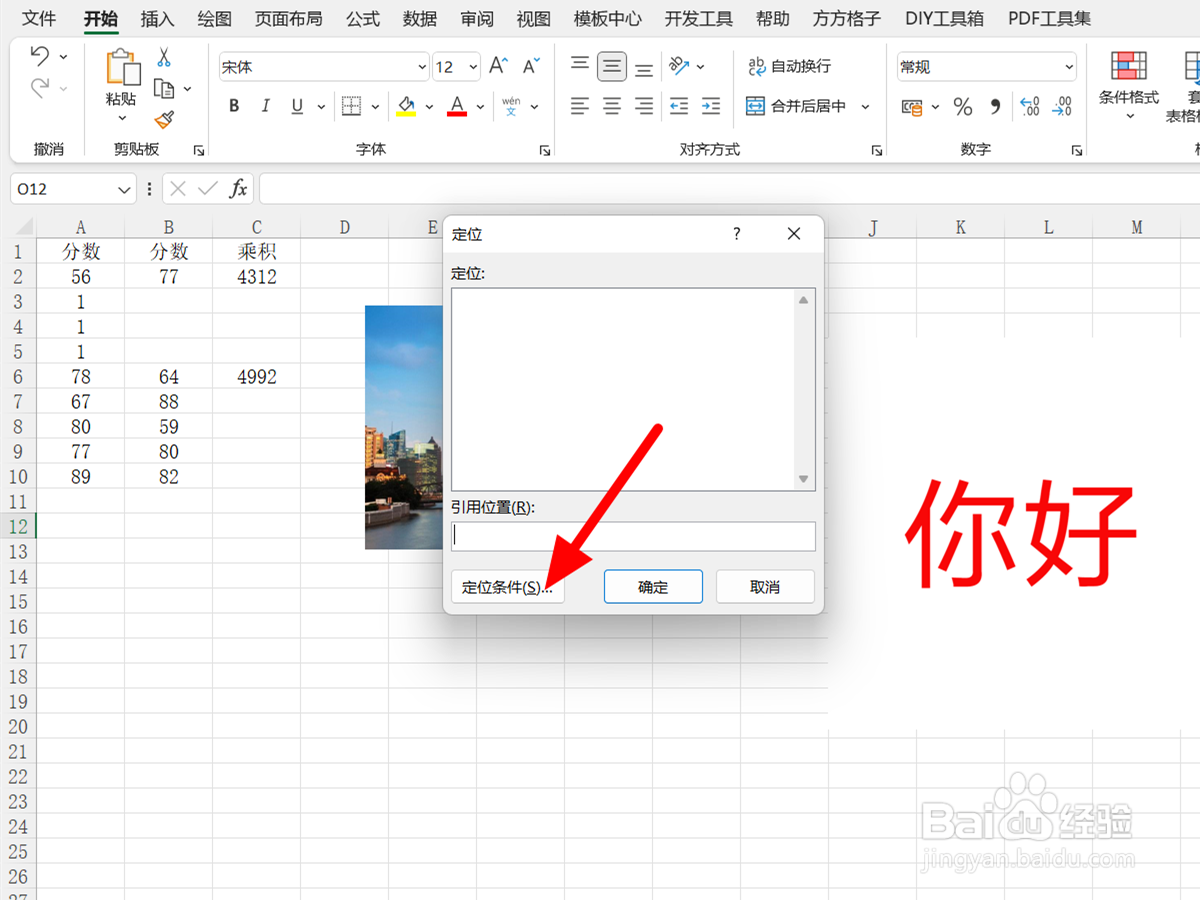
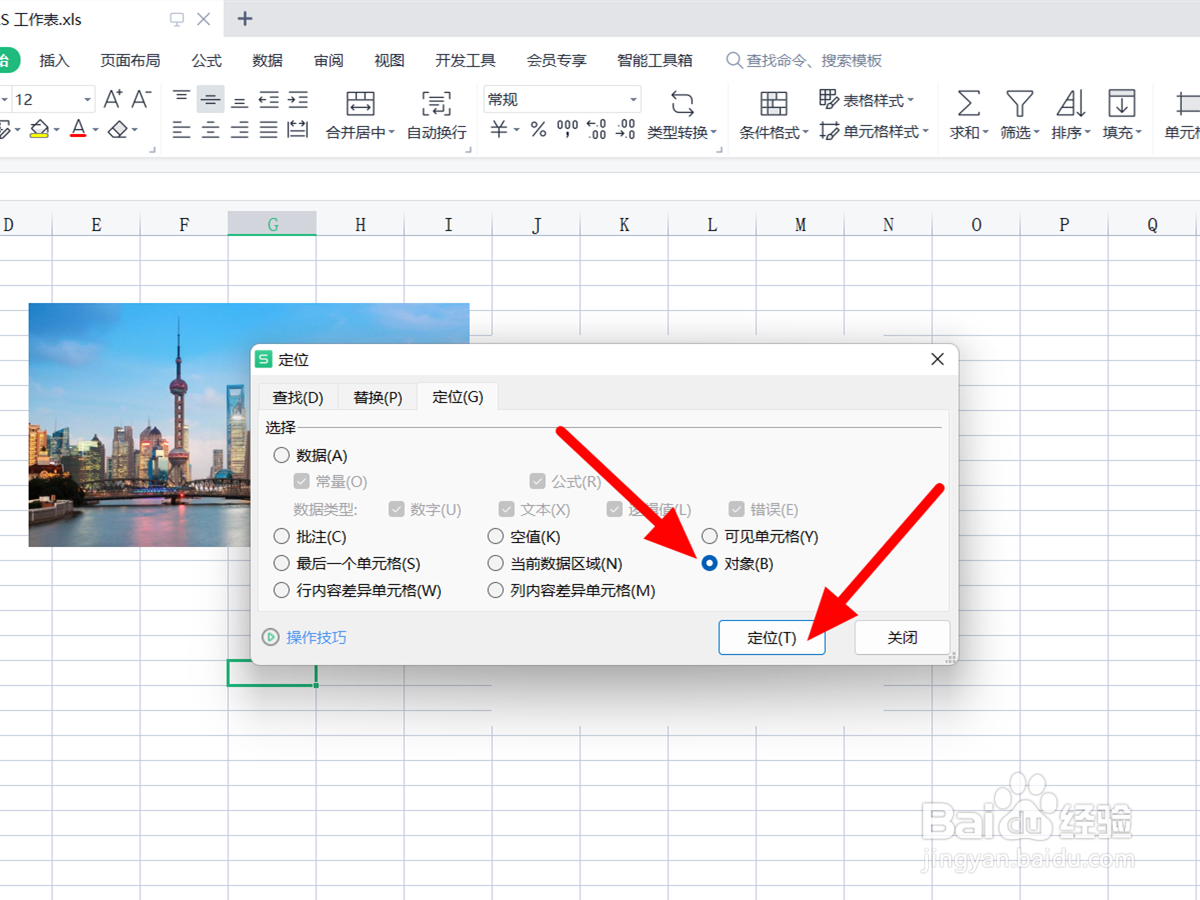
2、点击定位条件

在定位界面,点击定位条件。

表格里的图片怎么删也删不掉

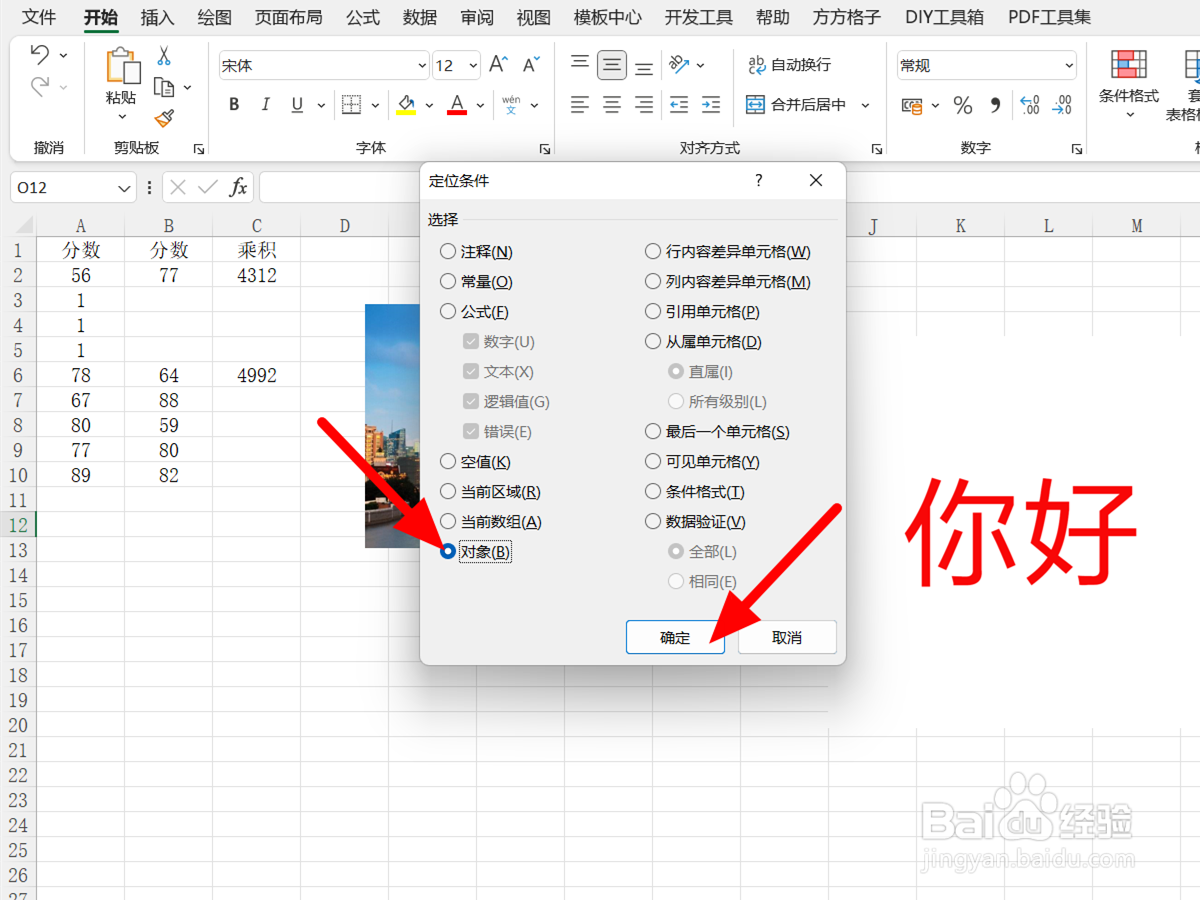
3、选对象点确定

在定位条件界面,选择对象,点击确定。

表格里的图片怎么删也删不掉

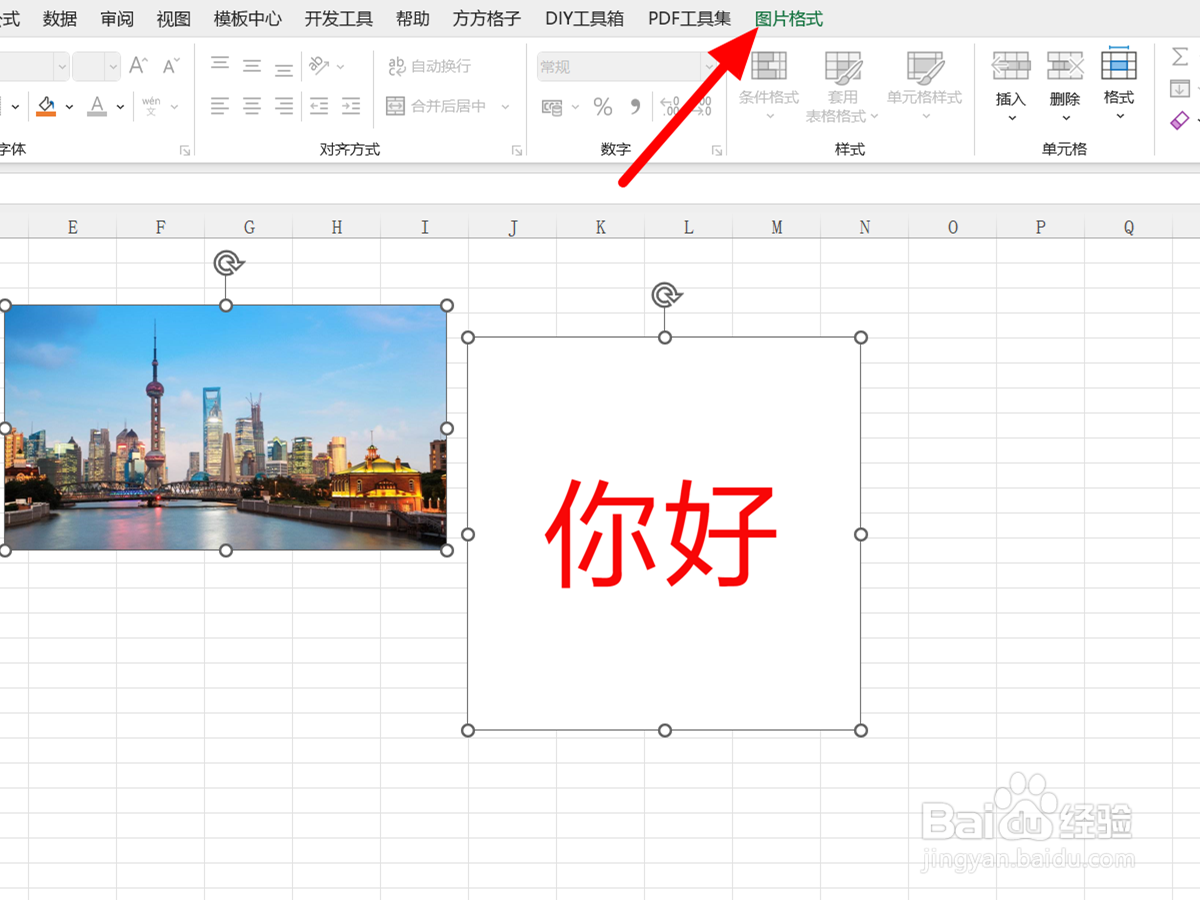
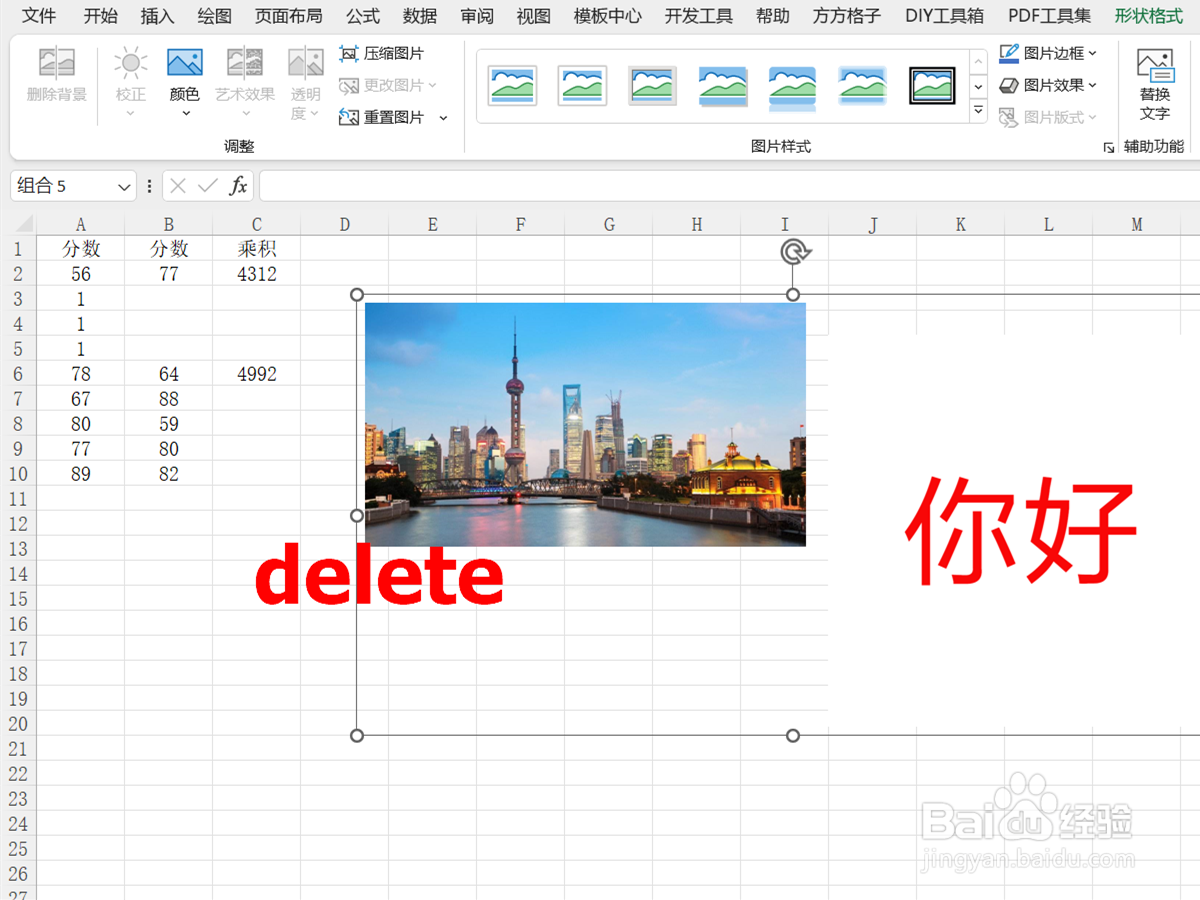
4、点击图片格式

完成定位,点击图片格式。

表格里的图片怎么删也删不掉

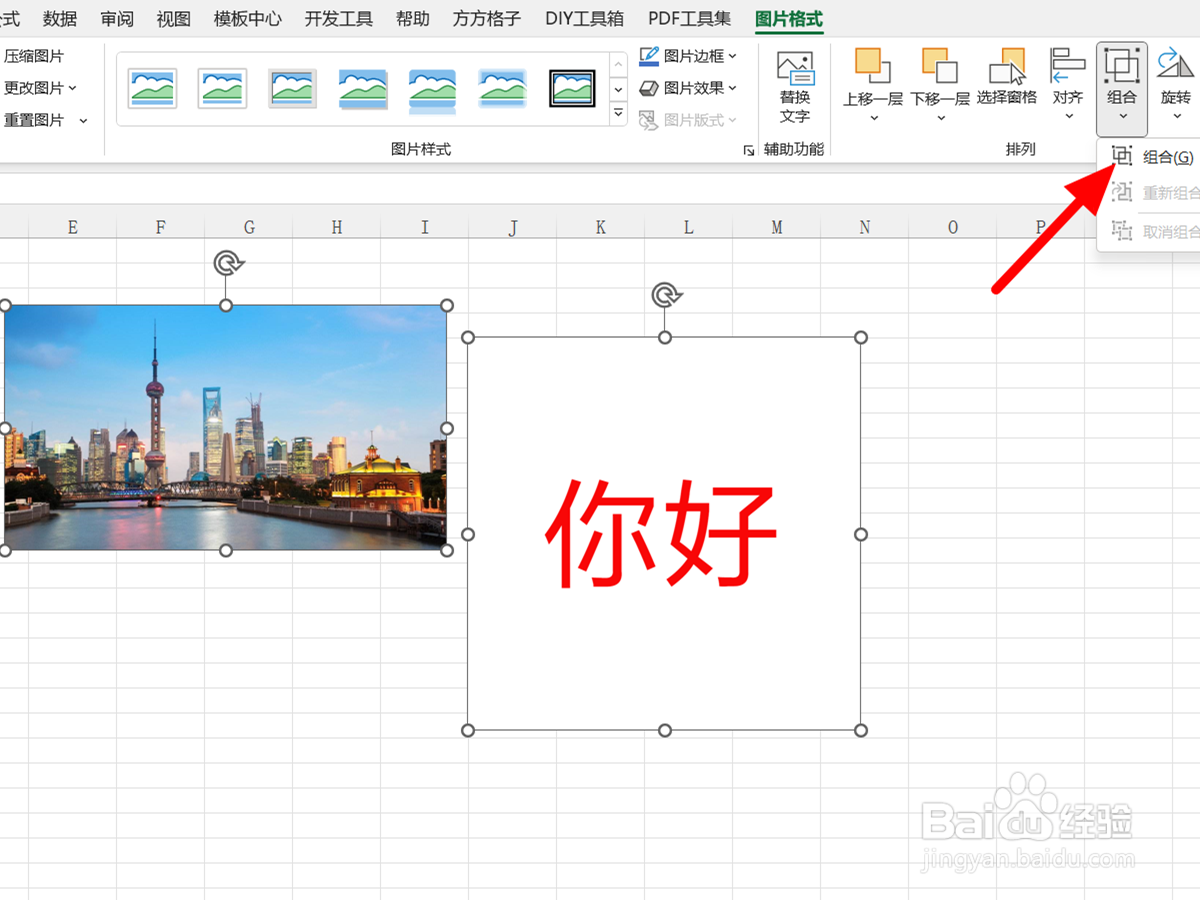
5、点击组合

在组合选项下,点击组合。

表格里的图片怎么删也删不掉

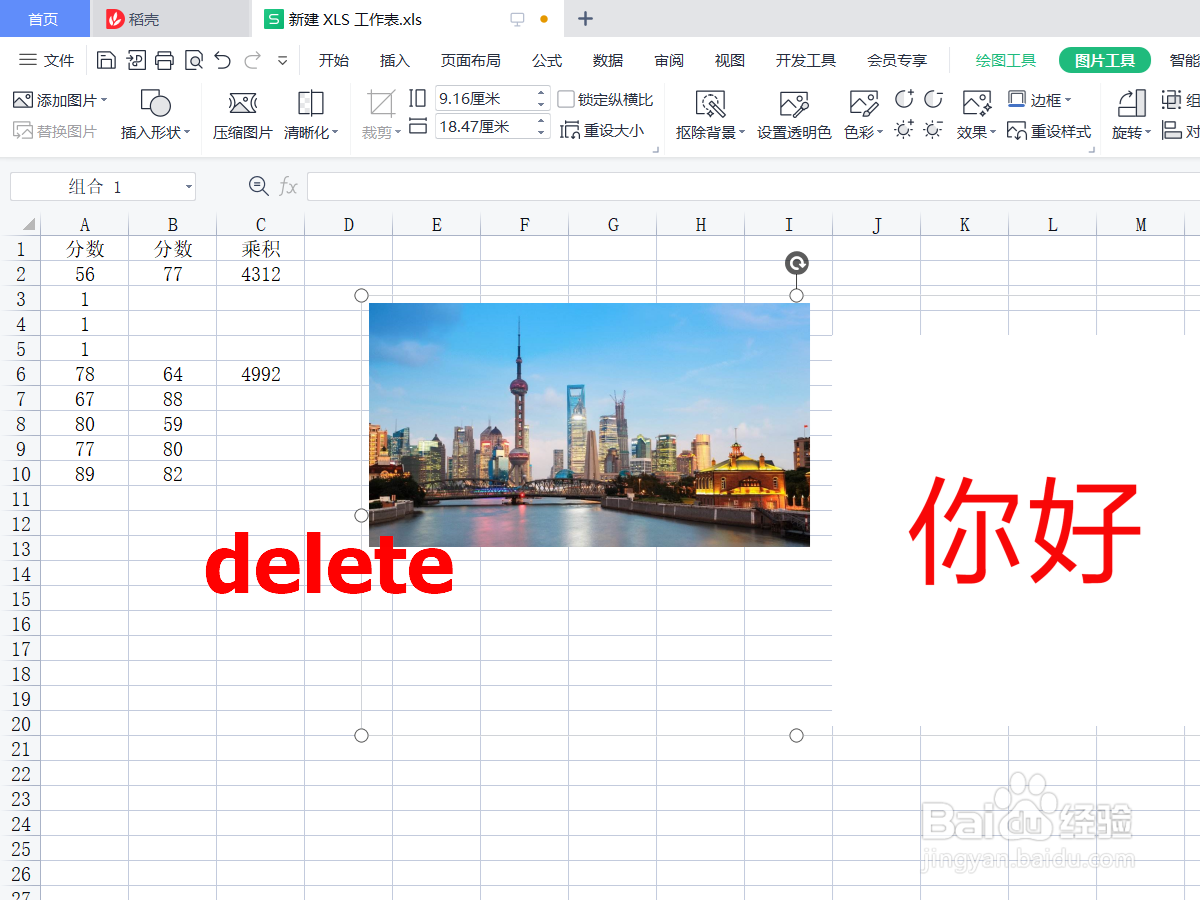
6、按下删除键

按下删除键(delete),这样就删除成功。

表格里的图片怎么删也删不掉

表格里的图片怎么删也删不掉

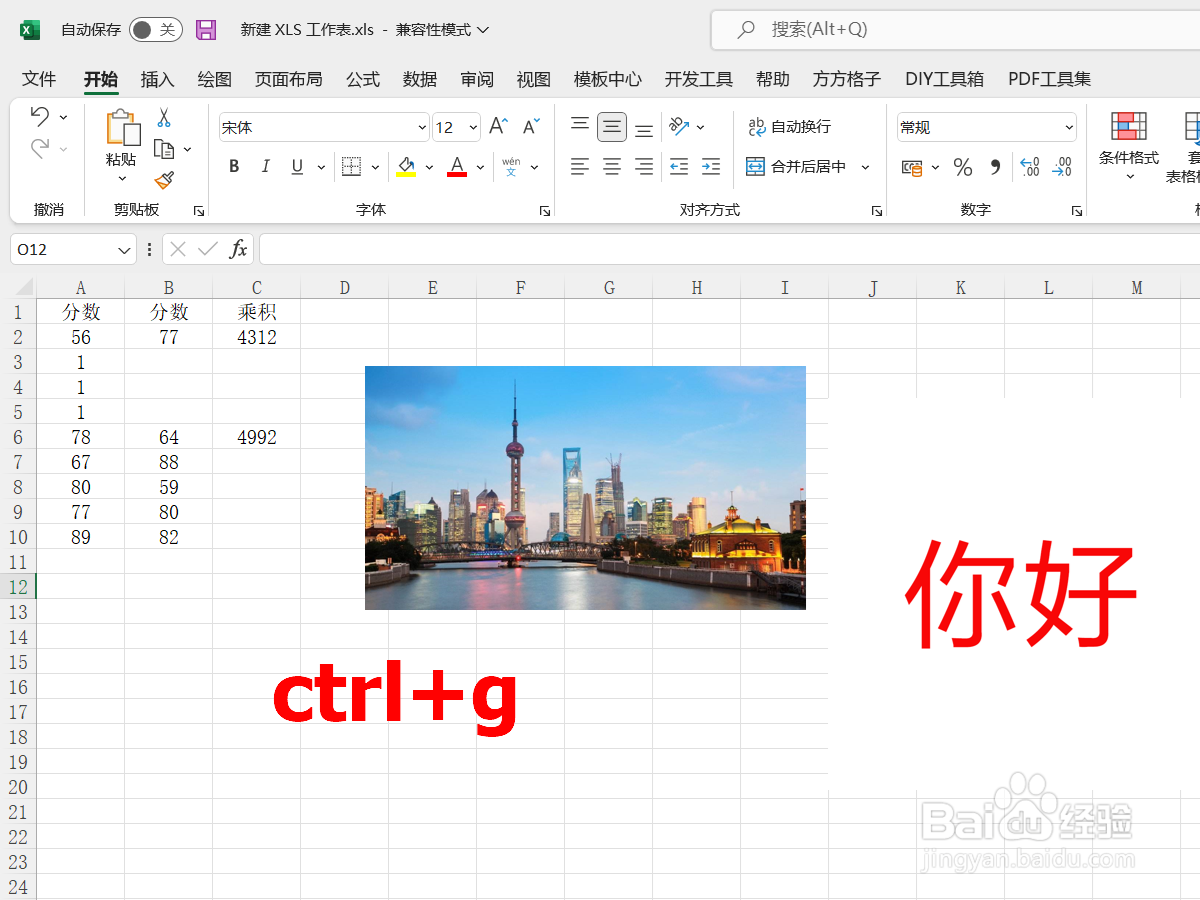
1、按下组合键

在表格界面,按下组合键ctrl+G。

表格里的图片怎么删也删不掉

2、选中对象点定位

在定位选项下,选中对象,点击定位。

表格里的图片怎么删也删不掉

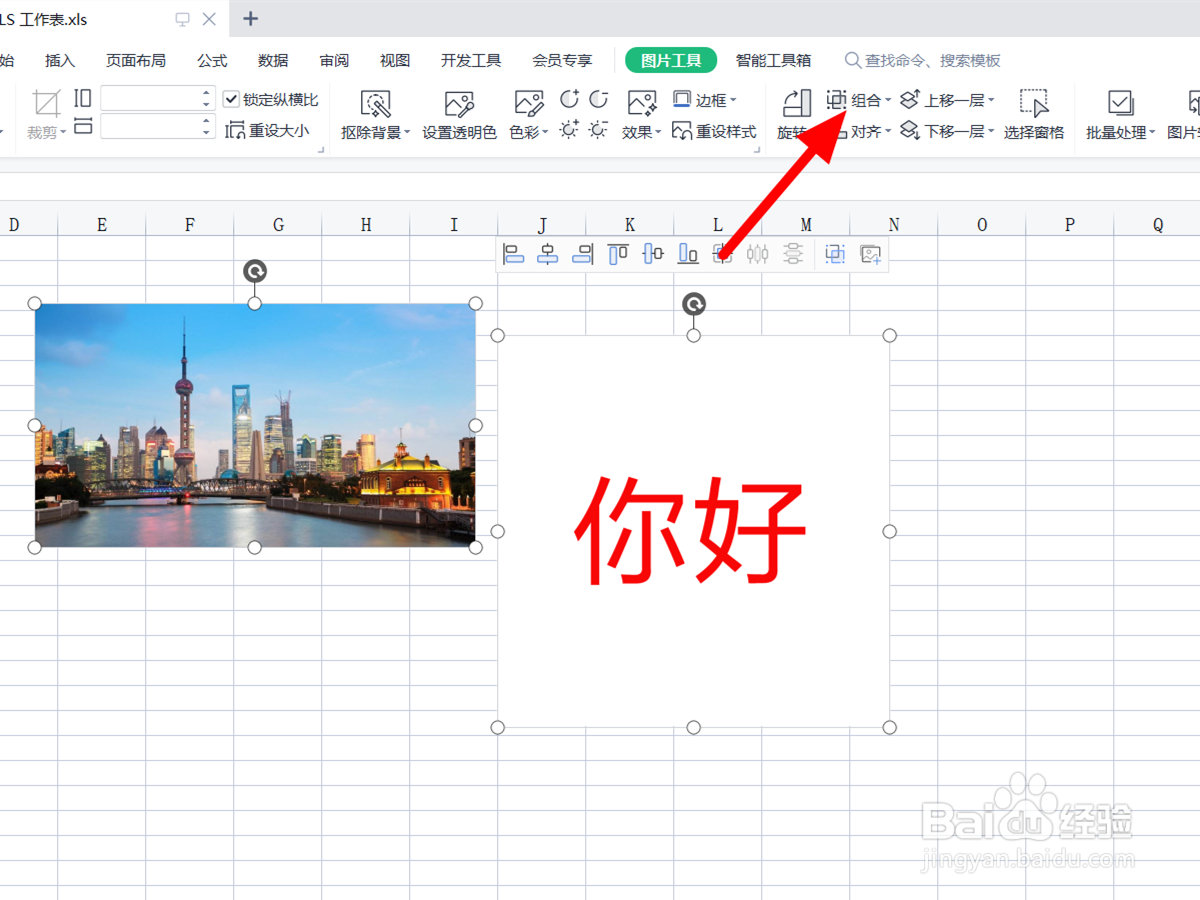
3、点击图片工具

完成选中,点击图片工具。

表格里的图片怎么删也删不掉

4、单击组合

在组合选项下,单击组合。

表格里的图片怎么删也删不掉

5、按下delete

按下delete键,这样就完成删除。

表格里的图片怎么删也删不掉

表格里的图片怎么删也删不掉

  • 如何快速删除excel中全部图片
  • Excel中怎么快速删除插入的图片
  • 怎样一次性删除Excel表中所有图片?
  • 如何快速删除excel中全部图片
  • 表格里的图片怎么统一删除
  • 热门搜索
    得了强迫症怎么办 莫西干发型 新娘的发型 水印怎么做 黄金首饰怎么清洗 万紫千红的近义词 寻找的近义词 中国工业博物馆 风声鹤唳的近义词 毛孔变大怎么办