photoshop如何制作逼真的木质效果?

 时间:2026-04-30 12:22:15

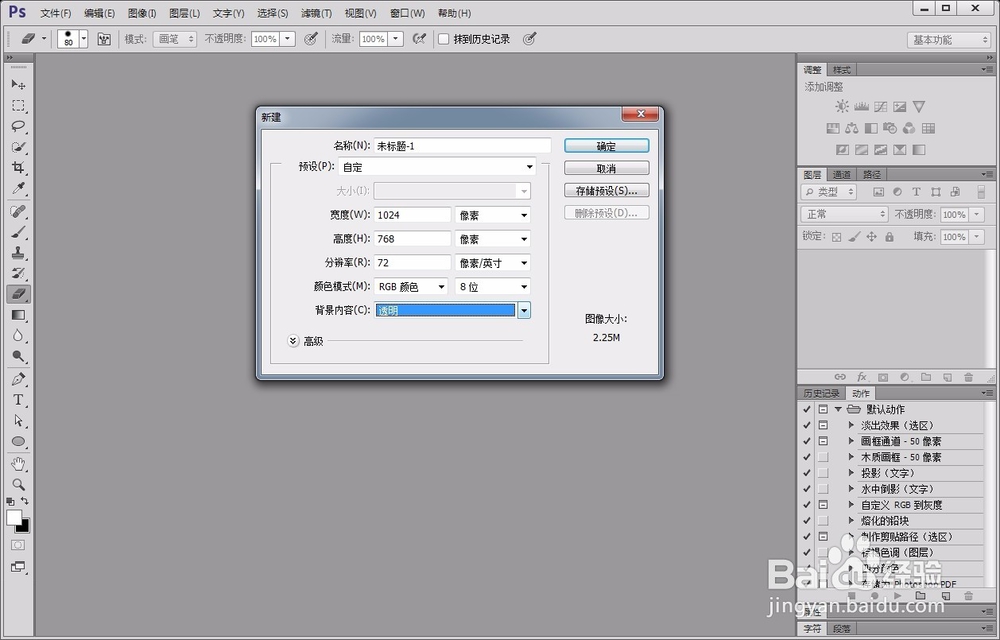
1、首先,打开photoshop软件,新建一个透明的画布。

photoshop如何制作逼真的木质效果?

photoshop如何制作逼真的木质效果?

2、将前景色和背景色设置为浅褐色和深褐色,然后点击“滤镜”中的“云彩”选项,即可得到如图所示的云彩效果。

photoshop如何制作逼真的木质效果?

photoshop如何制作逼真的木质效果?

3、接着,点击“滤镜”中的“槐低摸添加杂色”选项,为图片加入一定量的杂色。

photoshop如何制作逼真的木质效果?

photoshop如何制作逼真的木质效果?

4、再用“滤镜”中的“动感模糊”效果对图片进行处理,按照下图中所示进行操作即可得到木质效果的雏形。

photoshop如何制作逼真的木质效果?

photoshop如何制作逼真的木质效果?

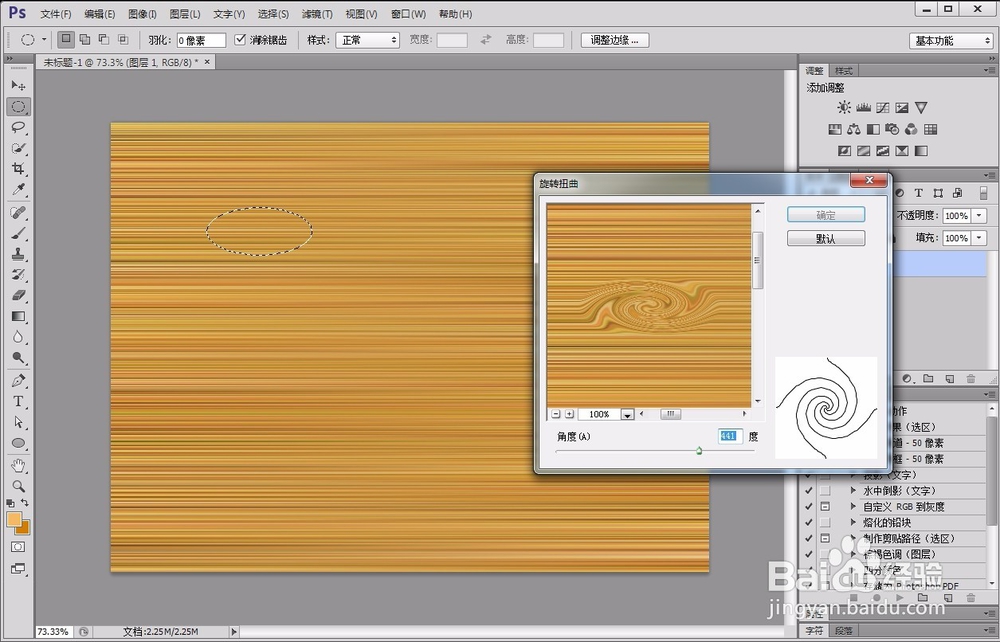
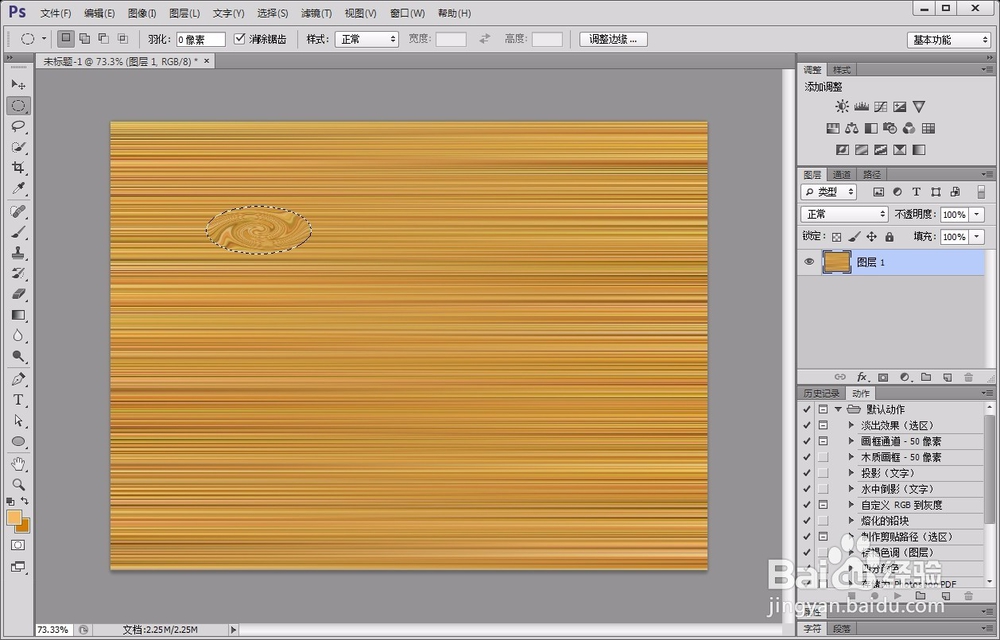
5、接着,点击左侧的“椭圆选框工具”悦晃,在图片中绘制一个椭圆选区,然后用“滤镜”中的“旋转扭曲”进行设置,即可将椭圆选区内的木质进行旋转处理。

photoshop如何制作逼真的木质效果?

photoshop如何制作逼真的木质效果?

photoshop如何制作逼真的木质效果?

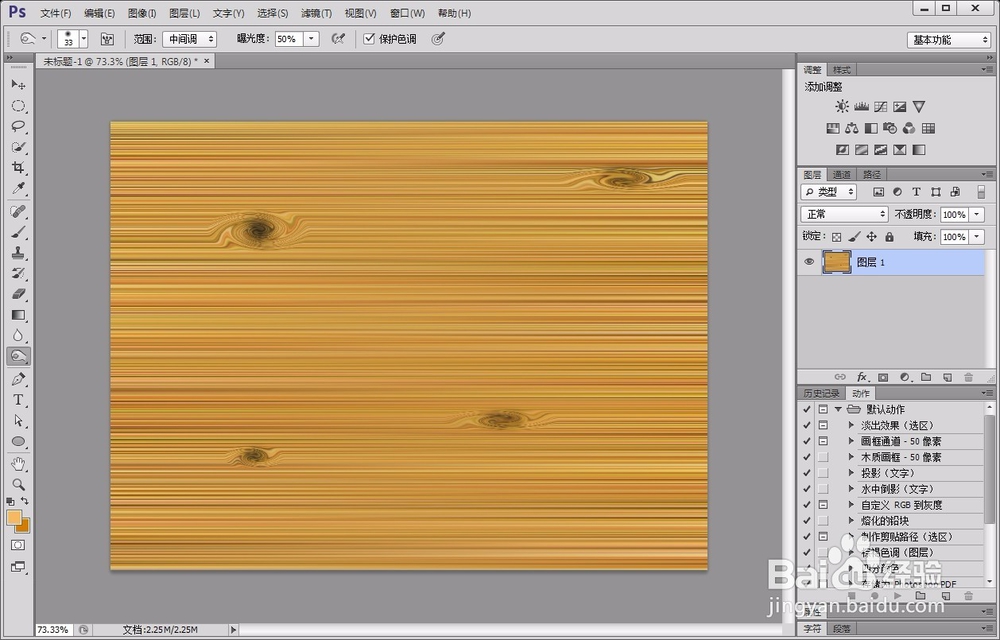
6、按照上一步的方法,在图片的多个地方绘制出旋转的木纹效果。

photoshop如何制作逼真的木质效果?

photoshop如何制作逼真的木质效果?

7、最后,用左侧的“加深工具”对旋转木纹位置进行喝爬涂抹,使其变得颜色更深,更像是木头的节口。

photoshop如何制作逼真的木质效果?

photoshop如何制作逼真的木质效果?

  • PS怎么设置自动备份并恢复未保存文件
  • 怎样使用调整边缘工具抠图
  • 怎么用PS中的照片滤镜设置图层的密度?
  • ps旋转中心点不见了
  • Photoshop如何能够给图层进行盖印合并操作
  • 热门搜索
    正确的跳绳减肥方法 减肥健身 个人复工证明怎么开 中华v3怎么样 肌肉型小腿怎么减 排班表怎么做 怎么才能在网上赚钱 正常的大冒险攻略 周敦颐简介 怎么分辨玉的真假