PPT如何快速制作具有标记的层次结构及增加层级

 时间:2026-02-12 00:37:23

1、首先打开PPT,

新建一个空白文档。

如图

PPT如何快速制作具有标记的层次结构及增加层级

2、然后选择

“插入”

“smartart”

如图

PPT如何快速制作具有标记的层次结构及增加层级

3、选择

“层次结构”

然后选择具有标记的类型。

如图

确认即可

PPT如何快速制作具有标记的层次结构及增加层级

4、然后在文本的区域填写内容。

如图,

这样就可以增加标记进行描述了。

PPT如何快速制作具有标记的层次结构及增加层级

5、例如简单的

添加了厂长及2个经理。

如果层级和结构更多,

都可以扩展的。

PPT如何快速制作具有标记的层次结构及增加层级

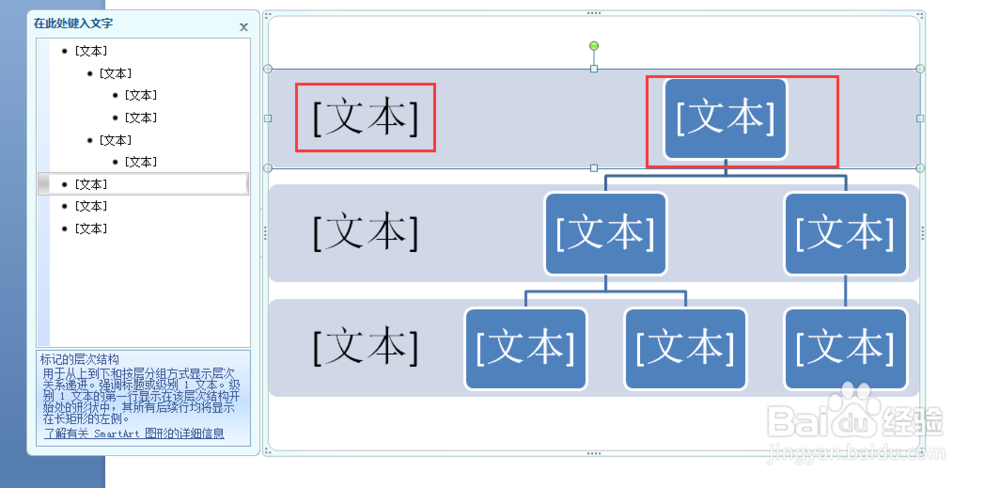
6、在10级文字部分

直接enter,

就可以添加一个新的标记等级

如图

PPT如何快速制作具有标记的层次结构及增加层级

7、然后在右侧也要新加等级,

如图,

在对应的最低等级下,直接enter,

然后输入Tab,

就可以新增等级了。

PPT如何快速制作具有标记的层次结构及增加层级

  • PowerPoint中SmartArt图形的形状如何更换?
  • 在Word 2007中设置图文框的格式
  • 如何将excel2010的数据按照笔划进行排序
  • 使用len函数分离姓名和电话
  • Excel中的IF函数怎么用
  • 热门搜索
    得了湿疹怎么办 运费险怎么用 红烧鲤鱼怎么做 违章怎么处理 磨牙是怎么回事 cf怎么改名 大连艺术学院怎么样 的怎么读 wlan怎么用 微博红包怎么提现