PS利用通道快速扣发丝技巧

 时间:2026-02-13 11:08:59

1、PS里面打开图片 按ctrl+j多拷贝一个图层进行操作

PS利用通道快速扣发丝技巧

2、点击图层面板上面的通道  挑选RGB红绿蓝色差比较大的一个颜色拖动到底部新建地方复制出来一个副本

PS利用通道快速扣发丝技巧

3、还是在通道里面点击复制的副本进行Ctrl+l调整色阶    (黑的更黑 白的更白)在这个步骤只看黑白色
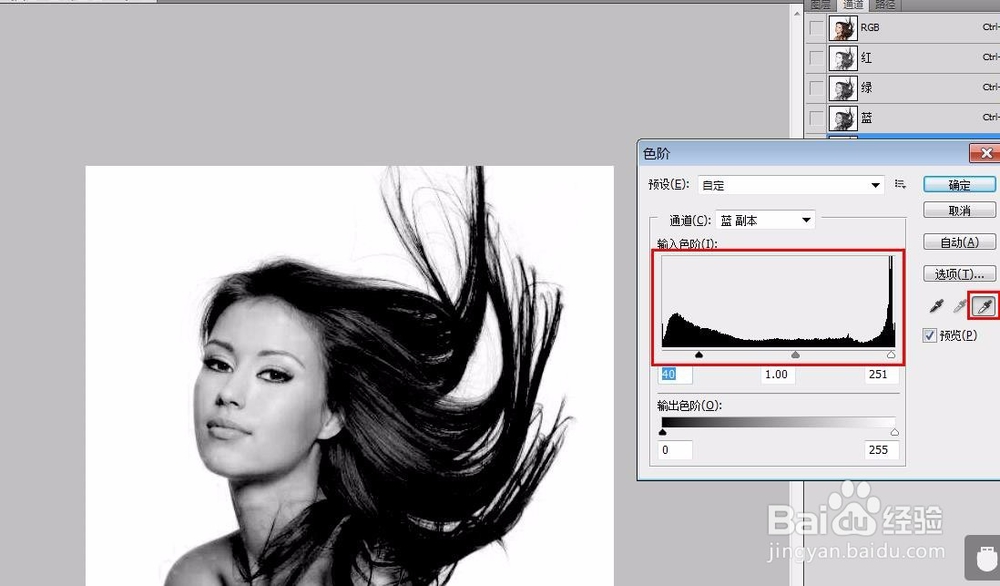
PS利用通道快速扣发丝技巧

4、调整好接下来按键盘上面Ctrl+i(反相)     接着按ctrl单击通道颜色上面的小格子变为选区

PS利用通道快速扣发丝技巧

5、回到图层这边 点击副本图层(这时候头发飘起了的部分已经抠出来了)我们这时候按ctrl+j拷贝    形成一个图层2

PS利用通道快速扣发丝技巧

6、上面的操作重点是把头发的部分抠出来   接下来找到图层一把实体部分用钢笔抠出来  进行ctrl+j    

PS利用通道快速扣发丝技巧

PS利用通道快速扣发丝技巧

7、最后ctrl单选图层2跟图层3进行合并拉到另外一张图上面  就完成了

PS利用通道快速扣发丝技巧

  • Photoshop用钢笔工具怎么画芒果
  • 如何使用PS制作中国风画框?
  • Photoshop教程——制作特色鸡蛋
  • photoshop cs6矩形选框工具抠图
  • AI国旗矢量图绘制
  • 热门搜索
    刘秀简介 五四青年节的由来简介 怎么样缓解痛经 明星照片大全 黄网址大全 胳膊肌肉酸痛怎么办 系统怎么重装 打印机端口怎么选择 二字词语大全 扣12分怎么处理