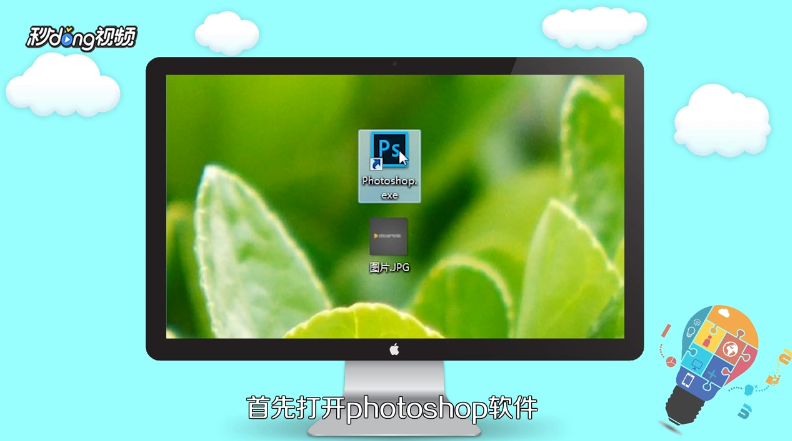
1、打开photoshop软件,创建新的画布图层,导入操作图片。
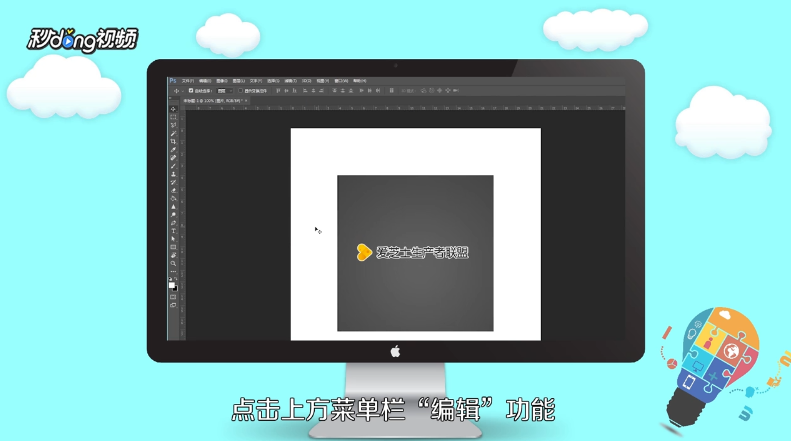
2、点击上方菜单栏“编辑”功能,选择下拉栏自由变换功能。
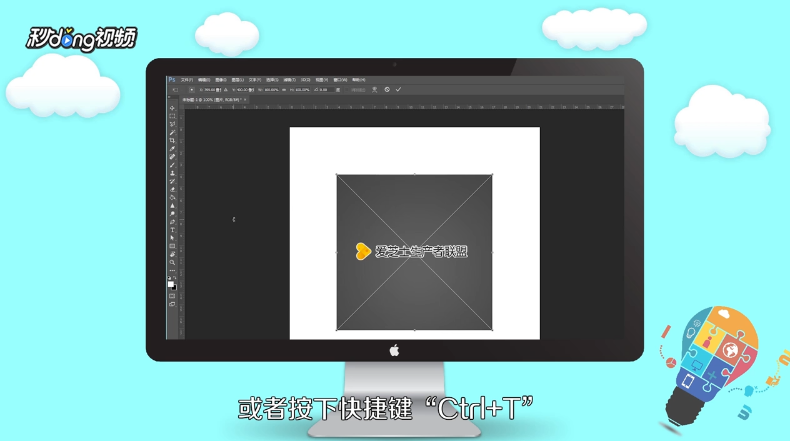
3、或者按下快捷键“Ctrl+T”,这时图片进入自由变换模式。
4、鼠标点击“图片边角”拖动,图片即可自由变换。

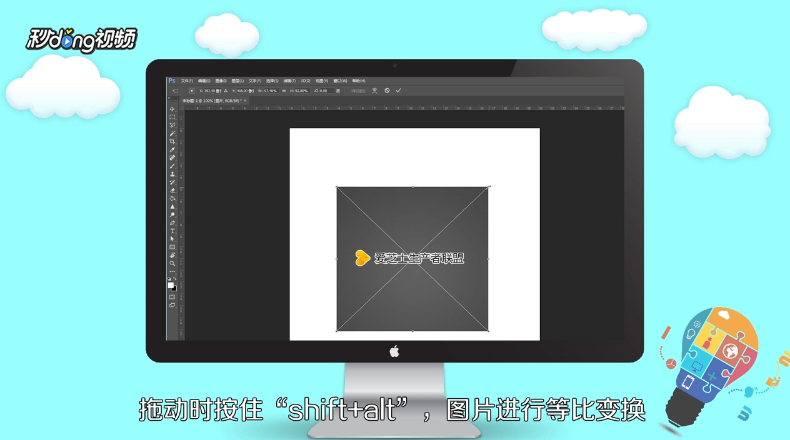
5、拖动时按住“shift+alt”,图片进行等比变换。
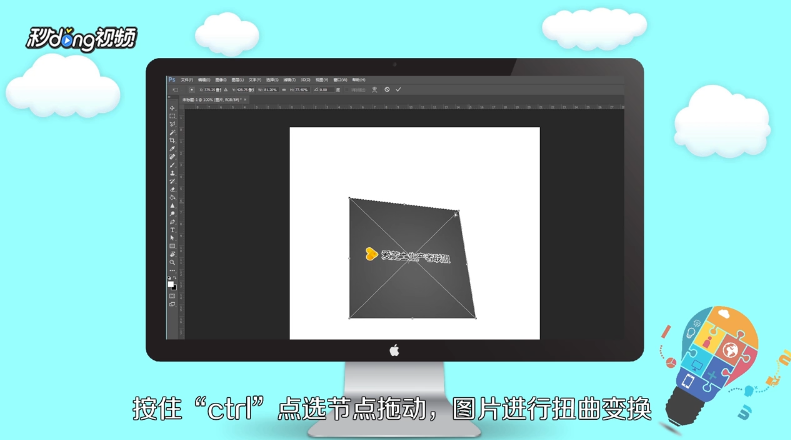
6、按住“ctrl”点选节点拖动,图片进行扭曲变换。
7、温馨提示。

时间:2026-05-04 14:39:00
1、打开photoshop软件,创建新的画布图层,导入操作图片。
2、点击上方菜单栏“编辑”功能,选择下拉栏自由变换功能。
3、或者按下快捷键“Ctrl+T”,这时图片进入自由变换模式。
4、鼠标点击“图片边角”拖动,图片即可自由变换。
5、拖动时按住“shift+alt”,图片进行等比变换。
6、按住“ctrl”点选节点拖动,图片进行扭曲变换。
7、温馨提示。
