EXCEL中如何快速找到第二大数值

 时间:2026-04-25 20:48:05

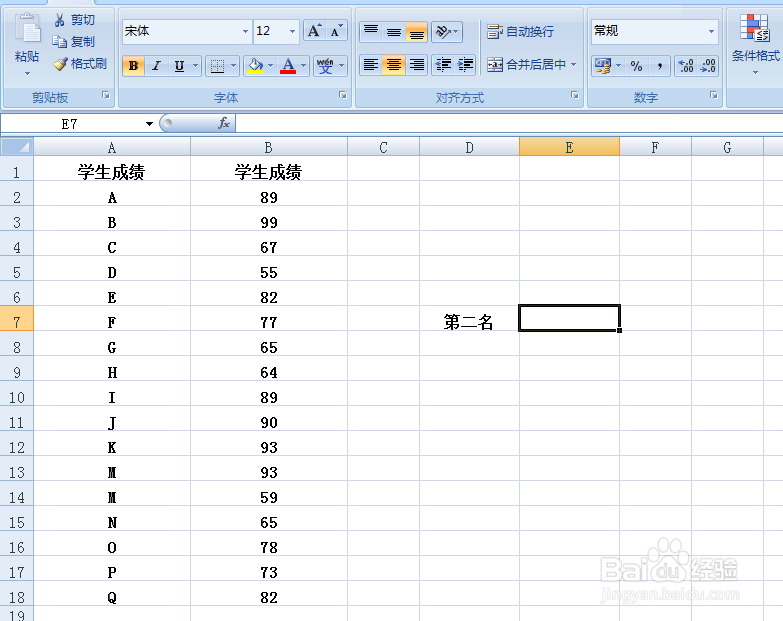
1、如本例,要求在B列的学生成绩中快速找到排名第二的成绩是多少。
EXCEL中如何快速找到第二大数值

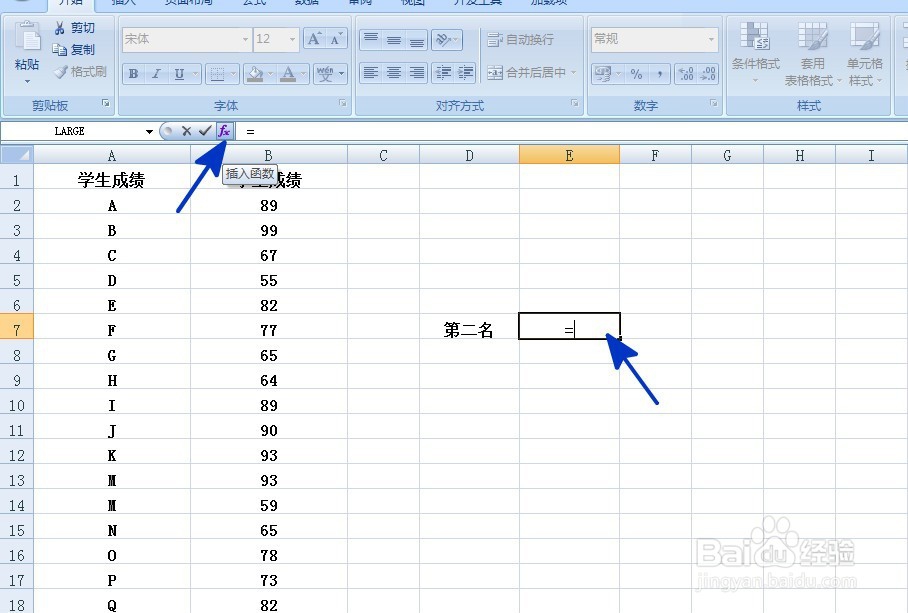
2、选中单元格,在单元格中输入运算符号,然后点击【FX】按钮。

EXCEL中如何快速找到第二大数值

3、如下图,系统弹出【插入函数】对话框,在【选择函数】中点击选择[LARGE]函数,然后点击【确定】按钮。

EXCEL中如何快速找到第二大数值

4、通过上一步骤的操作,系统弹出【函数参数】对话框:

将光标移动到第一个参数后面的对话框中,点击选择B列成绩所在的区域;

将光标移动到第二个参数后面的对话框中,在空白对话框中输入数值2,即代表需要 找出B列中第二大的数值,设置好后点击【确定】按钮。

EXCEL中如何快速找到第二大数值

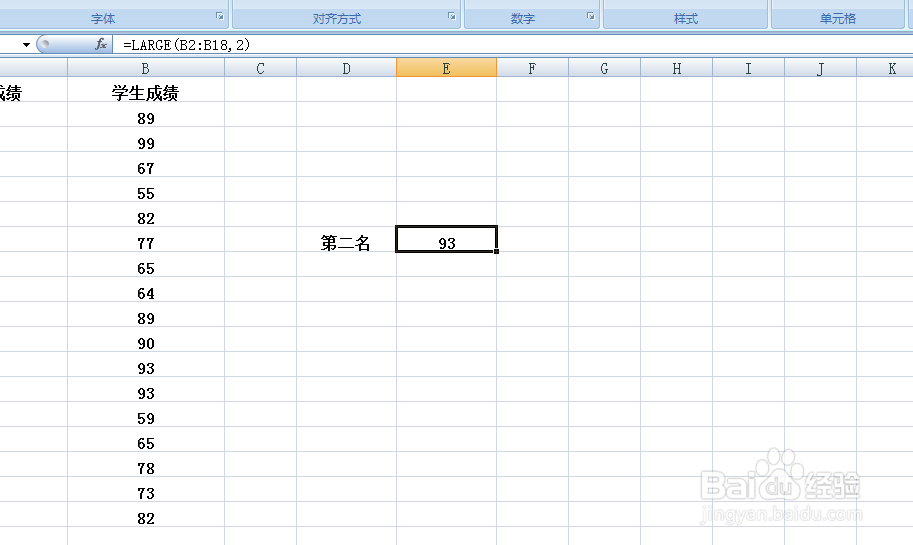
5、返回到工作表中,可以看到,B列中的第二大数值即可快速求出。

EXCEL中如何快速找到第二大数值

  • excel中不等于怎么表示
  • Excel工作表怎样使用函数提取倒数N名的数据
  • Excel中IF与FIND函数结合的返回值?
  • Excel如何返回当前点击单元格中的值?
  • excel如何自动求除0以外的最小值
  • 热门搜索
    右胸腔疼是怎么回事 如何打开电脑蓝牙 生活几何 生活安全 如何制作水印 cancel是什么意思中文 黑龙江东方学院怎么样 蓟县生活网招聘 电脑尺寸怎么量 孕酮低是什么原因造成的